Bulk PDF Text Extractor
Jokainen kansion PDF haettavana tekstinä
Muunna PDF-tiedostot pelkäksi tekstiksi tai Markdowniksi erässä, täysin offline-tilassa. Monisarakkeiset sivut säilyttävät lukujärjestyksensä ja taulukot piirretään tekstiruudukkoina. Ilmainen kokeilu.
Full seller details: Legal information.
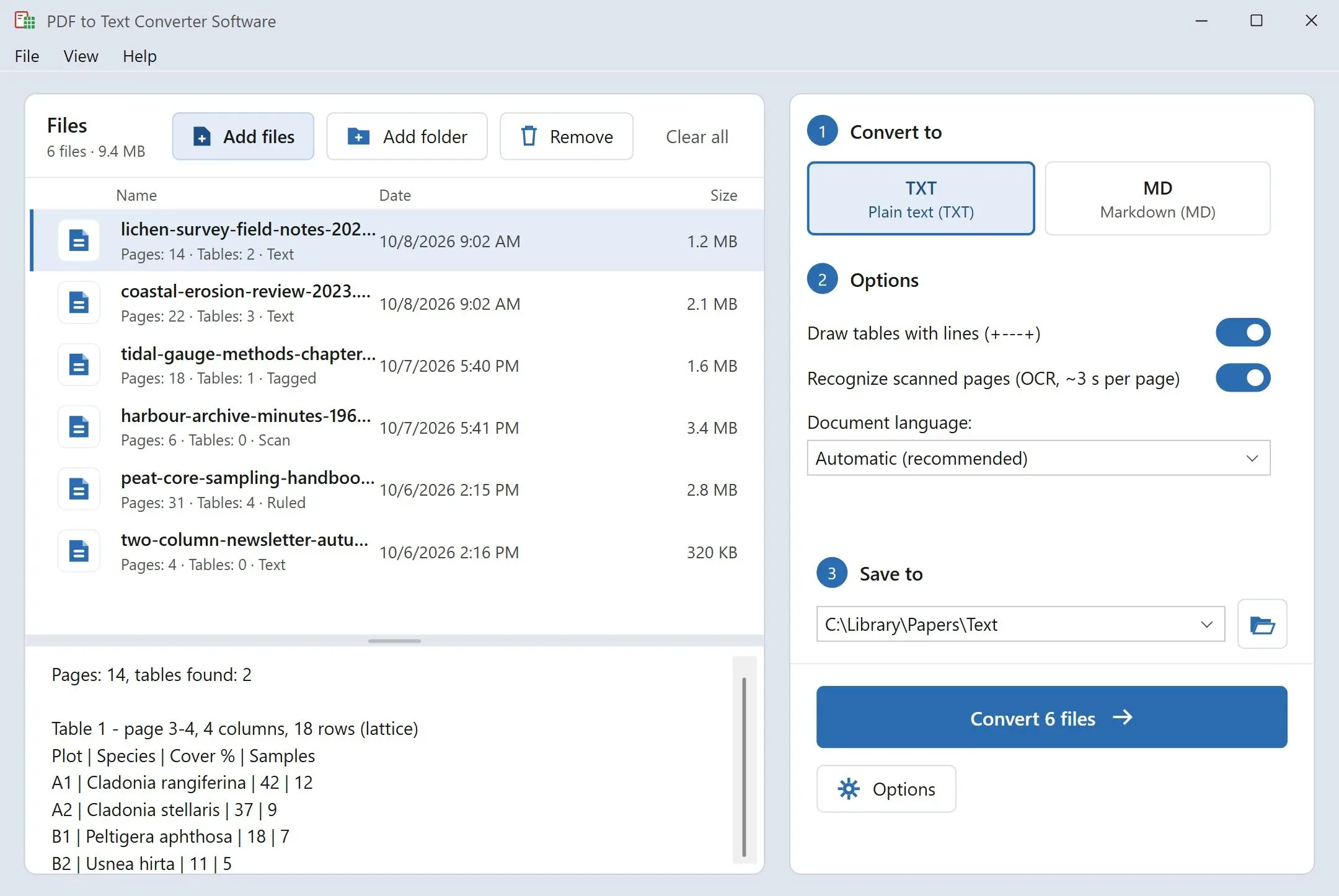
Lisää kansiollinen PDF-tiedostoja ja saat jokaisesta yhden .txt- tai .md-tiedoston, kirjoitettuna omalla Windows-tietokoneellasi. Sarakkeet tulevat siinä järjestyksessä kuin ne luettaisiin, ja taulukoissa jokainen luku pysyy oikean otsikon alla.
Sanojen irrottaminen PDF:stä ei saisi viedä iltapäivää
Valitse kaikki PDF-katselimessa, liitä Muistioon, ja kaksisarakkeinen artikkeli muuttuu riveiksi, jotka hyppäävät sarakkeiden välillä kesken lauseen, ja taulukko luhistuu numerojonoksi, jossa mikään ei erota niitä toisistaan. Verkkosivustot tekevät paremmin, mutta yksi lataus kerrallaan, ja pitävät tiedostosi palvelimellaan jonkin aikaa. Tämä ohjelma käsittelee koko kansion kerralla: se lukee jokaisen PDF:n koneellasi ja kirjoittaa pelkän tekstin, jota voi lukea, hakea ja lainata.
How to use it
Lisää tiedostoja tai kansio
Pudota yksittäisiä PDF-tiedostoja tai kokonainen kansio luetteloon. Tallenna tuloste jokaisen alkuperäisen viereen tai yhteen valitsemaasi kansioon. Kaksi samannimistä tiedostoa eri kansioista saavat erilliset tulosteet, joten mitään ei ylikirjoiteta vahingossa.
Valitse pelkkä teksti tai Markdown
Pelkkä teksti on UTF-8:aa Windowsin rivinvaihdoilla ja form feed -merkillä sivujen välissä. Taulukot kehystetään oletuksena +---+-riveillä; kytke se pois, niin sarakkeet kohdistetaan välilyönneillä. Markdown muuttaa otsikot # -otsikoiksi ja taulukot pystyviivataulukoiksi.
Aloita erä ja hae tuloksista
Yksi aloitus kattaa koko luettelon. Kun se päättyy, yhteenveto kertoo, montako tiedostoa kirjoitettiin ja minne. Suuntaa Windowsin haku, editorisi tai grep siihen kansioon ja etsi mikä tahansa lause kaikista asiakirjoista kerralla.
Benefits
Sarakkeet luetaan niin kuin ihminen ne lukee
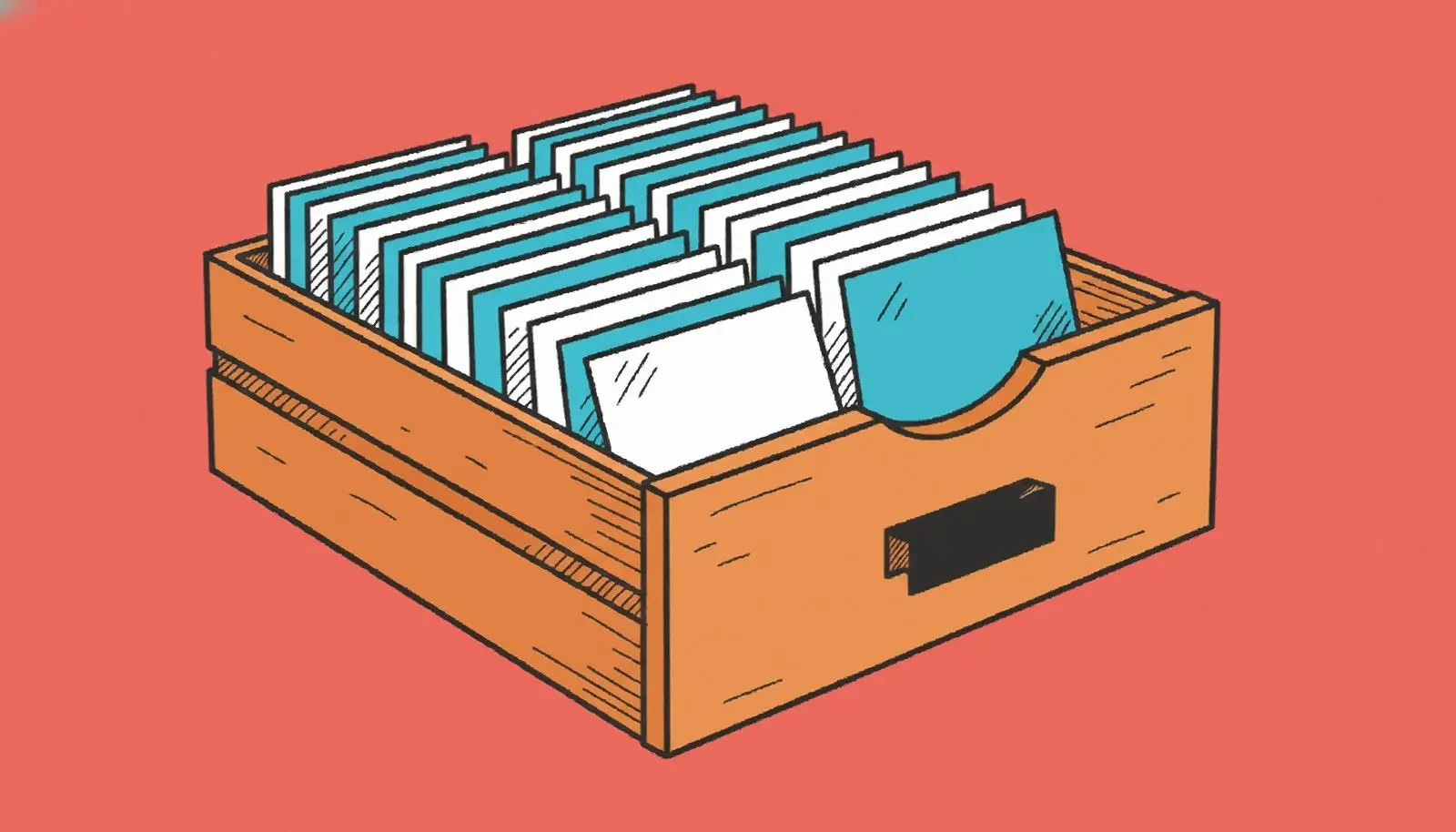
Kaksisarakkeisella lehtisivulla koko vasen sarake kirjoitetaan ensin, sitten koko oikea. Lauseet pysyvät yhtenä kokonaisuutena, ja osioiden otsikot tunnistetaan koon perusteella, joten ne eivät päädy kappaleen keskelle.
Taulukot, jotka voi lukea Muistiossa
Hinnasto tai laboratorioraportti säilyttää ruudukkonsa: jokainen luku pysyy sarakeotsikkonsa alla, kehystettynä tavallisilla merkeillä, jotka mikä tahansa tekstieditori osaa näyttää. Vain oikeat taulukot saavat ruudukon, joten kahteen sarakkeeseen taitettu proosasivu pysyy proosana.
Mikään ei poistu tietokoneeltasi
PDF-moottori toimii ohjelman kansiosta omalla koneellasi. Latausta, tiliä tai verkkoyhteyttä ei tarvita, joten sopimukset, potilastiedot ja julkaisemattomat käsikirjoitukset pysyvät siellä, missä ne ovat.
Miksi ihmiset käyttävät sitä
Myös skannatut sivut tunnistetaan
Sivu, joka on vain kuva paperista, käy läpi tekstintunnistuksen tietokoneellasi, noin 3 sekuntia sivulta. Se kattaa latinalaiset ja kyrilliset kirjoitusjärjestelmät ja vaatii 64-bittisen Windowsin. Sivut, joilla on jo tekstikerros, otetaan sellaisenaan, ja skannauksen taulukot tulevat sarakkeiksi välilyönneillä ilman ruudukkoa.
Valmis muistiinpanosovelluksille ja tekoälyavustajille
Markdown-tuloste menee suoraan muistiinpanosovellukseen, wikiin tai tekoälyavustajan keskusteluun ilman siivousta. Otsikot tasosta # tasoon ###### seuraavat asiakirjan otsikoiden kokoa, ja taulukoista tulee pystyviivataulukoita, joissa ensimmäinen rivi on otsikko.
Teksti monella kielellä
PDF-tiedostot, joissa on tekstikerros kiinaksi, japaniksi tai koreaksi, tulevat luettavana tekstinä, ja heprean- ja arabiankieliset rivit säilyttävät oikealta vasemmalle -järjestyksensä. Kaikki tallennetaan UTF-8:na, joten tiedosto aukeaa oikein missä tahansa nykyaikaisessa editorissa.
UKK
System Requirements
Bulk PDF Text Extractor
Languages
3.5
9 Mb
September 15, 2026
- Windows 11/10/8.1/8/7 (32/64 bit)
- Intel i3, AMD Ryzen 5 or above
- 4 GB of RAM or above
- NVIDIA® GeForce® series 8 and 8M, Intel® HD Graphics 2000, Quadro FX 4800, Quadro FX 5600, AMD Radeon™ R600, Mobility Radeon™ HD 4330, Mobility FirePro™ series, Radeon™ R5 M230 or higher graphics card with up-to-date drivers
- 1280 × 768 screen resolution, 32-bit color
- 1 GB of free hard disk space or above
GRT requirements trial note