
SSD 数据恢复工具
先看看 SSD 里还剩什么,再复制出来
从 RAW 或已损坏的 SATA、NVMe 或 USB SSD 中取出文件。扫描前的 TRIM 检查会告诉您硬盘还能返回什么。先预览。免费试用。
Full seller details: Legal information.
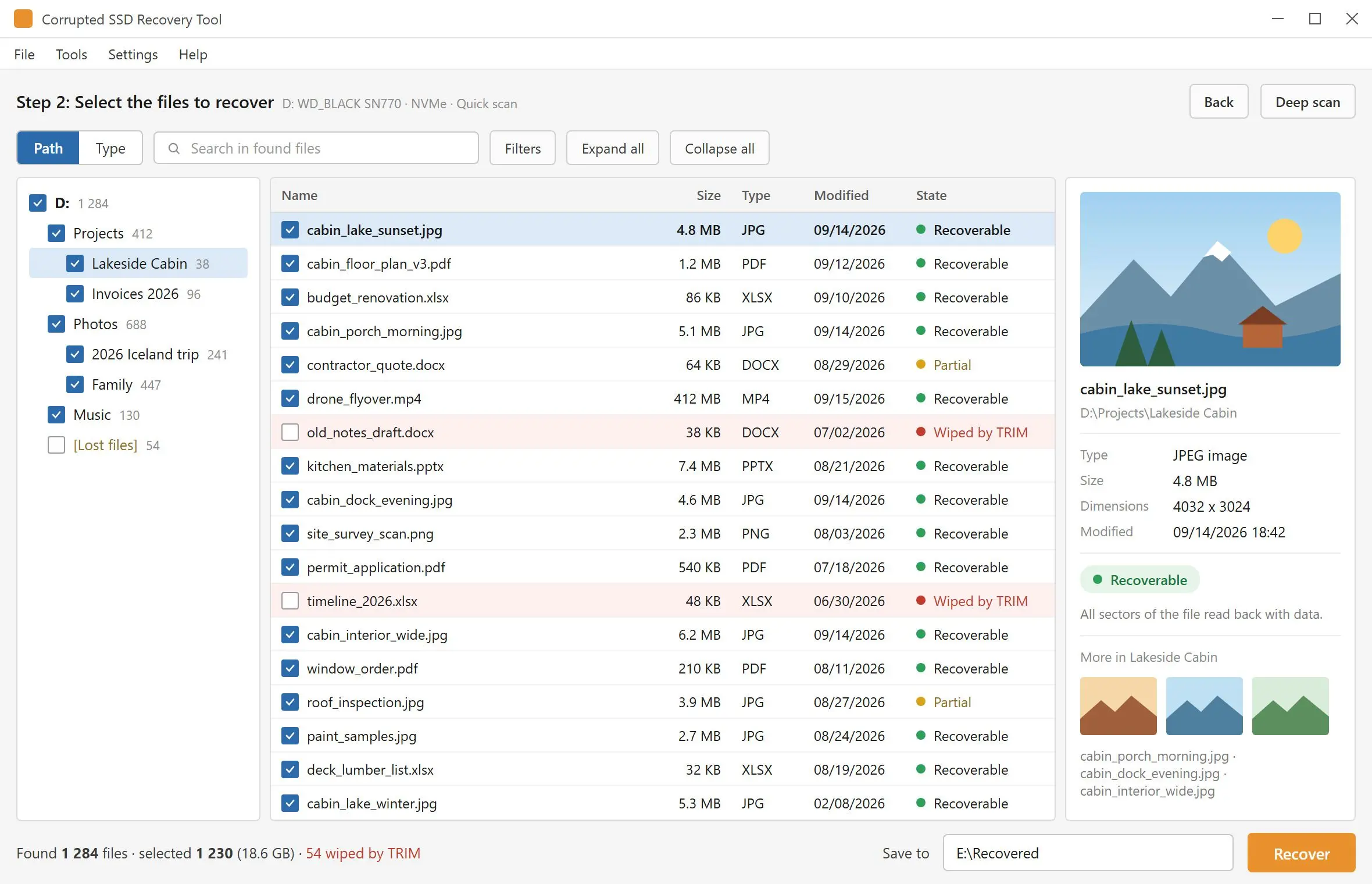
让 SSD 数据恢复工具去处理一块以 RAW 打开、要求格式化或在崩溃后丢失了文件夹的 SATA、NVMe 或 USB SSD。它会先检查 TRIM,再扫描该卷,在预览窗格中显示找到的文件,并把您勾选的文件保存到另一块硬盘上。
硬盘还在列表里,文件夹却不见了
一次断电、一次强制重启、复制到一半拔掉了线缆,存放工作成果的卷就显示为 RAW,或者 Windows 提示要格式化。在大多数这类情况下,数据仍在存储单元里,坏掉的是指向它们的文件系统。这正是本程序要解决的问题。您自己删除的文件在 SSD 上则是另一回事,原因就是 TRIM,而常见的恢复工具会让您最后才发现这一点:先列出名称和大小,然后交还一堆全是零的文件。在这里,扫描之前就会告诉您。
How to use it
选择 SSD
启动程序并允许管理员权限提示,没有它,Windows 不会打开内置硬盘的卷。内置和外置硬盘在同一个列表中,每个都标有介质类型和总线,所以 NVMe 系统盘很难与旁边的 USB SSD 混淆。
阅读 TRIM 提示并扫描
对于启用了 TRIM 的内置 SSD,会先弹出一条提示,显示在该硬盘上测得的结果,并询问是否仍要扫描。快速扫描几秒钟内就能读完文件系统记录。如果什么也没找到,就由深度扫描接手,读取整块硬盘。
预览、勾选、保存到别处
点击文件即可在预览窗格中打开,勾选所需内容,然后点击"恢复"。目标位置必须是另一块硬盘上的文件夹,正在扫描的 SSD 不能作为目标,所以不会有任何内容覆盖您要找的文件。
Benefits


人们为什么使用它
先取出文件,之后再修复硬盘
出现格式化提示,通常是索引损坏了,并不是文档没了。格式化会在扫描仍然需要的记录上写入新的文件表,而在内置 SSD 上,Windows 这时可能会向整个卷发送 TRIM。请趁硬盘还处于出故障时的状态,先扫描并把文件复制出来。修复或重新格式化可以放到之后再做。
文件记录丢失时按特征码搜索
如果文件系统已无法描述某个文件,深度扫描会按特征码直接查找文件本身,共 34 种类型、7 个类别,包括 JPG 和 PSD 图像、相机 RAW 文件、压缩包、视频和 SQLite 数据库。这样找到的文件不会带有原来的名称和文件夹,所以要靠预览窗格来区分它们。
USB SSD 往往能保住内置硬盘丢掉的东西
许多 USB 硬盘盒不会把 TRIM 传给里面的硬盘,所以从便携 SSD 上删除的文件,或被快速格式化的 SSD,仍有可能找到。这并非定律:较新的 UASP 硬盘盒可以传递 TRIM,那样的话,删除就和内置硬盘一样不可挽回。扫描和预览会显示您的属于哪一种。
常见问题解答
System Requirements
SSD 数据恢复工具
Languages
4.15
6.7 Mb
September 17, 2026
- Windows 11/10/8.1/8/7 (32/64 bit)
- Intel i3, AMD Ryzen 5 or above
- 4 GB of RAM or above
- NVIDIA® GeForce® series 8 and 8M, Intel® HD Graphics 2000, Quadro FX 4800, Quadro FX 5600, AMD Radeon™ R600, Mobility Radeon™ HD 4330, Mobility FirePro™ series, Radeon™ R5 M230 or higher graphics card with up-to-date drivers
- 1280 × 768 screen resolution, 32-bit color
- 1 GB of free hard disk space or above
GRT requirements trial note