SSD-gegevensherstel
Zie wat de SSD nog bevat en kopieer het eraf
Haal bestanden van een RAW of beschadigde SATA-, NVMe- of USB-SSD. Een TRIM-controle voor de scan vertelt wat de schijf nog kan teruggeven. Eerst voorbeeld bekijken. Gratis proefversie.
Full seller details: Legal information.
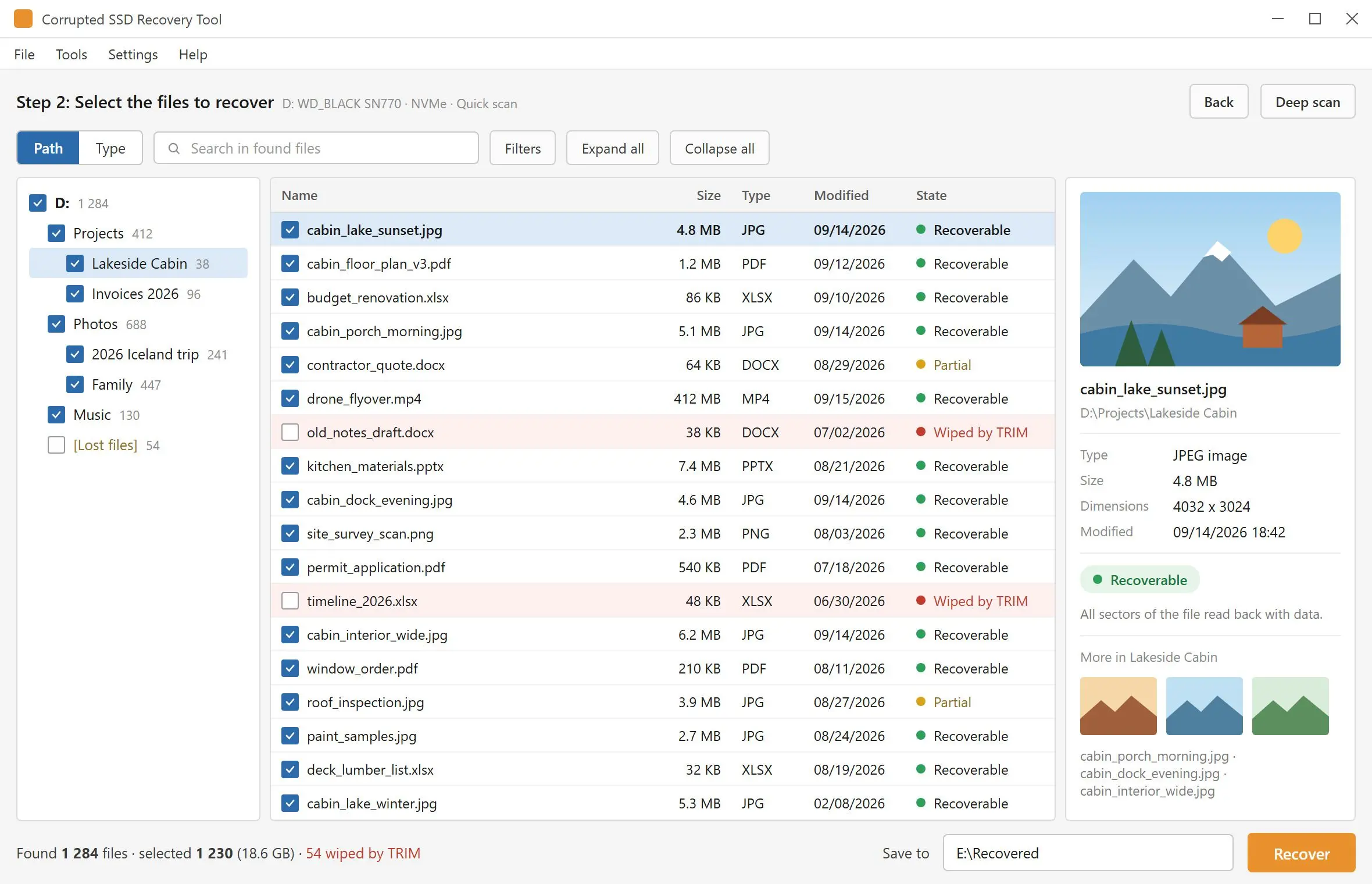
Richt SSD-gegevensherstel op een SATA-, NVMe- of USB-SSD die als RAW opent, om formatteren vraagt of na een crash zijn mappen kwijt is. Het controleert eerst TRIM, scant het volume, toont de gevonden bestanden in een voorbeeldvenster en slaat de bestanden die je aanvinkt op een andere schijf op.
De schijf staat nog in de lijst, de mappen niet
Een stroomstoring, een geforceerde herstart, een kabel die midden in het kopiëren is losgetrokken - en het volume met je werk wordt als RAW getoond, of Windows biedt aan het te formatteren. In de meeste van deze gevallen staan de gegevens nog in de cellen en is het bestandssysteem dat ernaar wijst kapot. Daarvoor is dit programma gemaakt. Bestanden die je zelf hebt verwijderd liggen op een SSD anders, vanwege TRIM, en het gebruikelijke herstelprogramma laat je dat pas als laatste ontdekken: het toont namen en groottes en geeft dan bestanden vol nullen terug. Hier hoor je het vóór de scan.
How to use it
Kies de SSD
Start het programma en sta de beheerdersmelding toe - Windows opent het volume van een interne schijf niet zonder. Interne en externe schijven staan in één lijst, elk met zijn mediatype en bus, dus een NVMe-systeemschijf is moeilijk te verwarren met de USB-SSD ernaast.
Lees de TRIM-melding en scan
Bij een interne SSD met TRIM ingeschakeld opent eerst een melding die laat zien wat op die schijf is gemeten en vraagt of je toch wilt scannen. Snelle scan leest de bestandssysteemrecords in seconden. Vindt hij niets, dan neemt Diepe scan het over en leest de hele schijf.
Bekijk, vink aan, sla elders op
Klik op een bestand om het in het voorbeeldvenster te openen, vink aan wat je nodig hebt en druk op Herstellen. De bestemming moet een map op een andere schijf zijn - de SSD die wordt gescand wordt als doel geweigerd, zodat er niets wordt geschreven over de bestanden waarvoor je kwam.
Benefits

TRIM wordt gemeten voordat de scan begint
Van een interne schijf worden drie metingen gedaan: of het een solid-state schijf is, of het apparaat TRIM-ondersteuning meldt en of Windows verwijdermeldingen heeft ingeschakeld. Je ziet ze alle drie. Als ze optellen tot "verwijderde bestanden zijn weg", weet je dat binnen de eerste minuut en niet na een uur scannen.
Lege bestanden worden leeg genoemd
Op een TRIM-schijf blijft de bestandstabel namen vermelden lang nadat de cellen erachter zijn gewist. Bij het herstellen wordt elk blok van elk bestand gecontroleerd, en een bestand dat leeg uitkomt wordt gemarkeerd als "gewist door TRIM" en meegeteld in het overzicht. De markering verschijnt bij de opslagstap, niet in de scanresultaten, dus de scanlijst alleen is nog geen bewijs dat een bestand intact is.

Interne SATA- en NVMe-schijven staan in de lijst
Vaste schijven worden getoond naast externe, inclusief de laptop-SSD waarvan Windows zelf draait. M.2 is alleen de vorm van de stick - de schijf is NVMe of SATA en verschijnt onder die bus. De voorwaarde is dat Windows het volume nog een stationsletter geeft; een SSD die het BIOS niet detecteert is werk voor een lab met hardwaretools.
Waarom mensen het gebruiken
Haal eerst de bestanden eraf, repareer de schijf daarna
Een formatteerverzoek betekent meestal dat de index beschadigd is, niet dat de documenten weg zijn. Formatteren schrijft een nieuwe bestandstabel over de records die een scan nog nodig heeft, en op een interne SSD kan Windows daarbij TRIM naar het hele volume sturen. Scan en kopieer de bestanden eraf zolang de schijf zich in de staat bevindt waarin hij is uitgevallen. Repareren of opnieuw formatteren kan daarna.
Zoeken op handtekening als de bestandsrecords zijn verdwenen
Als het bestandssysteem een bestand niet meer beschrijft, zoekt Diepe scan naar het bestand zelf op zijn handtekening - 34 typen in 7 groepen, waaronder JPG- en PSD-afbeeldingen, camera-RAW-bestanden, archieven, video en SQLite-databases. Op deze manier gevonden bestanden komen terug zonder hun oorspronkelijke namen en mappen, dus het voorbeeldvenster is hoe je ze uit elkaar houdt.
Een USB-SSD bewaart vaak wat een interne laat vallen
Veel USB-behuizingen geven TRIM niet door aan de schijf erin, dus bestanden die van een draagbare SSD zijn verwijderd, of van een snel geformatteerde, kunnen er nog steeds zijn. Het is geen regel: nieuwere UASP-behuizingen kunnen TRIM wel doorgeven, en dan is een verwijdering net zo definitief als op een interne schijf. De scan en het voorbeeld laten zien welke van de twee je hebt.
FAQ
System Requirements
SSD-gegevensherstel
Languages
4.15
6,7 Mb
September 10, 2026
- Windows 11/10/8.1/8/7 (32/64 bit)
- Intel i3, AMD Ryzen 5 or above
- 4 GB of RAM or above
- NVIDIA® GeForce® series 8 and 8M, Intel® HD Graphics 2000, Quadro FX 4800, Quadro FX 5600, AMD Radeon™ R600, Mobility Radeon™ HD 4330, Mobility FirePro™ series, Radeon™ R5 M230 or higher graphics card with up-to-date drivers
- 1280 × 768 screen resolution, 32-bit color
- 1 GB of free hard disk space or above
GRT requirements trial note