Obnova dat z disků SSD
Podívejte se, co SSD ještě drží, a pak to zkopírujte
Dostaňte soubory z disku SSD SATA, NVMe nebo USB ve stavu RAW či poškozeného. Kontrola TRIM před skenováním řekne, co disk ještě může vrátit. Nejdřív náhled. Bezplatná zkušební verze.
Full seller details: Legal information.
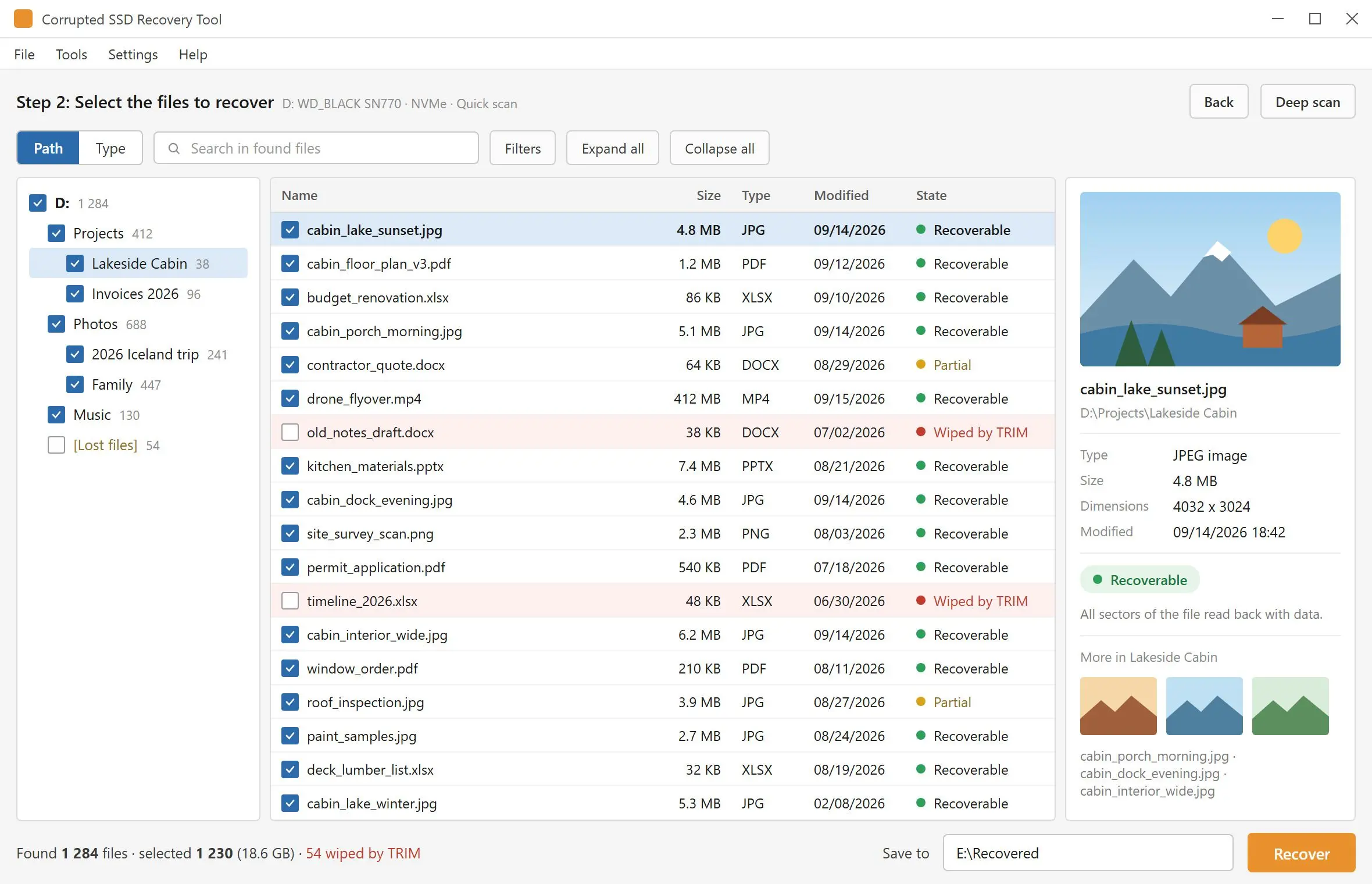
Nasměrujte SSD Data Recovery na SSD SATA, NVMe nebo USB, které se otevírá jako RAW, žádá o formátování nebo po pádu přišlo o složky. Nejdřív zkontroluje TRIM, naskenuje svazek, najité soubory ukáže v náhledovém panelu a ty, které zaškrtnete, uloží na jiný disk.
Disk je stále v seznamu, složky už ne
Výpadek proudu, vynucený restart, kabel vytažený uprostřed kopírování - a svazek, který držel vaši práci, se najednou ukazuje jako RAW nebo Windows nabízí jeho formátování. Ve většině těchto případů jsou data stále v buňkách a rozbil se souborový systém, který na ně ukazuje. To je práce, pro kterou byl tento program vytvořen. Soubory, které jste smazali sami, jsou na SSD jiná kapitola kvůli TRIM a obvyklý nástroj pro obnovu vás to nechá zjistit jako poslední: vypíše názvy a velikosti a pak vrátí soubory plné nul. Tady se to dozvíte před skenováním.
How to use it
Vyberte SSD
Spusťte program a povolte výzvu správce - Windows bez ní svazek interního disku neotevře. Interní i externí disky jsou v jednom seznamu, každý s typem média a sběrnicí, takže systémový disk NVMe se jen těžko zamění s vedle zapojeným SSD přes USB.
Přečtěte si upozornění na TRIM a skenujte
U interního SSD se zapnutým TRIM se nejdřív otevře upozornění, ukáže, co se na daném disku naměřilo, a zeptá se, zda přesto skenovat. Rychlé skenování přečte záznamy souborového systému během několika sekund. Pokud nic nenajde, převezme to Hluboké skenování a přečte celý disk.
Náhled, zaškrtnutí, uložení jinam
Kliknutím na soubor ho otevřete v náhledovém panelu, zaškrtněte, co potřebujete, a stiskněte Obnovit. Cílem musí být složka na jiném disku - skenované SSD se jako cíl odmítne, takže se nic nezapíše přes soubory, kvůli kterým jste přišli.
Benefits

TRIM se změří před zahájením skenování
Z interního disku se získají tři údaje: zda jde o polovodičový disk, zda zařízení hlásí podporu TRIM a zda má Windows zapnutá oznámení o mazání. Vidíte všechny tři. Pokud dohromady znamenají "smazané soubory jsou pryč", dozvíte se to v první minutě, a ne po hodině skenování.
Prázdné soubory se jmenují prázdné
Na disku s TRIM tabulka souborů vypisuje názvy ještě dlouho poté, co byly buňky za nimi vyčištěny. Při obnově se zkontroluje každý blok každého souboru a soubor, který vyjde prázdný, se označí jako "vymazáno TRIM" a započítá se do souhrnu. Označení se objeví při ukládání, ne ve výsledcích skenování, takže samotný seznam ze skenování ještě není důkazem, že je soubor neporušený.

Interní disky SATA a NVMe jsou v seznamu
Pevné disky se zobrazují spolu s externími, včetně SSD v notebooku, ze kterého běží samotný Windows. M.2 je jen tvar modulu - disk je NVMe nebo SATA a zobrazí se pod touto sběrnicí. Podmínkou je, aby Windows svazku stále přidělil písmeno disku; SSD, které BIOS nezjistí, je práce pro laboratoř s hardwarovými nástroji.
Proč to lidé používají
Nejdřív dostat soubory ven, disk opravit potom
Výzva k formátování obvykle znamená, že je poškozený index, ne že dokumenty zmizely. Formátování zapíše novou tabulku souborů přes záznamy, které skenování stále potřebuje, a na interním SSD může Windows během toho poslat TRIM celému svazku. Soubory naskenujte a zkopírujte pryč, dokud je disk ve stavu, ve kterém selhal. Oprava nebo přeformátování mohou přijít potom.
Vyhledávání podle signatur, když jsou záznamy souborů ztracené
Pokud souborový systém soubor už nepopisuje, Hluboké skenování hledá samotný soubor podle jeho signatury - 34 typů v 7 skupinách, mezi nimi obrázky JPG a PSD, soubory RAW z fotoaparátů, archivy, video a databáze SQLite. Soubory nalezené tímto způsobem se vrátí bez původních názvů a složek, takže je od sebe rozeznáte v náhledovém panelu.
SSD přes USB často drží to, co interní zahodí
Mnoho pouzder USB nepředává TRIM disku uvnitř, takže soubory smazané z přenosného SSD nebo z disku rychle zformátovaného tam ještě mohou být. Není to pravidlo: novější pouzdra UASP mohou TRIM předávat a pak je smazání stejně konečné jako na interním disku. Skenování a náhled ukážou, který případ máte.
FAQ
System Requirements
Obnova dat z disků SSD
Languages
4.15
6,7 Mb
September 9, 2026
- Windows 11/10/8.1/8/7 (32/64 bit)
- Intel i3, AMD Ryzen 5 or above
- 4 GB of RAM or above
- NVIDIA® GeForce® series 8 and 8M, Intel® HD Graphics 2000, Quadro FX 4800, Quadro FX 5600, AMD Radeon™ R600, Mobility Radeon™ HD 4330, Mobility FirePro™ series, Radeon™ R5 M230 or higher graphics card with up-to-date drivers
- 1280 × 768 screen resolution, 32-bit color
- 1 GB of free hard disk space or above
GRT requirements trial note