SSDデータ復元
SSDにまだ何が残っているかを確認し、コピーして取り出す
RAWまたは破損したSATA、NVMe、USB接続のSSDからファイルを取り出します。スキャン前のTRIMチェックで、ドライブがまだ返せるものがわかります。まずプレビュー。無料体験版あり。
Full seller details: Legal information.
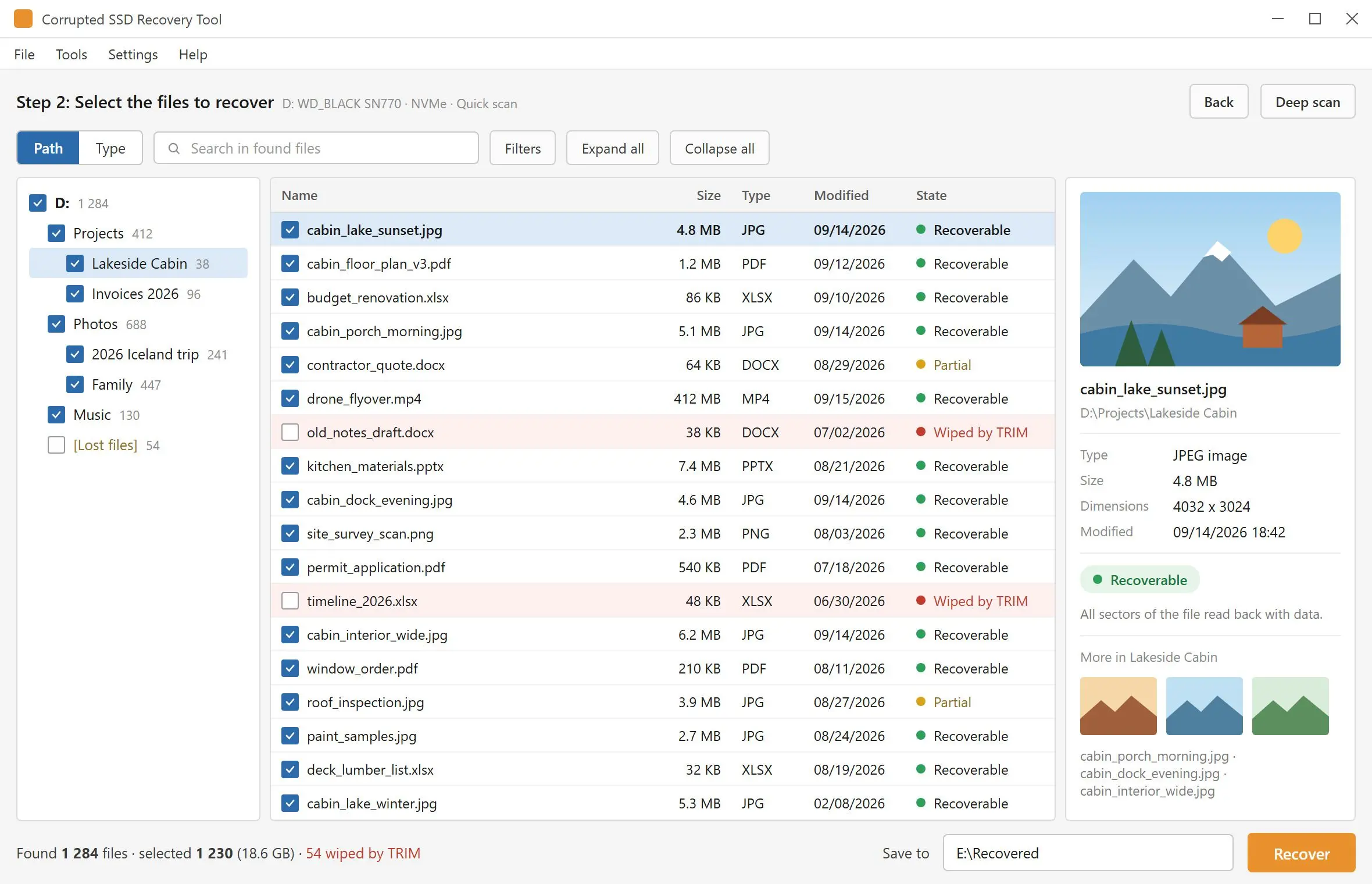
RAWとして開く、フォーマットを促される、クラッシュ後にフォルダーが消えた、といったSATA、NVMe、USB接続のSSDにSSD Data Recoveryを向けてください。最初にTRIMを確認し、ボリュームをスキャンして、見つかったファイルをプレビューペインに表示し、チェックを入れたものを別のドライブに保存します。
ドライブは表示されているのに、フォルダーが見えない
停電、強制再起動、コピーの途中でケーブルを抜いてしまった。そして、作業データがあったボリュームがRAWと表示されたり、Windowsがフォーマットを促してきたりします。こうしたケースの大半では、データはまだセルの中にあり、壊れたのはそれを指し示すファイルシステムのほうです。このプログラムが担うのは、まさにその仕事です。自分で削除したファイルは、TRIMがあるSSDではまた別の話になります。よくある復元ツールは、それを最後にならないとわからせてくれません。名前とサイズを一覧に出しておいて、中身がゼロだらけのファイルを返してくるのです。ここでは、スキャンの前にお知らせします。
How to use it
SSDを選ぶ
プログラムを起動し、管理者権限の確認を許可してください。これがないと、Windowsは内蔵ドライブのボリュームを開けません。内蔵と外付けのドライブは1つのリストにメディアの種類とバスと一緒に表示されるので、NVMeのシステムディスクを隣のUSB SSDと取り違えることはまずありません。
TRIMの注意表示を読んでスキャン
TRIMが有効な内蔵SSDでは、まず注意表示が開き、そのドライブで測定した内容を示して、それでもスキャンするかどうかを尋ねます。クイックスキャンはファイルシステムのレコードを数秒で読み取ります。何も見つからなければ、ディープスキャンに切り替わり、ドライブ全体を読み取ります。
プレビューし、チェックを入れ、別の場所に保存
ファイルをクリックしてプレビューペインで開き、必要なものにチェックを入れて「復元」を押します。保存先は別のドライブのフォルダーでなければなりません。スキャン中のSSDは保存先として拒否されるので、取り戻したいファイルの上に何かが書き込まれることはありません。
Benefits

スキャン開始前にTRIMを測定
内蔵ドライブについて3つの値を取得します。ソリッドステートかどうか、デバイスがTRIMのサポートを報告しているか、Windowsで削除通知が有効になっているかです。3つとも画面に表示されます。それらを合わせて「削除したファイルはもう戻らない」という結論になる場合、1時間スキャンしたあとではなく、最初の1分でわかります。
空のファイルは空だと明示
TRIM対応ドライブでは、背後のセルが消去されたあとも、ファイルテーブルは長いあいだ名前を一覧に出し続けます。復元の際には各ファイルのすべてのブロックが検査され、空白になったファイルには「wiped by TRIM」の印が付けられ、サマリーに集計されます。この印が付くのは保存の段階であって、スキャン結果の段階ではないので、スキャン一覧だけでは、ファイルが無傷だという証拠にはまだなりません。

内蔵のSATAとNVMeドライブも一覧に表示
外付けドライブと並んで、Windows自体が動作しているノートパソコンのSSDを含む内蔵ディスクも表示されます。M.2は単にスティックの形状のことで、ドライブの実体はNVMeかSATAであり、そのバスの下に表示されます。条件は、Windowsがそのボリュームにドライブ文字を割り当てていることです。BIOSが認識しないSSDは、ハードウェアツールを備えた専門ラボの仕事になります。
選ばれる理由
まずファイルを取り出し、ドライブの修復はそのあとで
フォーマットを促す表示が出るのは、たいていインデックスが壊れているだけで、文書が消えたわけではありません。フォーマットすると、スキャンがまだ必要とするレコードの上に新しいファイルテーブルが書き込まれ、内蔵SSDでは、その間にWindowsがボリューム全体にTRIMを送ることがあります。ドライブが障害を起こした状態のうちに、スキャンしてファイルをコピーしてください。修復や再フォーマットはそのあとでできます。
ファイルレコードが失われたときのシグネチャ検索
ファイルシステムがもうファイルを記述していない場合、ディープスキャンはシグネチャでファイルそのものを探します。7グループ34種類が対象で、JPGやPSDの画像、カメラのRAWファイル、アーカイブ、動画、SQLiteデータベースなどが含まれます。この方法で見つかったファイルは元の名前とフォルダーが失われた状態で戻るため、見分けるにはプレビューペインを使います。
USB SSDは、内蔵SSDが捨てるものを残していることが多い
多くのUSBエンクロージャーは内部のドライブにTRIMを渡さないため、ポータブルSSDから削除したファイルや、クイックフォーマットしたSSDのファイルが、まだ見つかることがあります。これは決まりではありません。新しいUASP対応のエンクロージャーはTRIMを渡せるので、その場合は内蔵ドライブと同じく、削除は取り返しがつきません。どちらのケースかは、スキャンとプレビューでわかります。
よくある質問
System Requirements
SSDデータ復元
Languages
4.15
6.7 Mb
October 21, 2026
- Windows 11/10/8.1/8/7 (32/64 bit)
- Intel i3, AMD Ryzen 5 or above
- 4 GB of RAM or above
- NVIDIA® GeForce® series 8 and 8M, Intel® HD Graphics 2000, Quadro FX 4800, Quadro FX 5600, AMD Radeon™ R600, Mobility Radeon™ HD 4330, Mobility FirePro™ series, Radeon™ R5 M230 or higher graphics card with up-to-date drivers
- 1280 × 768 screen resolution, 32-bit color
- 1 GB of free hard disk space or above
GRT requirements trial note