
SSD adat-helyreállító
Nézze meg, mit tart még az SSD, aztán másolja le
Mentse ki a fájlokat RAW vagy sérült SATA, NVMe vagy USB SSD-ről. A beolvasás előtti TRIM-ellenőrzés megmondja, mit adhat még vissza a meghajtó. Előbb előnézet. Ingyenes próbaverzió.
Full seller details: Legal information.
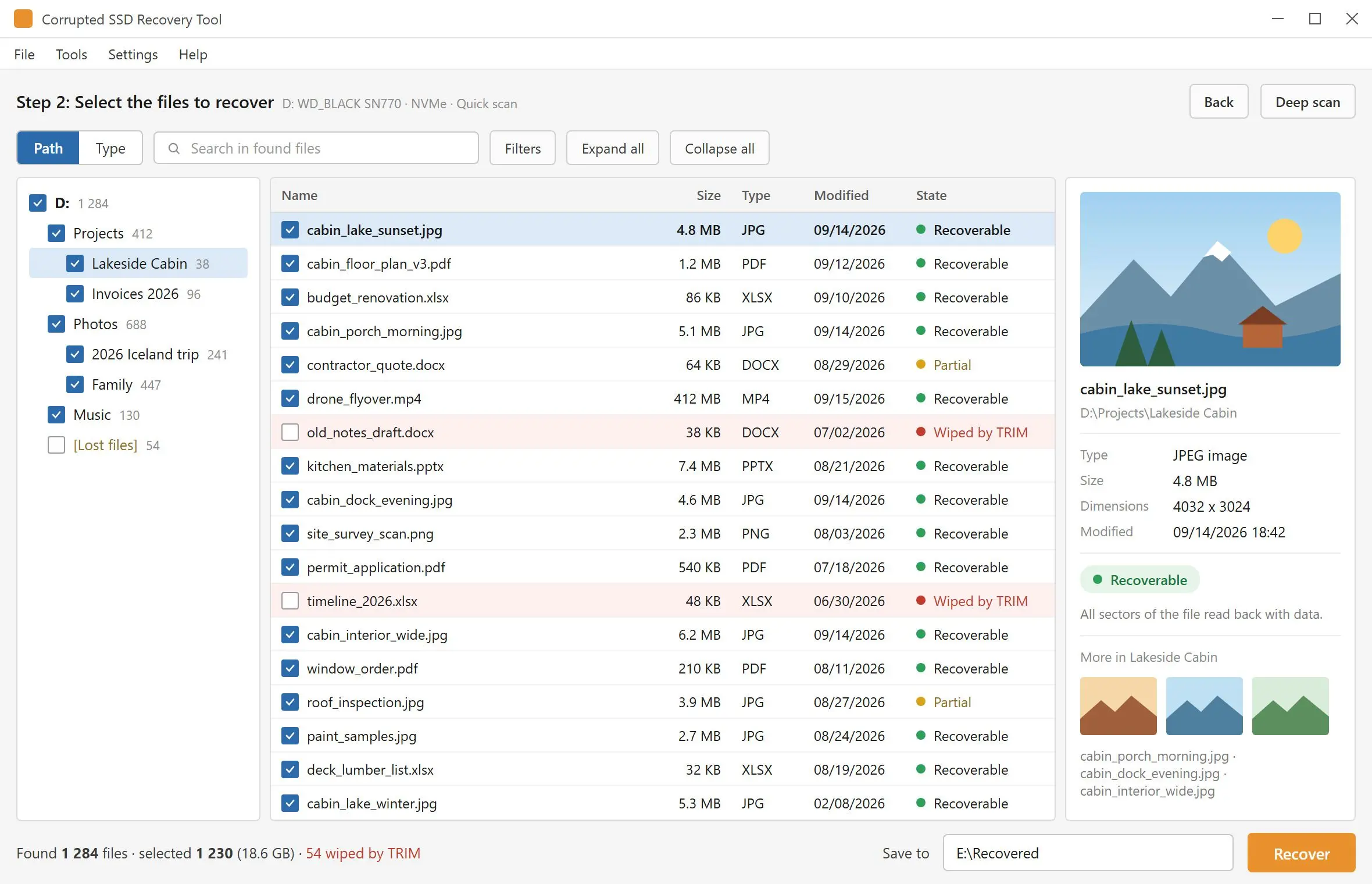
Irányítsa az SSD adat-helyreállítót egy olyan SATA, NVMe vagy USB SSD-re, amely RAW-ként nyílik meg, formázást kér, vagy összeomlás után elvesztette a mappáit. Először ellenőrzi a TRIM-et, beolvassa a kötetet, az előnézeti panelen megmutatja a talált fájlokat, és a bejelölteket egy másik meghajtóra menti.
A meghajtó még látszik, a mappák nem
Áramszünet, erőltetett újraindítás, másolás közben kihúzott kábel - és az a kötet, amelyen a munka volt, most RAW-ként jelenik meg, vagy a Windows formázást ajánl. Ezekben az esetekben az adatok többnyire még ott vannak a cellákban, és az ment tönkre, ami rájuk mutat: a fájlrendszer. Erre a feladatra készült ez a program. Az Ön által törölt fájlok más tészta SSD-n a TRIM miatt, és a szokásos helyreállító eszköz ezt csak utoljára engedi megtudni: kilistázza a neveket és a méreteket, aztán csupa nullával teli fájlokat ad vissza. Itt a beolvasás előtt megmondjuk.
How to use it
Válassza ki az SSD-t
Indítsa el a programot, és engedélyezze a rendszergazdai kérést - a Windows enélkül nem nyitja meg egy belső meghajtó kötetét. A belső és külső meghajtók egy listában vannak, mindegyik az adathordozó típusával és buszával, így egy NVMe rendszerlemezt nehéz összekeverni a mellette lévő USB SSD-vel.
Olvassa el a TRIM-megjegyzést, és indítsa a beolvasást
Bekapcsolt TRIM-mel rendelkező belső SSD-nél először megnyílik egy megjegyzés, amely megmutatja, mit mért azon a meghajtón, és megkérdezi, akkor is beolvasson-e. A Gyors vizsgálat másodpercek alatt beolvassa a fájlrendszer rekordjait. Ha nem talál semmit, átveszi a Mély vizsgálat, és az egész meghajtót beolvassa.
Előnézet, jelölés, mentés máshová
Kattintson egy fájlra, hogy megnyissa az előnézeti panelen, jelölje be, ami kell, és nyomja meg a Helyreállítás gombot. A célnak egy másik meghajtón lévő mappának kell lennie - a beolvasott SSD-t célként elutasítja, így semmi sem íródik felül azokon a fájlokon, amelyekért jött.
Benefits

A TRIM-et a beolvasás előtt megméri
Egy belső meghajtóról három mérés készül: hogy félvezetős-e, hogy az eszköz jelent-e TRIM-támogatást, és hogy a Windowsban be vannak-e kapcsolva a törlési értesítések. Mindhármat látja. Ha ezek összeadva azt jelentik, hogy "a törölt fájlok elvesztek", ezt az első percben megtudja, és nem egy óra beolvasás után.
Az üres fájlokat üresnek nevezi
TRIM-es meghajtón a fájltábla még sokáig listázza a neveket azután is, hogy a mögöttük lévő cellákat kiürítették. Helyreállításkor minden fájl minden blokkját ellenőrzi, és az üresen kikerülő fájlt "TRIM által törölve" jelöli, és az összesítésben megszámolja. A jelölés a mentés lépésénél jelenik meg, nem a beolvasás eredményei között, ezért a beolvasási lista önmagában még nem bizonyítja, hogy egy fájl sértetlen.


A belső SATA és NVMe meghajtók is szerepelnek a listán
A beépített lemezek a külsők mellett látszanak, azt a laptop-SSD-t is beleértve, amelyről maga a Windows fut. Az M.2 csak a pálcika alakja - a meghajtó NVMe vagy SATA, és ezen a busz alatt jelenik meg. A feltétel az, hogy a Windows még adjon a kötetnek meghajtóbetűjelet; az olyan SSD, amelyet a BIOS nem észlel, hardveres eszközökkel dolgozó laboratórium feladata.
Miért használják az emberek?
Előbb mentse ki a fájlokat, a meghajtót utána javítsa
A formázási felszólítás általában azt jelenti, hogy az index sérült, nem azt, hogy a dokumentumok elvesztek. A formázás új fájltáblát ír azoknak a rekordoknak a helyére, amelyekre a beolvasásnak még szüksége van, és belső SSD-n a Windows eközben TRIM-et küldhet az egész kötetnek. Olvassa be és másolja le a fájlokat, amíg a meghajtó abban az állapotban van, ahogy meghibásodott. A javítás vagy az újraformázás jöhet utána.
Aláírás szerinti keresés, ha a fájlrekordok elvesztek
Ha a fájlrendszer már nem ír le egy fájlt, a Mély vizsgálat magát a fájlt keresi az aláírása alapján - 34 típus 7 csoportban, köztük JPG és PSD képek, kamera RAW fájlok, archívumok, videók és SQLite adatbázisok. Az így talált fájlok az eredeti nevük és mappáik nélkül kerülnek vissza, ezért az előnézeti panelen lehet megkülönböztetni őket.
Az USB SSD gyakran megtartja, amit a belső eldob
Sok USB-s külső ház nem adja át a TRIM-et a benne lévő meghajtónak, így a hordozható SSD-ről törölt vagy gyorsformázott fájlok még megtalálhatók lehetnek. Ez nem szabály: az újabb UASP-s házak átadhatják a TRIM-et, és akkor a törlés ugyanolyan végleges, mint belső meghajtón. A beolvasás és az előnézet megmutatja, melyik esetről van szó.
GYIK
System Requirements
SSD adat-helyreállító
Languages
4.15
6,7 Mb
August 26, 2026
- Windows 11/10/8.1/8/7 (32/64 bit)
- Intel i3, AMD Ryzen 5 or above
- 4 GB of RAM or above
- NVIDIA® GeForce® series 8 and 8M, Intel® HD Graphics 2000, Quadro FX 4800, Quadro FX 5600, AMD Radeon™ R600, Mobility Radeon™ HD 4330, Mobility FirePro™ series, Radeon™ R5 M230 or higher graphics card with up-to-date drivers
- 1280 × 768 screen resolution, 32-bit color
- 1 GB of free hard disk space or above
GRT requirements trial note