SSD-Datenrettung
Sehen, was die SSD noch enthält, und es dann herunterkopieren
Holen Sie Dateien von einer RAW- oder beschädigten SATA-, NVMe- oder USB-SSD. Eine TRIM-Prüfung vor dem Scan zeigt, was das Laufwerk noch zurückgeben kann. Erst die Vorschau. Kostenlos testen.
Full seller details: Legal information.
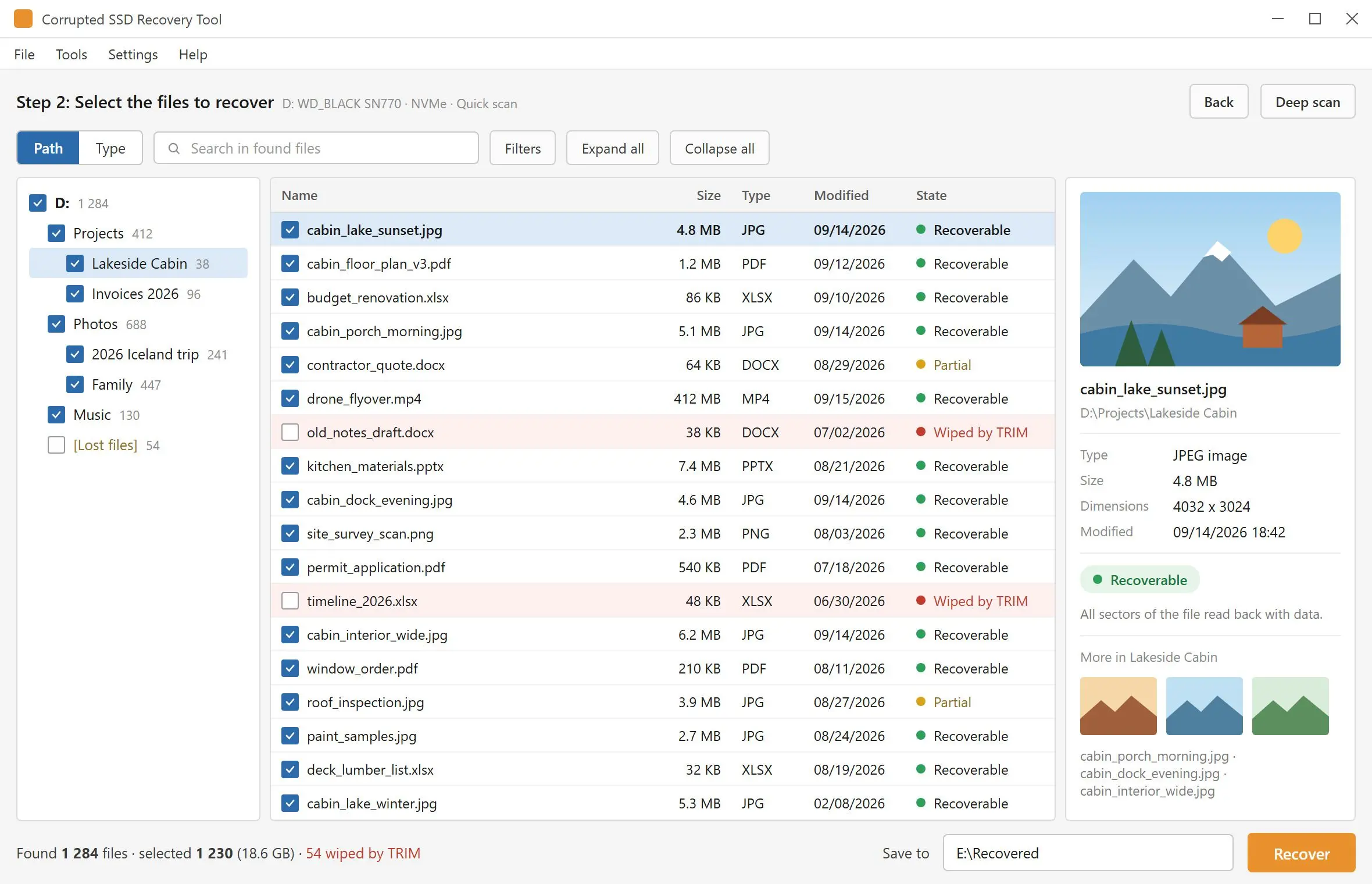
Richten Sie SSD Data Recovery auf eine SATA-, NVMe- oder USB-SSD, die als RAW geöffnet wird, nach Formatierung fragt oder nach einem Absturz ihre Ordner verloren hat. Es prüft zuerst TRIM, scannt das Volume, zeigt die gefundenen Dateien in einem Vorschaufenster und speichert die von Ihnen markierten auf einem anderen Laufwerk.
Das Laufwerk wird noch angezeigt, die Ordner nicht
Ein Stromausfall, ein erzwungener Neustart, ein mitten im Kopieren gezogenes Kabel - und das Volume mit der Arbeit erscheint nun als RAW, oder Windows bietet an, es zu formatieren. In den meisten dieser Fälle sind die Daten noch in den Zellen, und kaputt ist das Dateisystem, das auf sie verweist. Genau dafür ist dieses Programm gebaut. Dateien, die Sie selbst gelöscht haben, sind auf einer SSD wegen TRIM eine andere Geschichte, und das übliche Wiederherstellungstool lässt Sie das zuletzt herausfinden: Es listet Namen und Größen auf und gibt dann Dateien voller Nullen zurück. Hier werden Sie vor dem Scan informiert.
How to use it
Die SSD wählen
Starten Sie das Programm und bestätigen Sie die Administratorabfrage - Windows öffnet das Volume eines internen Laufwerks ohne sie nicht. Interne und externe Laufwerke stehen in einer Liste, jeweils mit Datenträgertyp und Bus, sodass eine NVMe-Systemplatte kaum mit der USB-SSD daneben zu verwechseln ist.
Den TRIM-Hinweis lesen und scannen
Bei einer internen SSD mit aktiviertem TRIM öffnet sich zuerst ein Hinweis, zeigt, was an diesem Laufwerk gemessen wurde, und fragt, ob trotzdem gescannt werden soll. Der Schnellscan liest die Dateisystemeinträge in Sekunden. Findet er nichts, übernimmt der Tiefenscan und liest das ganze Laufwerk.
Vorschau, Häkchen, woanders speichern
Klicken Sie auf eine Datei, um sie im Vorschaufenster zu öffnen, haken Sie ab, was Sie brauchen, und drücken Sie auf Wiederherstellen. Das Ziel muss ein Ordner auf einem anderen Laufwerk sein - die gescannte SSD wird als Ziel abgelehnt, damit nichts über die Dateien geschrieben wird, derentwegen Sie gekommen sind.
Benefits

TRIM wird gemessen, bevor der Scan beginnt
An einem internen Laufwerk werden drei Werte erhoben: ob es ein Solid-State-Laufwerk ist, ob das Gerät TRIM-Unterstützung meldet und ob Windows die Löschbenachrichtigungen eingeschaltet hat. Sie sehen alle drei. Läuft es auf "gelöschte Dateien sind weg" hinaus, erfahren Sie es in der ersten Minute und nicht nach einer Stunde Scannen.
Leere Dateien werden als leer bezeichnet
Auf einem TRIM-Laufwerk listet die Dateitabelle Namen noch lange auf, nachdem die Zellen dahinter geleert wurden. Bei der Wiederherstellung wird jeder Block jeder Datei geprüft, und eine Datei, die leer herauskommt, wird als "von TRIM gelöscht" markiert und in der Zusammenfassung mitgezählt. Die Markierung erscheint beim Speichern, nicht in den Scanergebnissen, sodass die Scanliste allein noch kein Beweis dafür ist, dass eine Datei intakt ist.

Interne SATA- und NVMe-Laufwerke stehen in der Liste
Fest eingebaute Datenträger werden zusammen mit externen angezeigt, auch die Laptop-SSD, von der Windows selbst läuft. M.2 ist nur die Bauform des Riegels - das Laufwerk ist NVMe oder SATA und erscheint unter diesem Bus. Voraussetzung ist, dass Windows dem Volume noch einen Laufwerksbuchstaben gibt; eine SSD, die das BIOS nicht erkennt, ist ein Fall für ein Labor mit Hardware-Werkzeugen.
Warum Leute es benutzen
Erst die Dateien herausholen, dann das Laufwerk reparieren
Eine Formatierungsaufforderung bedeutet meist, dass der Index beschädigt ist, nicht dass die Dokumente weg sind. Beim Formatieren wird eine frische Dateitabelle über die Einträge geschrieben, die ein Scan noch braucht, und bei einer internen SSD kann Windows dabei TRIM an das gesamte Volume senden. Scannen und kopieren Sie die Dateien herunter, solange sich das Laufwerk in dem Zustand befindet, in dem es ausgefallen ist. Reparieren oder Neuformatieren kann danach kommen.
Signatursuche, wenn die Dateieinträge verloren sind
Beschreibt das Dateisystem eine Datei nicht mehr, sucht der Tiefenscan die Datei selbst anhand ihrer Signatur - 34 Typen in 7 Gruppen, darunter JPG- und PSD-Bilder, Kamera-Rohdateien, Archive, Videos und SQLite-Datenbanken. Auf diese Weise gefundene Dateien kommen ohne ihre ursprünglichen Namen und Ordner zurück, sodass Sie sie im Vorschaufenster auseinanderhalten.
Eine USB-SSD behält oft, was eine interne verliert
Viele USB-Gehäuse reichen TRIM nicht an das Laufwerk darin durch, sodass von einer tragbaren SSD gelöschte oder schnell formatierte Dateien oft noch zu finden sind. Das ist keine Regel: Neuere UASP-Gehäuse können TRIM durchreichen, und dann ist ein Löschvorgang so endgültig wie bei einem internen Laufwerk. Scan und Vorschau zeigen, welcher der beiden Fälle bei Ihnen vorliegt.
FAQ
System Requirements
SSD-Datenrettung
Languages
4.15
6,7 Mb
October 4, 2026
- Windows 11/10/8.1/8/7 (32/64 bit)
- Intel i3, AMD Ryzen 5 or above
- 4 GB of RAM or above
- NVIDIA® GeForce® series 8 and 8M, Intel® HD Graphics 2000, Quadro FX 4800, Quadro FX 5600, AMD Radeon™ R600, Mobility Radeon™ HD 4330, Mobility FirePro™ series, Radeon™ R5 M230 or higher graphics card with up-to-date drivers
- 1280 × 768 screen resolution, 32-bit color
- 1 GB of free hard disk space or above
GRT requirements trial note