
Recuperación de datos de SSD
Mira qué conserva aún el SSD y cópialo fuera
Saca archivos de un SSD SATA, NVMe o USB RAW o dañado. Una comprobación de TRIM antes del análisis te dice qué puede devolver aún la unidad. Vista previa primero. Prueba gratuita.
Full seller details: Legal information.
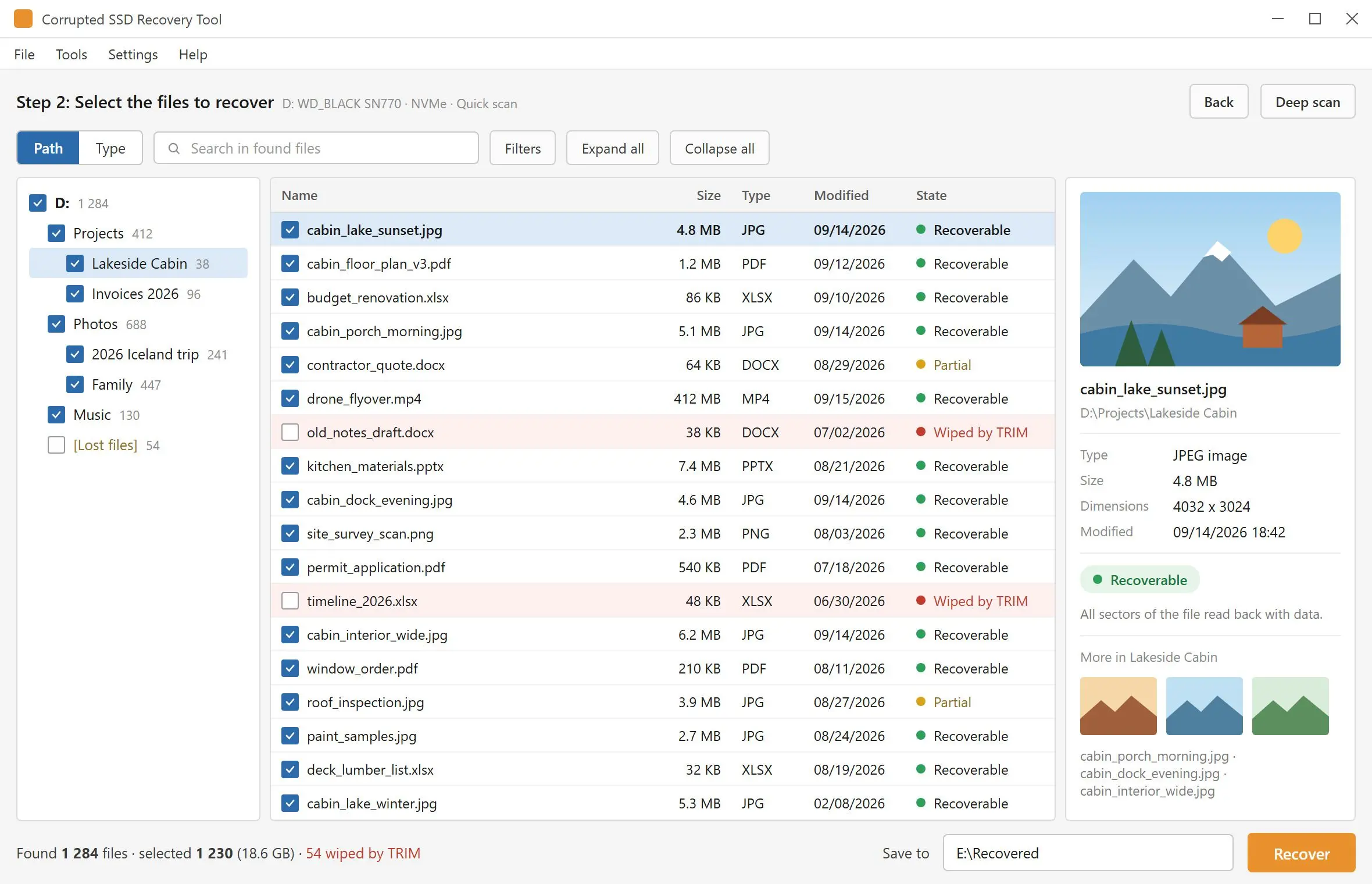
Apunta SSD Data Recovery a un SSD SATA, NVMe o USB que se abre como RAW, pide formatearse o perdió sus carpetas tras un fallo. Comprueba TRIM primero, analiza el volumen, muestra los archivos encontrados en un panel de vista previa y guarda los que marques en una unidad distinta.
La unidad sigue en la lista, las carpetas no
Un corte de luz, un reinicio forzado, un cable desenchufado a mitad de copia, y el volumen que guardaba tu trabajo aparece ahora como RAW, o Windows se ofrece a formatearlo. En la mayoría de estos casos los datos siguen en las celdas y lo que se rompió es el sistema de archivos que apunta a ellos. Ese es el trabajo para el que está hecho este programa. Los archivos que borraste tú mismo son otra historia en un SSD, por TRIM, y la herramienta de recuperación habitual te lo hace descubrir al final: lista nombres y tamaños, y luego devuelve archivos llenos de ceros. Aquí se te avisa antes del análisis.
How to use it
Elige el SSD
Inicia el programa y acepta el aviso de administrador: Windows no abrirá el volumen de una unidad interna sin él. Las unidades internas y externas están en una sola lista, cada una con su tipo de soporte y su bus, así que un disco de sistema NVMe es difícil de confundir con el SSD USB de al lado.
Lee el aviso de TRIM y analiza
Para un SSD interno con TRIM activado, primero se abre un aviso, muestra lo que se midió en esa unidad y pregunta si se quiere analizar de todos modos. Quick scan lee los registros del sistema de archivos en segundos. Si no encuentra nada, Deep scan toma el relevo y lee toda la unidad.
Vista previa, marca, guarda en otro sitio
Haz clic en un archivo para abrirlo en el panel de vista previa, marca lo que necesites y pulsa Recover. El destino tiene que ser una carpeta de otra unidad: el SSD que se está analizando se rechaza como destino, para que no se escriba nada sobre los archivos que buscas.
Benefits

TRIM se mide antes de que empiece el análisis
Se toman tres lecturas de una unidad interna: si es de estado sólido, si el dispositivo declara compatibilidad con TRIM y si Windows tiene activadas las notificaciones de eliminación. Ves las tres. Si el resultado es "los archivos borrados se han perdido", lo sabes en el primer minuto y no tras una hora de análisis.
Los archivos vacíos se llaman vacíos
En una unidad con TRIM, la tabla de archivos sigue listando nombres mucho después de que se vaciaran las celdas que hay detrás. Al recuperar, se comprueba cada bloque de cada archivo, y un archivo que sale en blanco se marca como "wiped by TRIM" y se cuenta en el resumen. La marca aparece en el paso de guardado, no en los resultados del análisis, así que la lista del análisis por sí sola aún no es prueba de que un archivo esté intacto.

Las unidades SATA y NVMe internas están en la lista
Los discos fijos se muestran junto con los externos, incluido el SSD del portátil desde el que se ejecuta el propio Windows. M.2 es solo la forma de la tarjeta: la unidad es NVMe o SATA y aparece bajo ese bus. La condición es que Windows siga asignando una letra de unidad al volumen; un SSD que la BIOS no detecta es trabajo para un laboratorio con herramientas de hardware.
Por qué la gente lo usa
Primero saca los archivos, repara la unidad después
Un aviso de formatear suele significar que el índice está dañado, no que los documentos hayan desaparecido. Formatear escribe una tabla de archivos nueva sobre los registros que un análisis aún necesita, y en un SSD interno Windows puede enviar TRIM a todo el volumen mientras lo hace. Analiza y copia los archivos mientras la unidad está en el estado en que falló. Repararla o reformatearla puede venir después.
Búsqueda por firma cuando se pierden los registros de archivos
Si el sistema de archivos ya no describe un archivo, Deep scan busca el propio archivo por su firma: 34 tipos en 7 grupos, entre ellos imágenes JPG y PSD, archivos RAW de cámara, archivos comprimidos, vídeo y bases de datos SQLite. Los archivos encontrados así vuelven sin sus nombres ni carpetas originales, así que el panel de vista previa es la forma de distinguirlos.
Un SSD USB suele conservar lo que uno interno pierde
Muchas carcasas USB no transmiten TRIM a la unidad que llevan dentro, así que los archivos borrados de un SSD portátil, o formateado de forma rápida, aún pueden estar ahí para encontrarlos. No es una regla: las carcasas UASP más nuevas pueden transmitir TRIM, y entonces un borrado es tan definitivo como en una unidad interna. El análisis y la vista previa muestran cuál de los dos tienes.
Preguntas frecuentes
System Requirements
Recuperación de datos de SSD
Languages
4.15
6,7 Mb
October 17, 2026
- Windows 11/10/8.1/8/7 (32/64 bit)
- Intel i3, AMD Ryzen 5 or above
- 4 GB of RAM or above
- NVIDIA® GeForce® series 8 and 8M, Intel® HD Graphics 2000, Quadro FX 4800, Quadro FX 5600, AMD Radeon™ R600, Mobility Radeon™ HD 4330, Mobility FirePro™ series, Radeon™ R5 M230 or higher graphics card with up-to-date drivers
- 1280 × 768 screen resolution, 32-bit color
- 1 GB of free hard disk space or above
GRT requirements trial note