Datagendannelse fra SSD
Se, hvad SSD'en stadig rummer, og kopiér det så af
Hent filer af en RAW eller beskadiget SATA-, NVMe- eller USB-SSD. Et TRIM-tjek før scanningen viser, hvad drevet stadig kan give tilbage. Forhåndsvis først. Gratis prøveversion.
Full seller details: Legal information.
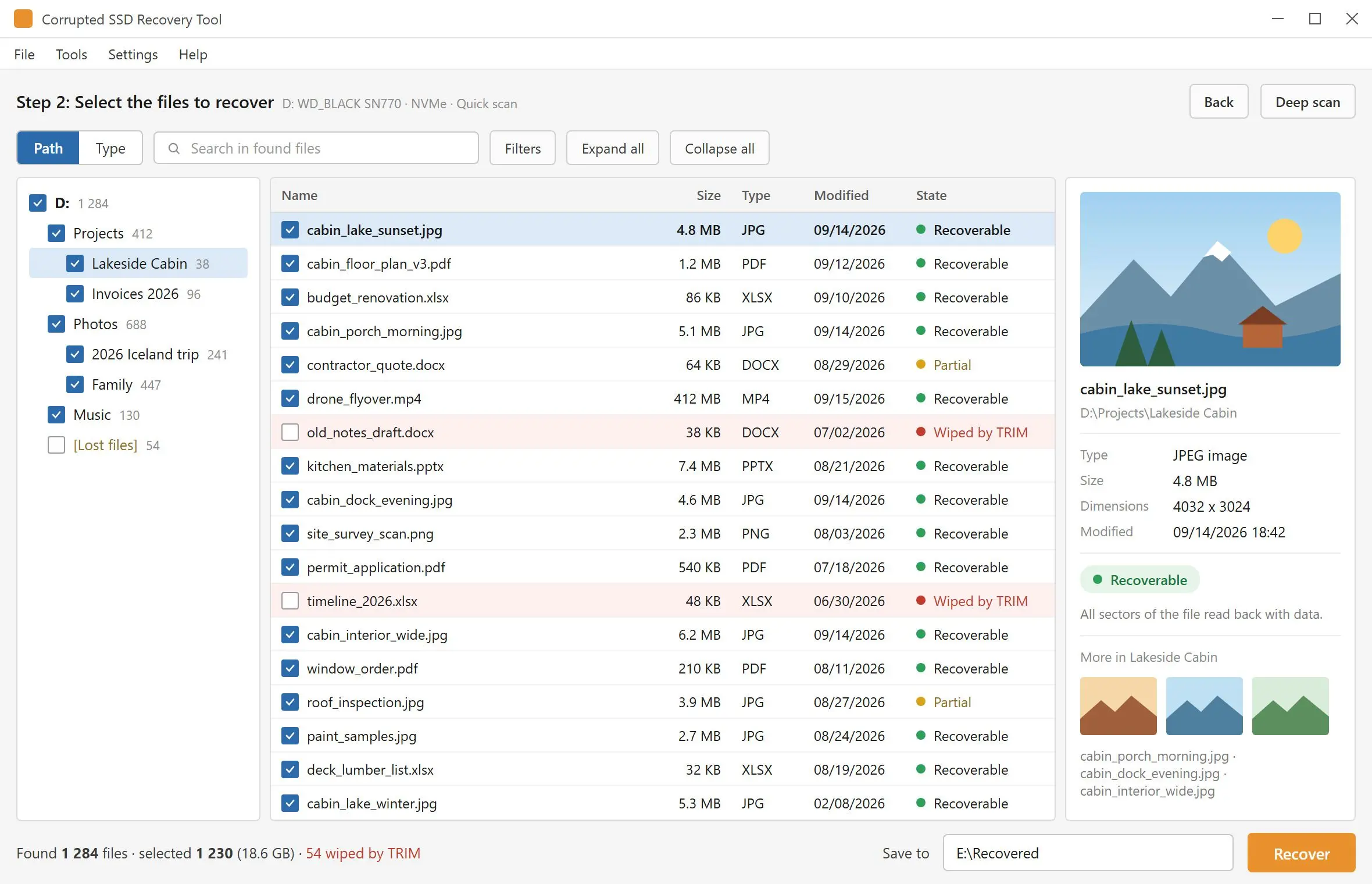
Peg SSD Data Recovery på en SATA-, NVMe- eller USB-SSD, der åbner som RAW, beder om at blive formateret eller har mistet sine mapper efter et nedbrud. Det tjekker TRIM først, scanner volumenet, viser de fundne filer i en forhåndsvisningsrude og gemmer dem, du sætter kryds ved, på et andet drev.
Drevet står stadig på listen, det gør mapperne ikke
Et strømsvigt, en tvungen genstart, et kabel trukket midt i kopieringen - og volumenet, der rummede arbejdet, vises nu som RAW, eller Windows tilbyder at formatere det. I de fleste af disse tilfælde er dataene stadig i cellerne, og det, der gik i stykker, er filsystemet, der peger på dem. Det er det job, dette program er bygget til. Filer, du selv slettede, er en anden historie på en SSD på grund af TRIM, og det sædvanlige gendannelsesværktøj lader dig opdage det sidst: det viser navne og størrelser og afleverer så filer fulde af nuller. Her får du det at vide før scanningen.
How to use it
Vælg SSD'en
Start programmet, og tillad administratorbeskeden - Windows åbner ikke et internt drevs volumen uden den. Interne og eksterne drev står i én liste, hver med medietype og bus, så en NVMe-systemdisk er svær at forveksle med USB-SSD'en ved siden af.
Læs TRIM-noten, og scan
Til en intern SSD med TRIM slået til åbner en note først, viser, hvad der blev målt på det drev, og spørger, om der skal scannes alligevel. Quick scan læser filsystemets poster på få sekunder. Hvis den intet finder, overtager Deep scan og læser hele drevet.
Forhåndsvis, sæt kryds, gem et andet sted
Klik på en fil for at åbne den i forhåndsvisningsruden, sæt kryds ved det, du skal bruge, og tryk på Recover. Målet skal være en mappe på et andet drev - den SSD, der scannes, afvises som mål, så intet bliver skrevet oven på de filer, du kom efter.
Benefits

TRIM måles, før scanningen starter
Der tages tre aflæsninger fra et internt drev: om det er et solid state-drev, om enheden melder TRIM-understøttelse, og om Windows har slettenotifikationer slået til. Du ser alle tre. Hvis de tilsammen betyder "slettede filer er væk", får du det at vide i det første minut og ikke efter en time med scanning.
Tomme filer kaldes tomme
På et TRIM-drev bliver filtabellen ved med at opregne navne længe efter, at cellerne bag dem blev ryddet. Når du gendanner, tjekkes hver blok i hver fil, og en fil, der kommer ud tom, markeres "wiped by TRIM" og tælles med i oversigten. Markeringen vises ved gemmetrinnet og ikke i scanningsresultaterne, så scanningslisten alene er endnu ikke bevis for, at en fil er intakt.

Interne SATA- og NVMe-drev er på listen
Faste diske vises sammen med eksterne, også den bærbares SSD, som Windows selv kører fra. M.2 er bare stickens form - drevet er NVMe eller SATA og dukker op under den bus. Betingelsen er, at Windows stadig giver volumenet et drevbogstav; en SSD, som BIOS ikke registrerer, er et job for et laboratorium med hardwareværktøj.
Hvorfor folk bruger det
Få filerne ud først, reparér drevet bagefter
En formateringsbesked betyder som regel, at indekset er beskadiget, ikke at dokumenterne er væk. Formatering skriver en ny filtabel oven på de poster, en scanning stadig har brug for, og på en intern SSD kan Windows sende TRIM til hele volumenet, mens det sker. Scan, og kopiér filerne af, mens drevet er i den tilstand, det svigtede i. Reparation eller omformatering kan komme bagefter.
Signatursøgning, når filposterne er tabt
Hvis filsystemet ikke længere beskriver en fil, leder Deep scan efter selve filen ud fra dens signatur - 34 typer i 7 grupper, blandt andet JPG- og PSD-billeder, kameraets raw-filer, arkiver, video og SQLite-databaser. Filer fundet på den måde kommer tilbage uden deres oprindelige navne og mapper, så forhåndsvisningsruden er måden, du skelner dem ad på.
En USB-SSD beholder ofte, hvad en intern taber
Mange USB-kabinetter sender ikke TRIM videre til drevet indeni, så filer slettet fra en bærbar SSD, eller en hurtigformateret en, kan stadig være at finde. Det er ingen regel: nyere UASP-kabinetter kan sende TRIM videre, og så er en sletning lige så endelig som på et internt drev. Scanningen og forhåndsvisningen viser, hvilken af de to du har.
FAQ
System Requirements
Datagendannelse fra SSD
Languages
4.15
6,7 Mb
October 10, 2026
- Windows 11/10/8.1/8/7 (32/64 bit)
- Intel i3, AMD Ryzen 5 or above
- 4 GB of RAM or above
- NVIDIA® GeForce® series 8 and 8M, Intel® HD Graphics 2000, Quadro FX 4800, Quadro FX 5600, AMD Radeon™ R600, Mobility Radeon™ HD 4330, Mobility FirePro™ series, Radeon™ R5 M230 or higher graphics card with up-to-date drivers
- 1280 × 768 screen resolution, 32-bit color
- 1 GB of free hard disk space or above
GRT requirements trial note