Khôi phục dữ liệu SSD
Xem SSD còn giữ gì, rồi sao chép ra
Lấy tệp ra khỏi SSD SATA, NVMe hoặc USB bị RAW hay hỏng. Kiểm tra TRIM trước khi quét cho bạn biết ổ còn trả lại được gì. Xem trước trước tiên. Dùng thử miễn phí.
Full seller details: Legal information.
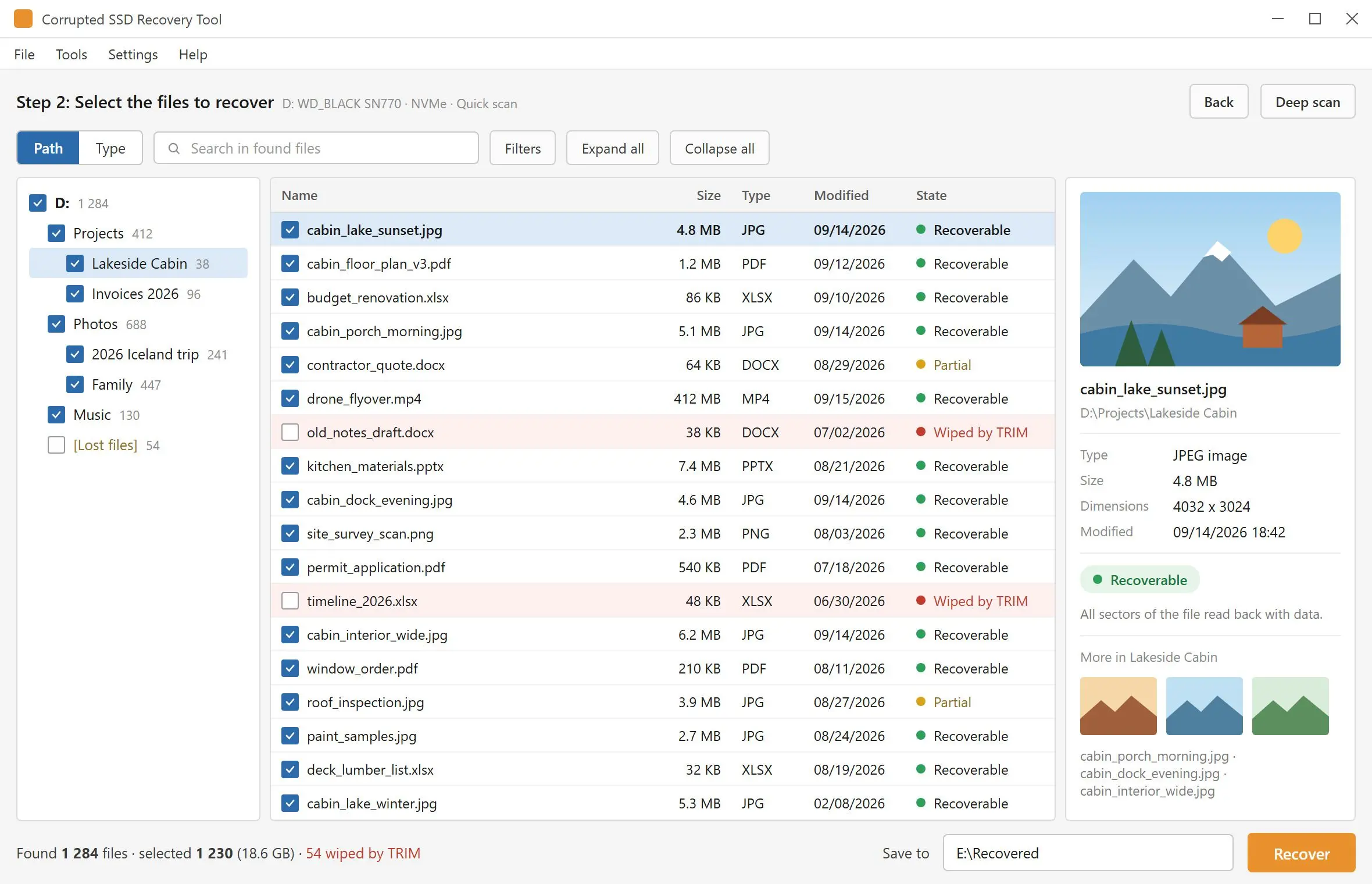
Trỏ Khôi phục dữ liệu SSD vào một SSD SATA, NVMe hoặc USB mở ra là RAW, đòi định dạng hoặc mất thư mục sau sự cố. Nó kiểm tra TRIM trước, quét ổ, hiển thị tệp tìm được trong khung xem trước và lưu những tệp bạn đánh dấu sang một ổ khác.
Ổ vẫn còn trong danh sách, thư mục thì không
Mất điện, khởi động lại cưỡng bức, rút cáp giữa lúc sao chép - và ổ chứa công việc giờ hiện là RAW, hoặc Windows đề nghị định dạng. Trong phần lớn trường hợp này, dữ liệu vẫn nằm trong các ô nhớ và thứ hỏng là hệ thống tệp trỏ tới nó. Đó là việc mà chương trình này được tạo ra để làm. Tệp do chính bạn xóa lại là chuyện khác trên SSD, vì TRIM, và công cụ khôi phục thông thường để bạn biết điều đó sau cùng: nó liệt kê tên và dung lượng, rồi trả lại các tệp toàn số không. Ở đây bạn được báo trước khi quét.
How to use it
Chọn SSD
Khởi động chương trình và cho phép lời nhắc quyền quản trị - Windows không mở ổ của một đĩa trong máy nếu thiếu nó. Ổ trong và ổ ngoài nằm trong một danh sách, mỗi ổ kèm loại thiết bị và bus, nên khó nhầm đĩa hệ thống NVMe với SSD USB bên cạnh.
Đọc ghi chú TRIM và quét
Với SSD trong máy đã bật TRIM, một ghi chú mở ra trước, cho thấy những gì đã đo trên ổ đó và hỏi có quét tiếp không. Quét nhanh đọc các bản ghi hệ thống tệp trong vài giây. Nếu không thấy gì, Quét sâu tiếp quản và đọc toàn bộ ổ.
Xem trước, đánh dấu, lưu sang nơi khác
Nhấp vào một tệp để mở trong khung xem trước, đánh dấu những gì bạn cần và bấm Recover. Nơi lưu phải là một thư mục trên ổ khác - SSD đang quét bị từ chối làm đích, nên không có gì bị ghi đè lên các tệp bạn đến để tìm.
Benefits

TRIM được đo trước khi quét bắt đầu
Ba phép đọc được lấy từ ổ trong máy: nó có phải ổ thể rắn không, thiết bị có báo hỗ trợ TRIM không và Windows có bật thông báo xóa không. Bạn thấy cả ba. Nếu cộng lại thành "tệp đã xóa đã mất", bạn biết điều đó ngay phút đầu tiên chứ không phải sau một giờ quét.
Tệp rỗng được gọi là rỗng
Trên ổ có TRIM, bảng tệp vẫn liệt kê tên rất lâu sau khi các ô phía sau đã bị xóa. Khi khôi phục, từng khối của mỗi tệp được kiểm tra, và tệp ra trống sẽ được đánh dấu "đã bị TRIM xóa" và tính vào phần tóm tắt. Dấu này xuất hiện ở bước lưu, không phải trong kết quả quét, nên chỉ danh sách quét thì chưa phải bằng chứng một tệp còn nguyên vẹn.

Ổ SATA và NVMe trong máy có trong danh sách
Đĩa gắn trong được hiển thị cùng đĩa ngoài, kể cả SSD laptop mà chính Windows chạy từ đó. M.2 chỉ là hình dạng của thanh - ổ là NVMe hoặc SATA và hiện dưới bus đó. Điều kiện là Windows vẫn gán ký tự ổ cho ổ đĩa; SSD mà BIOS không phát hiện là việc của phòng thí nghiệm có công cụ phần cứng.
Tại sao mọi người sử dụng nó
Lấy tệp ra trước, sửa ổ sau
Lời nhắc định dạng thường nghĩa là chỉ mục bị hỏng, không phải tài liệu đã mất. Định dạng ghi một bảng tệp mới đè lên các bản ghi mà lần quét vẫn cần, và trên SSD trong máy, Windows có thể gửi TRIM cho cả ổ khi làm vậy. Hãy quét và sao chép tệp ra khi ổ còn ở đúng trạng thái lúc hỏng. Sửa chữa hay định dạng lại có thể làm sau.
Tìm theo chữ ký khi bản ghi tệp bị mất
Nếu hệ thống tệp không còn mô tả một tệp, Quét sâu tìm chính tệp đó theo chữ ký của nó - 34 loại trong 7 nhóm, trong đó có ảnh JPG và PSD, tệp RAW của máy ảnh, kho nén, video và cơ sở dữ liệu SQLite. Tệp tìm được theo cách này quay về không có tên và thư mục gốc, nên khung xem trước là cách bạn phân biệt chúng.
SSD USB thường giữ lại thứ mà ổ trong máy đánh rơi
Nhiều hộp ổ USB không chuyển TRIM cho ổ bên trong, nên tệp xóa khỏi SSD di động, hoặc ổ vừa định dạng nhanh, vẫn có thể còn đó để tìm. Đây không phải quy luật: hộp UASP mới hơn có thể chuyển TRIM, và khi đó xóa là xóa hẳn như trên ổ trong máy. Lần quét và xem trước cho biết bạn thuộc trường hợp nào.
Câu hỏi thường gặp
System Requirements
Khôi phục dữ liệu SSD
Languages
4.15
6,7 Mb
September 25, 2026
- Windows 11/10/8.1/8/7 (32/64 bit)
- Intel i3, AMD Ryzen 5 or above
- 4 GB of RAM or above
- NVIDIA® GeForce® series 8 and 8M, Intel® HD Graphics 2000, Quadro FX 4800, Quadro FX 5600, AMD Radeon™ R600, Mobility Radeon™ HD 4330, Mobility FirePro™ series, Radeon™ R5 M230 or higher graphics card with up-to-date drivers
- 1280 × 768 screen resolution, 32-bit color
- 1 GB of free hard disk space or above
GRT requirements trial note