Odzyskiwanie danych z dysków SSD
Zobacz, co dysk SSD jeszcze trzyma, i skopiuj to
Wydobądź pliki z dysku SSD SATA, NVMe lub USB w stanie RAW albo uszkodzonego. Sprawdzenie TRIM przed skanowaniem mówi, co dysk wciąż może zwrócić. Najpierw podgląd. Bezpłatna wersja próbna.
Full seller details: Legal information.
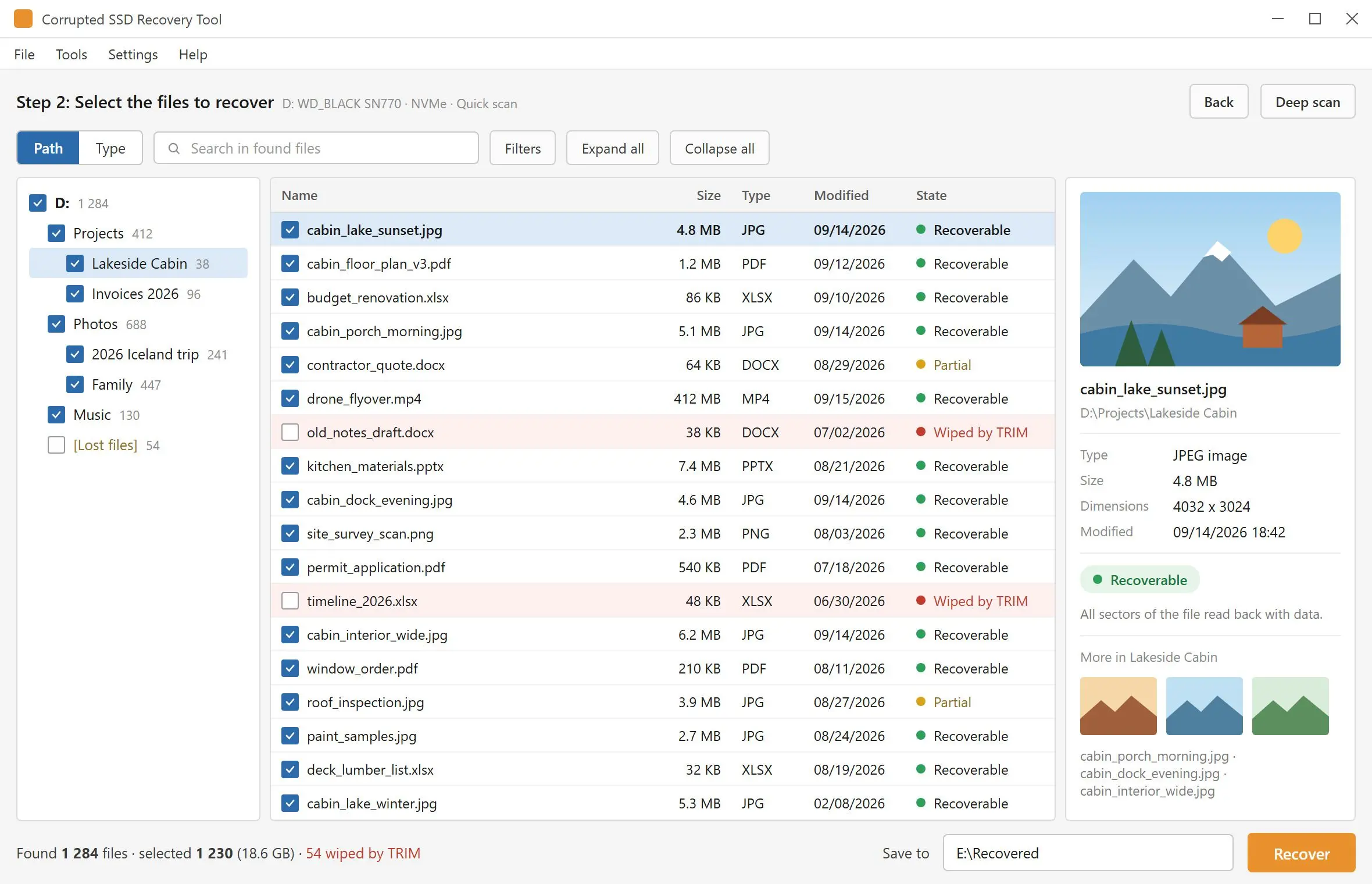
Skieruj SSD Data Recovery na dysk SSD SATA, NVMe lub USB, który otwiera się jako RAW, prosi o sformatowanie albo po awarii stracił foldery. Program najpierw sprawdza TRIM, skanuje wolumin, pokazuje znalezione pliki w panelu podglądu i zapisuje zaznaczone na innym dysku.
Dysk wciąż jest na liście, folderów już nie ma
Zanik prądu, wymuszony restart, kabel wyrwany w trakcie kopiowania - i wolumin, na którym leżała praca, wyświetla się jako RAW albo Windows proponuje jego sformatowanie. W większości takich przypadków dane wciąż są w komórkach, a zepsuł się system plików, który na nie wskazuje. To zadanie, do którego ten program został stworzony. Pliki usunięte przez Ciebie samego to na dysku SSD inna historia, z powodu TRIM, a zwykłe narzędzie do odzyskiwania pozwala dowiedzieć się o tym na końcu: wyświetla nazwy i rozmiary, po czym oddaje pliki pełne zer. Tutaj dowiadujesz się przed skanowaniem.
How to use it
Wybierz dysk SSD
Uruchom program i zezwól na monit administratora - Windows nie otworzy woluminu dysku wewnętrznego bez tego. Dyski wewnętrzne i zewnętrzne są na jednej liście, każdy z typem nośnika i magistralą, więc dysk systemowy NVMe trudno pomylić z dyskiem SSD USB obok.
Przeczytaj informację o TRIM i skanuj
Dla wewnętrznego dysku SSD z włączonym TRIM najpierw otwiera się informacja, pokazuje, co zmierzono na tym dysku, i pyta, czy mimo to skanować. Szybkie skanowanie odczytuje rekordy systemu plików w kilka sekund. Jeśli nic nie znajdzie, przejmuje je Głębokie skanowanie i odczytuje cały dysk.
Podgląd, zaznaczenie, zapis gdzie indziej
Kliknij plik, by otworzyć go w panelu podglądu, zaznacz to, czego potrzebujesz, i naciśnij Odzyskaj. Miejscem docelowym musi być folder na innym dysku - skanowany dysk SSD jest odrzucany jako cel, więc nic nie zostaje zapisane na plikach, po które przyszedłeś.
Benefits

TRIM jest mierzony przed rozpoczęciem skanowania
Z wewnętrznego dysku pobierane są trzy odczyty: czy jest to dysk półprzewodnikowy, czy urządzenie zgłasza obsługę TRIM i czy w Windows włączone są powiadomienia o usuwaniu. Widzisz wszystkie trzy. Jeśli składają się na wniosek "usunięte pliki zniknęły", dowiadujesz się o tym w pierwszej minucie, a nie po godzinie skanowania.
Puste pliki są nazywane pustymi
Na dysku z TRIM tablica plików wciąż wymienia nazwy długo po wyczyszczeniu komórek, które za nimi stoją. Podczas odzyskiwania sprawdzany jest każdy blok każdego pliku, a plik, który wychodzi pusty, jest oznaczany jako "wyczyszczony przez TRIM" i liczony w podsumowaniu. Oznaczenie pojawia się na etapie zapisu, a nie w wynikach skanowania, więc sama lista ze skanowania nie jest jeszcze dowodem, że plik jest nienaruszony.

Wewnętrzne dyski SATA i NVMe są na liście
Dyski stałe są pokazywane razem z zewnętrznymi, w tym dysk SSD w laptopie, z którego działa sam Windows. M.2 to tylko kształt modułu - dysk jest NVMe albo SATA i pojawia się pod tą magistralą. Warunek jest taki, że Windows wciąż przypisuje woluminowi literę dysku; dysk SSD niewykryty przez BIOS to zadanie dla laboratorium ze sprzętowymi narzędziami.
Dlaczego ludzie go używają
Najpierw wyciągnij pliki, napraw dysk potem
Prośba o sformatowanie zwykle oznacza, że uszkodzony jest indeks, a nie że dokumenty zniknęły. Formatowanie zapisuje świeżą tablicę plików na rekordach, których skan wciąż potrzebuje, a na wewnętrznym dysku SSD Windows może w tym czasie wysłać TRIM do całego woluminu. Przeskanuj i skopiuj pliki, dopóki dysk jest w stanie, w którym zawiódł. Naprawa albo ponowne formatowanie mogą nastąpić później.
Wyszukiwanie po sygnaturach, gdy rekordy plików przepadły
Jeśli system plików już nie opisuje pliku, Głębokie skanowanie szuka samego pliku po jego sygnaturze - 34 typy w 7 grupach, wśród nich obrazy JPG i PSD, pliki RAW z aparatów, archiwa, wideo i bazy danych SQLite. Pliki znalezione w ten sposób wracają bez oryginalnych nazw i folderów, więc odróżnisz je w panelu podglądu.
Dysk SSD przez USB często zachowuje to, co wewnętrzny gubi
Wiele obudów USB nie przekazuje TRIM do dysku w środku, więc pliki usunięte z przenośnego dysku SSD albo z dysku sformatowanego szybko mogą wciąż tam być. To nie reguła: nowsze obudowy UASP mogą przekazywać TRIM, a wtedy usunięcie jest tak ostateczne jak na dysku wewnętrznym. Skanowanie i podgląd pokażą, który przypadek masz.
FAQ
System Requirements
Odzyskiwanie danych z dysków SSD
Languages
4.15
6,7 Mb
October 14, 2026
- Windows 11/10/8.1/8/7 (32/64 bit)
- Intel i3, AMD Ryzen 5 or above
- 4 GB of RAM or above
- NVIDIA® GeForce® series 8 and 8M, Intel® HD Graphics 2000, Quadro FX 4800, Quadro FX 5600, AMD Radeon™ R600, Mobility Radeon™ HD 4330, Mobility FirePro™ series, Radeon™ R5 M230 or higher graphics card with up-to-date drivers
- 1280 × 768 screen resolution, 32-bit color
- 1 GB of free hard disk space or above
GRT requirements trial note