SSD-dataåterställning
Se vad SSD:n fortfarande håller och kopiera ut det
Hämta filer från en RAW- eller skadad SATA-, NVMe- eller USB-SSD. En TRIM-kontroll före skanningen visar vad enheten fortfarande kan ge tillbaka. Förhandsgranska först. Gratis provversion.
Full seller details: Legal information.
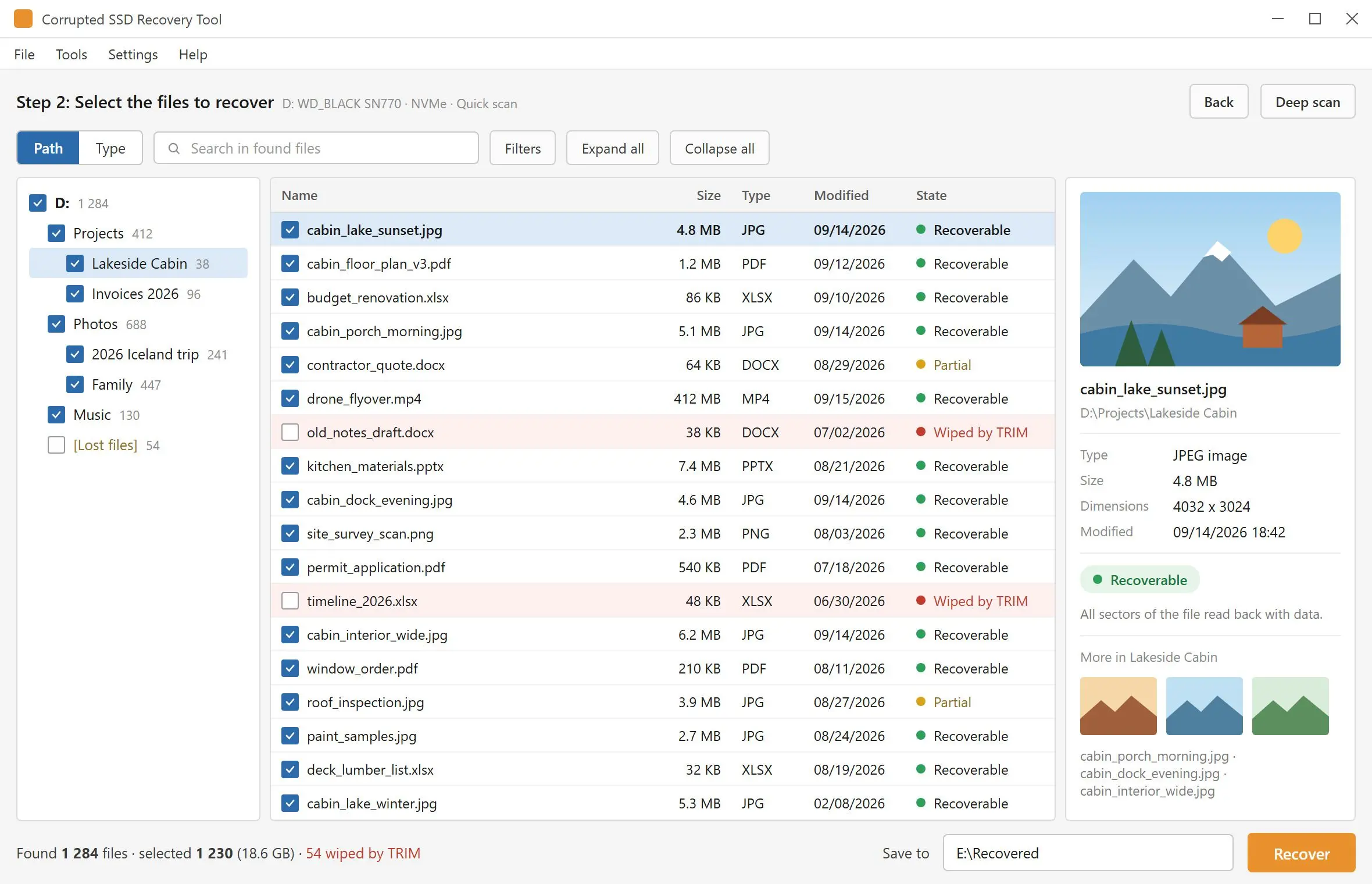
Rikta SSD-dataåterställning mot en SATA-, NVMe- eller USB-SSD som öppnas som RAW, ber om att få formateras eller tappat sina mappar efter en krasch. Det kontrollerar TRIM först, skannar volymen, visar de hittade filerna i en förhandsgranskning och sparar de du bockar i på en annan enhet.
Enheten syns fortfarande, mapparna gör det inte
Ett strömavbrott, en påtvingad omstart, en sladd som dragits ur mitt i kopieringen - och volymen som höll arbetet visas nu som RAW, eller så erbjuder Windows att formatera den. I de flesta av dessa fall finns datan kvar i cellerna och det som gick sönder är filsystemet som pekar på den. Det är jobbet det här programmet är byggt för. Filer du raderat själv är en annan sak på en SSD, på grund av TRIM, och det vanliga återställningsverktyget låter dig få veta det sist: det listar namn och storlekar och lämnar sedan tillbaka filer fulla av nollor. Här får du veta det före skanningen.
How to use it
Välj SSD:n
Starta programmet och tillåt administratörsfrågan - Windows öppnar inte volymen på en intern enhet utan den. Interna och externa enheter står i en lista, var och en med sin mediatyp och buss, så en NVMe-systemdisk är svår att förväxla med USB-SSD:n bredvid.
Läs TRIM-meddelandet och skanna
För en intern SSD med TRIM aktiverat öppnas först ett meddelande som visar vad som uppmätts på den enheten och frågar om du ändå vill skanna. Snabbskanning läser filsystemets poster på några sekunder. Hittar den inget tar Djupskanning över och läser hela enheten.
Förhandsgranska, bocka i, spara någon annanstans
Klicka på en fil för att öppna den i förhandsgranskningen, bocka i det du behöver och tryck på Återställ. Målet måste vara en mapp på en annan enhet - SSD:n som skannas nekas som mål, så ingenting skrivs över filerna du kom för.
Benefits

TRIM mäts innan skanningen startar
Tre avläsningar görs från en intern enhet: om den är en SSD, om enheten rapporterar TRIM-stöd och om Windows har raderingsaviseringar påslagna. Du ser alla tre. Om de summerar till "raderade filer är borta" får du veta det under första minuten och inte efter en timmes skanning.
Tomma filer kallas tomma
På en TRIM-enhet fortsätter filtabellen att lista namn långt efter att cellerna bakom dem rensats. Vid återställning kontrolleras varje block i varje fil, och en fil som blir tom markeras "raderad av TRIM" och räknas i sammanfattningen. Markeringen visas vid sparsteget, inte i skanningsresultaten, så skanningslistan ensam är ännu inget bevis för att en fil är intakt.

Interna SATA- och NVMe-enheter finns i listan
Fasta diskar visas tillsammans med externa, inklusive den bärbara datorns SSD som Windows själv körs från. M.2 är bara formen på kortet - enheten är NVMe eller SATA och visas under den bussen. Villkoret är att Windows fortfarande ger volymen en enhetsbokstav; en SSD som BIOS inte upptäcker är ett jobb för ett labb med hårdvaruverktyg.
Varför folk använder det
Ta ut filerna först, reparera enheten efteråt
En uppmaning att formatera betyder oftast att indexet är skadat, inte att dokumenten är borta. Formatering skriver en ny filtabell över de poster som en skanning fortfarande behöver, och på en intern SSD kan Windows skicka TRIM till hela volymen medan det sker. Skanna och kopiera ut filerna medan enheten är i det tillstånd den havererade i. Att laga eller formatera om den kan komma efteråt.
Signatursökning när filposterna är borta
Om filsystemet inte längre beskriver en fil letar Djupskanning efter själva filen utifrån dess signatur - 34 typer i 7 grupper, bland dem JPG- och PSD-bilder, kamerans RAW-filer, arkiv, video och SQLite-databaser. Filer som hittas på det här sättet kommer tillbaka utan sina ursprungliga namn och mappar, så förhandsgranskningen är hur du skiljer dem åt.
En USB-SSD behåller ofta det en intern tappar
Många USB-kapslingar för inte vidare TRIM till enheten inuti, så filer som raderats från en portabel SSD, eller en snabbformaterad, kan fortfarande finnas kvar. Det är ingen regel: nyare UASP-kapslingar kan föra vidare TRIM, och då är en radering lika slutgiltig som på en intern enhet. Skanningen och förhandsgranskningen visar vilken av de två du har.
FAQ
System Requirements
SSD-dataåterställning
Languages
4.15
6,7 Mb
August 8, 2026
- Windows 11/10/8.1/8/7 (32/64 bit)
- Intel i3, AMD Ryzen 5 or above
- 4 GB of RAM or above
- NVIDIA® GeForce® series 8 and 8M, Intel® HD Graphics 2000, Quadro FX 4800, Quadro FX 5600, AMD Radeon™ R600, Mobility Radeon™ HD 4330, Mobility FirePro™ series, Radeon™ R5 M230 or higher graphics card with up-to-date drivers
- 1280 × 768 screen resolution, 32-bit color
- 1 GB of free hard disk space or above
GRT requirements trial note