SSD 데이터 복구
SSD에 아직 무엇이 남아 있는지 확인하고, 복사해서 꺼내세요
RAW이거나 손상된 SATA, NVMe, USB SSD에서 파일을 꺼냅니다. 스캔 전 TRIM 검사로 드라이브가 아직 돌려줄 수 있는 것을 알려 줍니다. 미리 보기 먼저. 무료 체험.
Full seller details: Legal information.
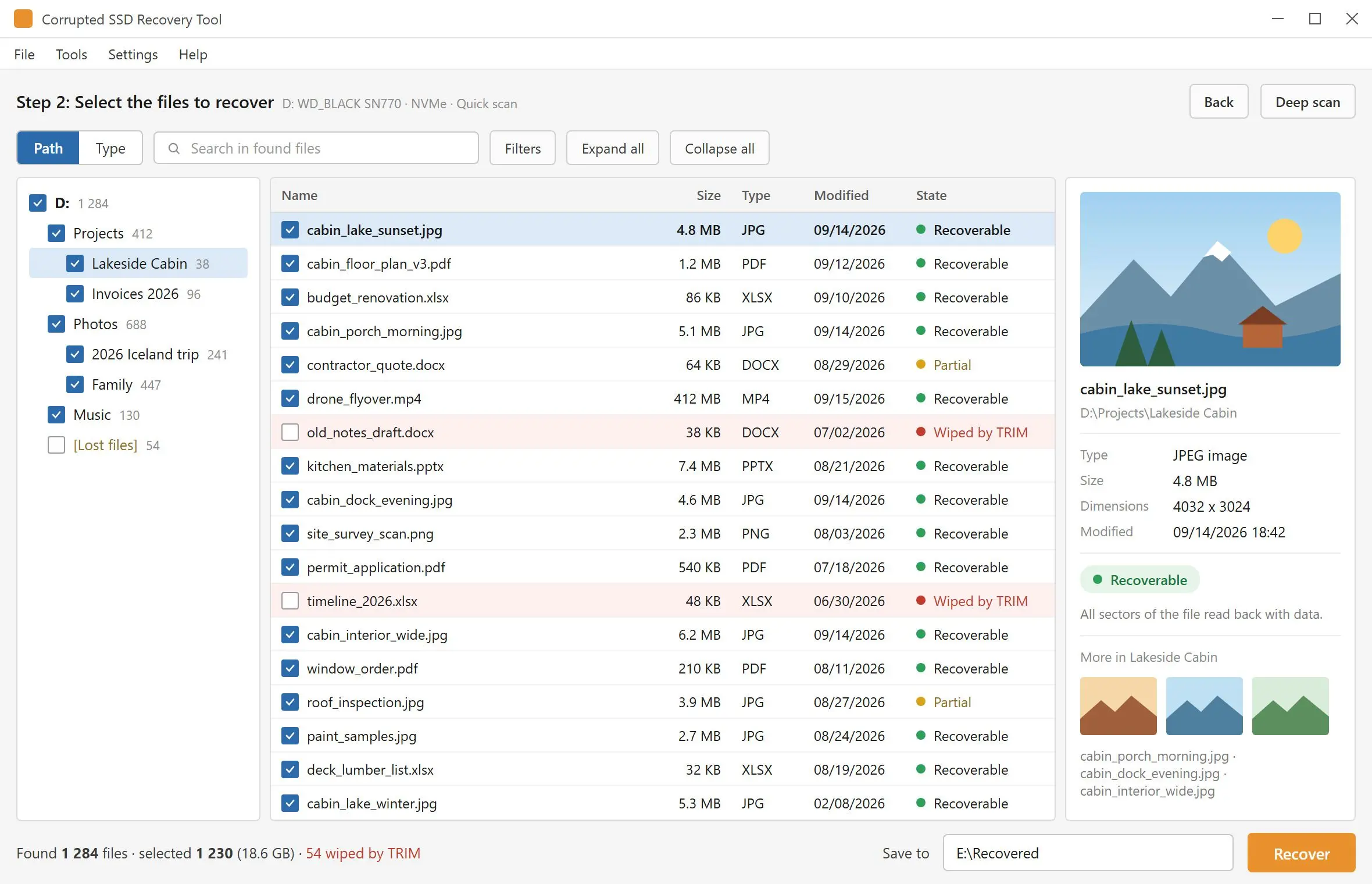
RAW로 열리거나, 포맷을 요구하거나, 충돌 뒤에 폴더를 잃은 SATA, NVMe, USB SSD에 SSD Data Recovery를 사용하세요. 먼저 TRIM을 확인하고, 볼륨을 스캔하고, 찾은 파일을 미리 보기 창에 보여 주며, 체크한 파일을 다른 드라이브에 저장합니다.
드라이브는 여전히 보이는데, 폴더는 보이지 않습니다
정전, 강제 재시작, 복사 도중 케이블이 뽑힌 일. 그리고 작업물이 들어 있던 볼륨이 RAW로 표시되거나 Windows가 포맷을 권합니다. 이런 경우 대부분 데이터는 여전히 셀 안에 있고, 망가진 것은 그것을 가리키는 파일 시스템입니다. 이 프로그램이 맡은 일이 바로 그것입니다. 직접 삭제한 파일은 TRIM 때문에 SSD에서는 이야기가 다릅니다. 흔한 복구 도구는 그것을 가장 마지막에야 알게 해 줍니다. 이름과 크기를 나열해 놓고는 0으로 가득 찬 파일을 돌려줍니다. 여기서는 스캔하기 전에 알려 드립니다.
How to use it
SSD 선택
프로그램을 시작하고 관리자 권한 확인을 허용하세요. 그렇게 하지 않으면 Windows가 내장 드라이브의 볼륨을 열어 주지 않습니다. 내장 드라이브와 외장 드라이브가 미디어 종류 및 버스와 함께 하나의 목록에 나오므로, NVMe 시스템 디스크를 옆의 USB SSD와 헷갈리기 어렵습니다.
TRIM 안내를 읽고 스캔
TRIM이 켜진 내장 SSD에서는 먼저 안내 창이 열려 그 드라이브에서 측정한 내용을 보여 주고, 그래도 스캔할지 묻습니다. 빠른 스캔은 파일 시스템 레코드를 몇 초 만에 읽습니다. 아무것도 찾지 못하면 정밀 스캔이 이어받아 드라이브 전체를 읽습니다.
미리 보고, 체크하고, 다른 곳에 저장
파일을 클릭해 미리 보기 창에서 열고, 필요한 것을 체크한 뒤 복구를 누르세요. 저장 위치는 다른 드라이브의 폴더여야 합니다. 스캔 중인 SSD는 저장 대상으로 거부되므로, 되찾으려는 파일 위에 아무것도 덮어쓰이지 않습니다.
Benefits

스캔 시작 전에 TRIM을 측정
내장 드라이브에서 세 가지 값을 읽습니다. 솔리드 스테이트인지, 장치가 TRIM 지원을 보고하는지, Windows에서 삭제 알림이 켜져 있는지입니다. 세 가지 모두 화면에 표시됩니다. 이를 종합하면 "삭제된 파일은 사라졌다"는 결론이 나온다면, 한 시간 동안 스캔한 뒤가 아니라 첫 1분 안에 알 수 있습니다.
빈 파일은 비었다고 표시
TRIM 드라이브에서는 뒤쪽 셀이 지워진 뒤에도 파일 테이블이 한참 동안 이름을 계속 나열합니다. 복구할 때 각 파일의 모든 블록을 검사하며, 비어서 나온 파일에는 "wiped by TRIM" 표시를 붙이고 요약에 집계합니다. 이 표시는 스캔 결과가 아니라 저장 단계에서 나타나므로, 스캔 목록만으로는 파일이 온전하다는 증거가 아직 되지 않습니다.

내장 SATA와 NVMe 드라이브도 목록에 표시
외장 드라이브와 함께, Windows 자체가 실행되는 노트북 SSD를 포함한 내장 디스크도 표시됩니다. M.2는 스틱의 모양일 뿐이고, 드라이브는 NVMe 또는 SATA이며 해당 버스 아래에 나타납니다. 조건은 Windows가 그 볼륨에 드라이브 문자를 부여하고 있어야 한다는 것입니다. BIOS가 인식하지 못하는 SSD는 하드웨어 도구를 갖춘 전문 연구소의 일입니다.
사람들이 사용하는 이유
먼저 파일을 꺼내고, 드라이브 수리는 그다음에
포맷하라는 메시지가 뜨는 것은 대개 색인이 손상되었다는 뜻이지 문서가 사라졌다는 뜻이 아닙니다. 포맷하면 스캔에 아직 필요한 레코드 위에 새 파일 테이블이 기록되고, 내장 SSD에서는 그동안 Windows가 볼륨 전체에 TRIM을 보낼 수 있습니다. 드라이브가 고장 난 상태 그대로일 때 스캔해서 파일을 복사해 두세요. 수리나 재포맷은 그 뒤에 해도 됩니다.
파일 레코드를 잃었을 때의 시그니처 검색
파일 시스템이 더 이상 파일을 설명하지 못하면 정밀 스캔이 시그니처로 파일 자체를 찾습니다. 7개 그룹의 34가지 유형이 대상이며, JPG와 PSD 이미지, 카메라 RAW 파일, 압축 파일, 동영상, SQLite 데이터베이스 등이 포함됩니다. 이렇게 찾은 파일은 원래 이름과 폴더 없이 돌아오므로, 구분하려면 미리 보기 창을 사용하세요.
USB SSD는 내장 SSD가 버리는 것을 남겨 두는 경우가 많습니다
많은 USB 인클로저는 내부 드라이브에 TRIM을 전달하지 않으므로, 휴대용 SSD에서 삭제한 파일이나 빠른 포맷을 한 SSD의 파일이 아직 남아 있을 수 있습니다. 이것이 규칙은 아닙니다. 최신 UASP 인클로저는 TRIM을 전달할 수 있으며, 그 경우 삭제는 내장 드라이브와 마찬가지로 되돌릴 수 없습니다. 둘 중 어느 쪽인지는 스캔과 미리 보기에서 알 수 있습니다.
자주 묻는 질문
System Requirements
SSD 데이터 복구
Languages
4.15
6.7 Mb
October 3, 2026
- Windows 11/10/8.1/8/7 (32/64 bit)
- Intel i3, AMD Ryzen 5 or above
- 4 GB of RAM or above
- NVIDIA® GeForce® series 8 and 8M, Intel® HD Graphics 2000, Quadro FX 4800, Quadro FX 5600, AMD Radeon™ R600, Mobility Radeon™ HD 4330, Mobility FirePro™ series, Radeon™ R5 M230 or higher graphics card with up-to-date drivers
- 1280 × 768 screen resolution, 32-bit color
- 1 GB of free hard disk space or above
GRT requirements trial note