
Recuperação de dados SSD
Veja o que o SSD ainda guarda e depois copie-o para fora
Retire ficheiros de um SSD SATA, NVMe ou USB RAW ou danificado. Uma verificação do TRIM antes da análise diz-lhe o que a unidade ainda pode devolver. Primeiro a pré-visualização. Teste gratuito.
Full seller details: Legal information.
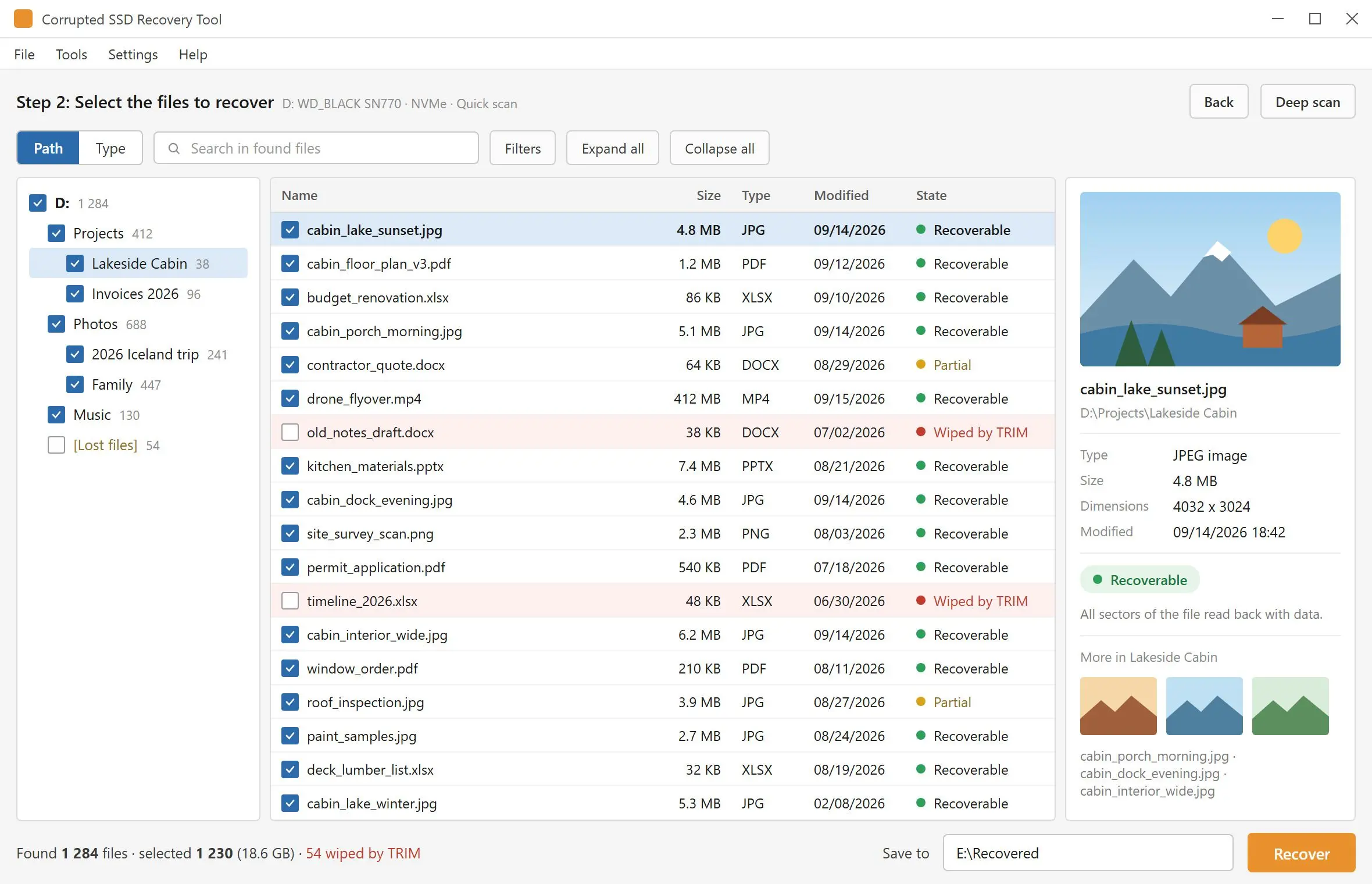
Aponte a Recuperação de dados SSD a um SSD SATA, NVMe ou USB que abre como RAW, pede para ser formatado ou perdeu as pastas depois de uma falha. Verifica primeiro o TRIM, analisa o volume, mostra os ficheiros encontrados num painel de pré-visualização e guarda os que assinalar noutra unidade.
A unidade ainda aparece listada, as pastas não
Um corte de energia, um reinício forçado, um cabo puxado a meio de uma cópia - e o volume que guardava o seu trabalho passa a aparecer como RAW, ou o Windows propõe formatá-lo. Na maioria destes casos, os dados ainda estão nas células e o que avariou foi o sistema de ficheiros que aponta para eles. É o trabalho para que este programa foi feito. Os ficheiros que eliminou você mesmo são outra história num SSD, por causa do TRIM, e a ferramenta de recuperação habitual deixa-o descobri-lo no fim: lista nomes e tamanhos, e depois devolve ficheiros cheios de zeros. Aqui é avisado antes da análise.
How to use it
Escolha o SSD
Inicie o programa e permita o pedido de administrador - o Windows não abre o volume de uma unidade interna sem ele. As unidades internas e externas estão numa só lista, cada uma com o seu tipo de suporte e barramento, pelo que um disco de sistema NVMe dificilmente se confunde com o SSD USB ao lado.
Leia a nota sobre o TRIM e analise
Para um SSD interno com TRIM ativado, abre-se primeiro uma nota que mostra o que foi medido nessa unidade e pergunta se quer analisar mesmo assim. A análise rápida lê os registos do sistema de ficheiros em segundos. Se não encontrar nada, a Análise profunda assume e lê a unidade inteira.
Pré-visualize, assinale, guarde noutro sítio
Clique num ficheiro para o abrir no painel de pré-visualização, assinale o que precisa e carregue em Recuperar. O destino tem de ser uma pasta noutra unidade - o SSD que está a ser analisado é recusado como destino, para que nada seja escrito por cima dos ficheiros que procura.
Benefits

O TRIM é medido antes de a análise começar
São feitas três leituras a partir de uma unidade interna: se é de estado sólido, se o dispositivo declara suporte para TRIM e se o Windows tem as notificações de eliminação ativadas. Vê as três. Se o conjunto der "os ficheiros eliminados desapareceram", fica a saber no primeiro minuto e não depois de uma hora de análise.
Os ficheiros vazios são chamados de vazios
Numa unidade com TRIM, a tabela de ficheiros continua a listar nomes muito depois de as células por trás deles terem sido limpas. Ao recuperar, cada bloco de cada ficheiro é verificado, e um ficheiro que sai em branco é marcado como "limpo pelo TRIM" e contado no resumo. A marca aparece no passo de guardar, não nos resultados da análise, pelo que a lista da análise por si só ainda não prova que um ficheiro esteja intacto.

As unidades SATA e NVMe internas estão na lista
Os discos fixos são mostrados juntamente com os externos, incluindo o SSD do portátil a partir do qual o próprio Windows corre. M.2 é apenas o formato da placa - a unidade é NVMe ou SATA e aparece sob esse barramento. A condição é que o Windows ainda atribua uma letra de unidade ao volume; um SSD que a BIOS não deteta é trabalho para um laboratório com ferramentas de hardware.
Por que as pessoas o usam
Retire primeiro os ficheiros, repare a unidade depois
Um pedido de formatação costuma significar que o índice está danificado, não que os documentos tenham desaparecido. A formatação escreve uma nova tabela de ficheiros por cima dos registos de que a análise ainda precisa, e num SSD interno o Windows pode enviar o TRIM a todo o volume enquanto o faz. Analise e copie os ficheiros enquanto a unidade está no estado em que falhou. Repará-la ou reformatá-la pode vir depois.
Pesquisa por assinatura quando os registos de ficheiros se perderam
Se o sistema de ficheiros já não descreve um ficheiro, a Análise profunda procura o próprio ficheiro pela sua assinatura - 34 tipos em 7 grupos, entre eles imagens JPG e PSD, ficheiros raw de câmaras, arquivos, vídeo e bases de dados SQLite. Os ficheiros encontrados desta forma voltam sem os nomes e pastas originais, pelo que o painel de pré-visualização é a forma de os distinguir.
Um SSD USB muitas vezes guarda o que um interno perde
Muitas caixas USB não transmitem o TRIM à unidade que têm dentro, pelo que os ficheiros eliminados de um SSD portátil, ou formatado rapidamente, ainda podem estar lá para encontrar. Não é uma regra: as caixas UASP mais recentes podem transmitir o TRIM, e nesse caso uma eliminação é tão definitiva como numa unidade interna. A análise e a pré-visualização mostram qual dos dois casos tem.
FAQ
System Requirements
Recuperação de dados SSD
Languages
4.15
6,7 Mb
August 7, 2026
- Windows 11/10/8.1/8/7 (32/64 bit)
- Intel i3, AMD Ryzen 5 or above
- 4 GB of RAM or above
- NVIDIA® GeForce® series 8 and 8M, Intel® HD Graphics 2000, Quadro FX 4800, Quadro FX 5600, AMD Radeon™ R600, Mobility Radeon™ HD 4330, Mobility FirePro™ series, Radeon™ R5 M230 or higher graphics card with up-to-date drivers
- 1280 × 768 screen resolution, 32-bit color
- 1 GB of free hard disk space or above
GRT requirements trial note