
批量照片调整器
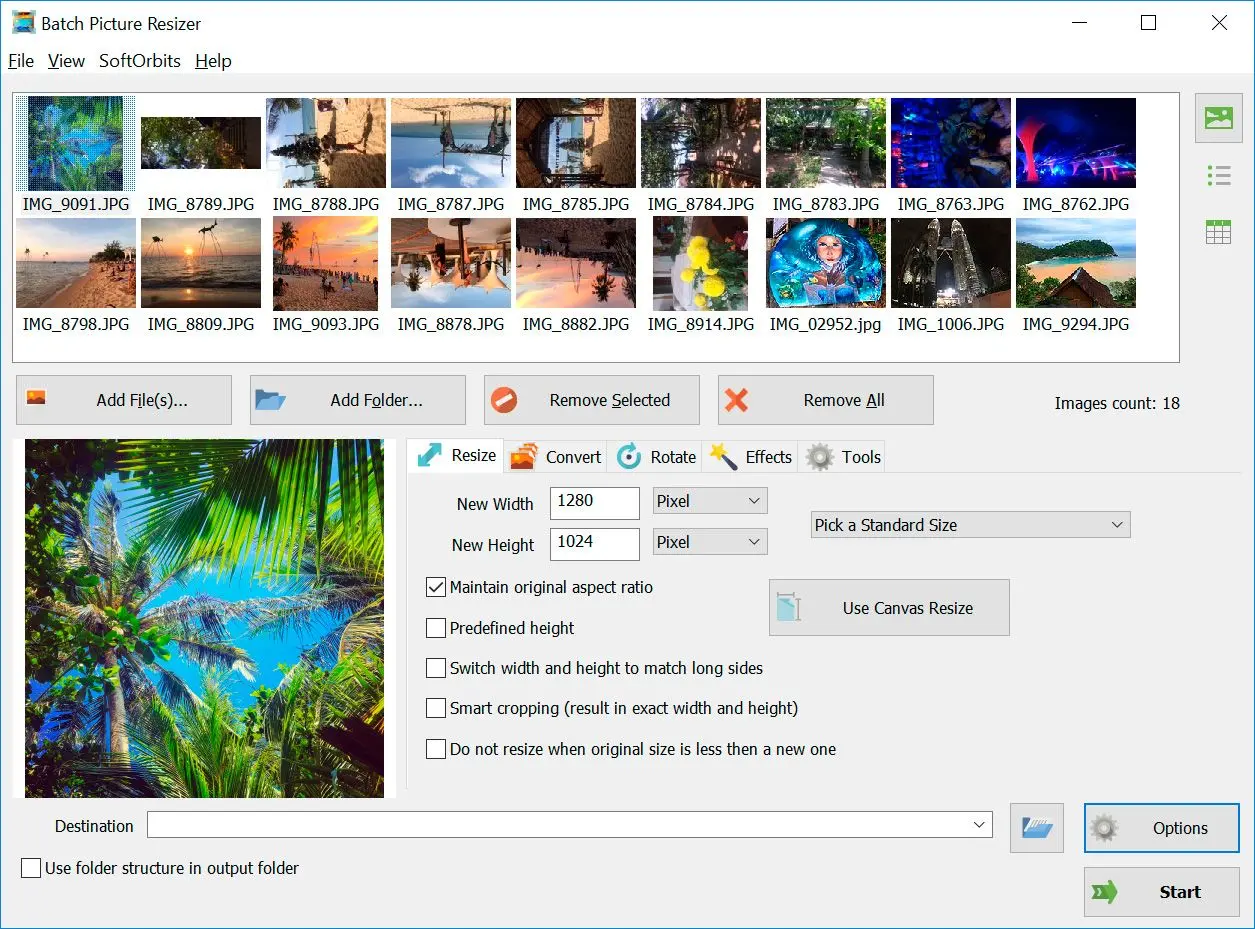
厌倦了一张一张地调整图像大小? 在 Windows 上调整大小、重命名和转换整个文件夹,用于 Shopify、eBay 和博客 — 保持纵横比,预览队列。 下载免费试用版。
润色头像,使其仍然像你——而不是滤镜模因
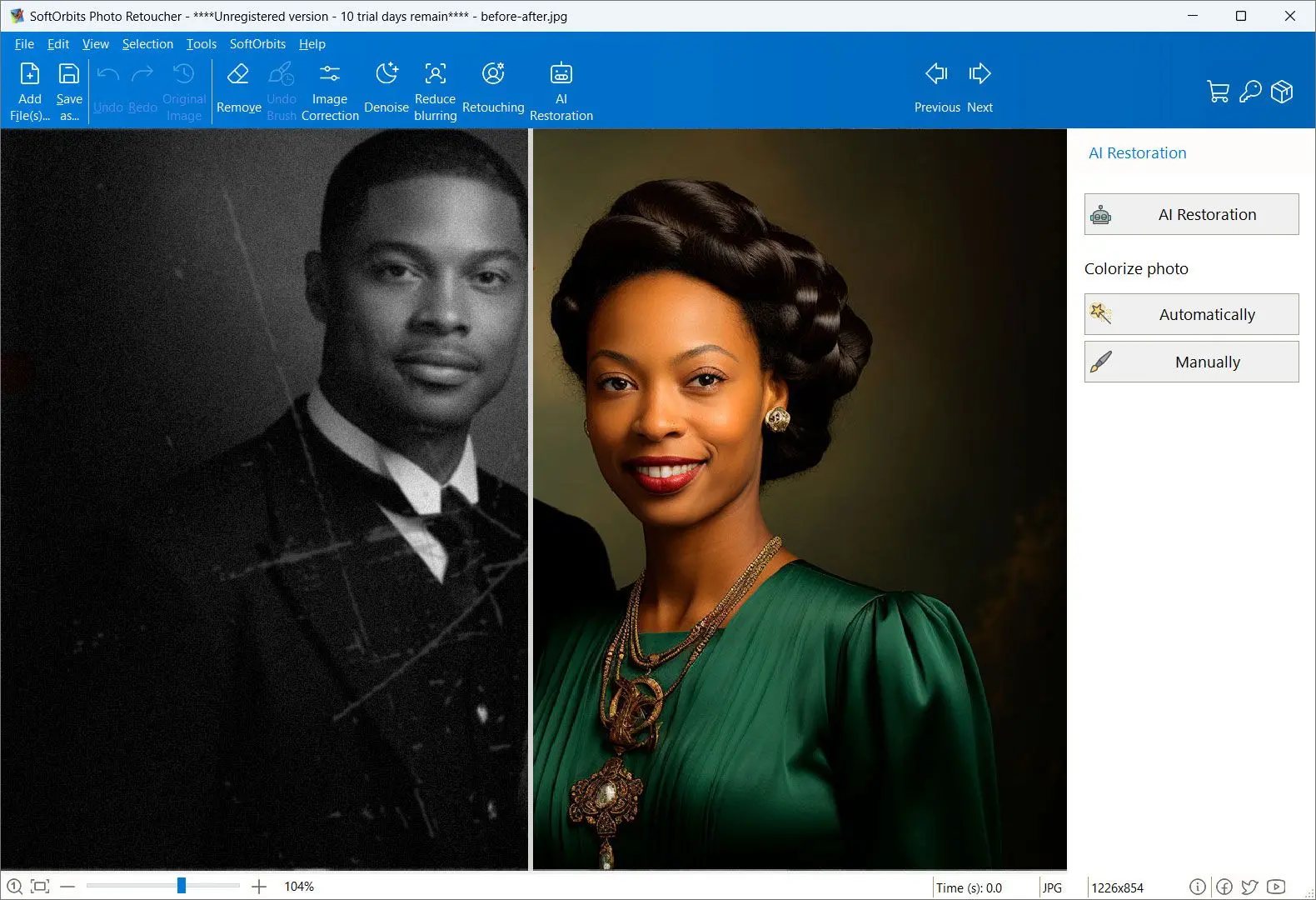
按类别筛选或打开完整列表。 每个产品页面都有自己的安装程序链接和结账选项。
厌倦了一张一张地调整图像大小? 在 Windows 上调整大小、重命名和转换整个文件夹,用于 Shopify、eBay 和博客 — 保持纵横比,预览队列。 下载免费试用版。

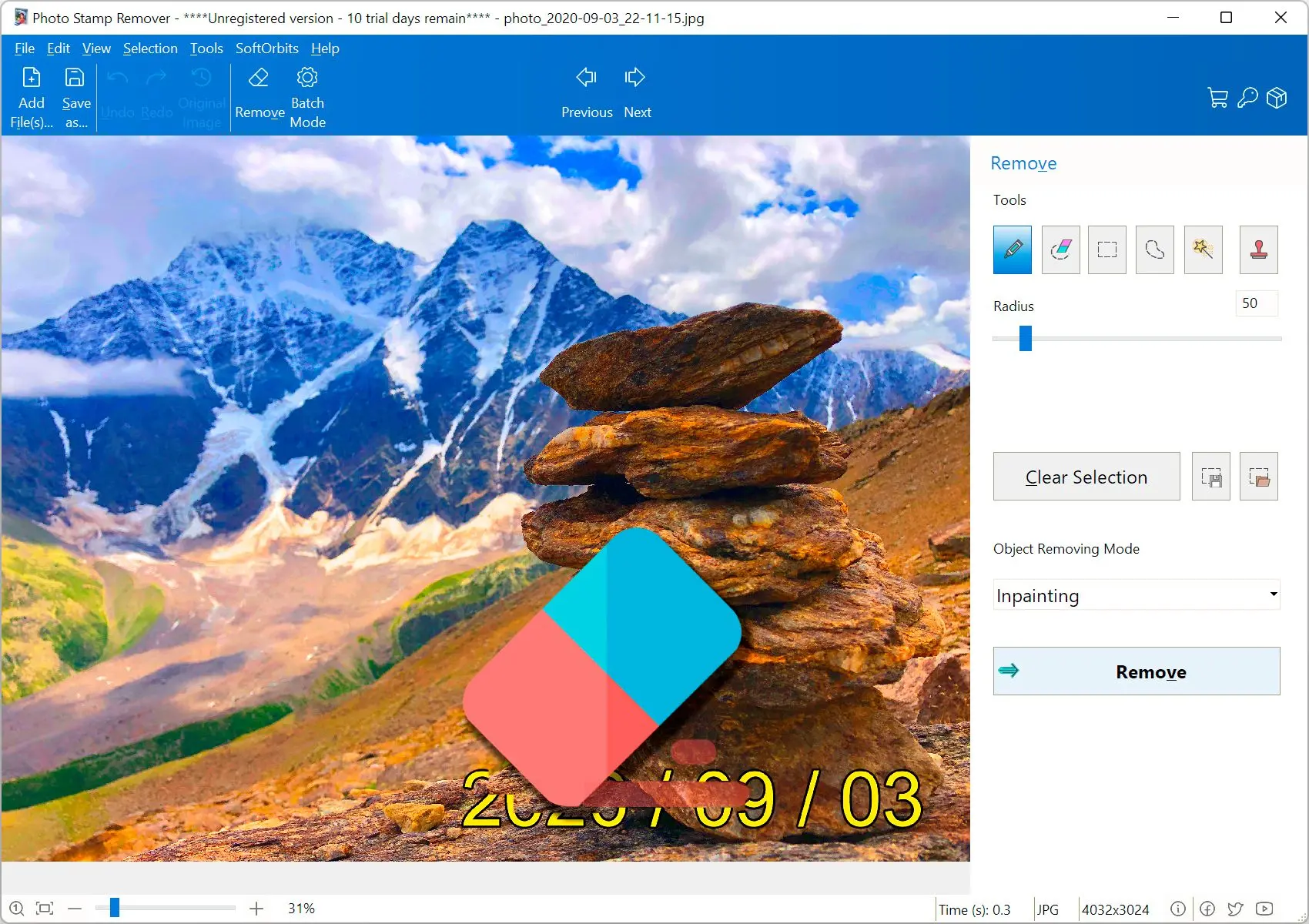
日期、徽标和划痕会毁坏转售照片和扫描件。 将它们涂掉——Photo Stamp Remover 在您的 PC 上混合真实的纹理,无需粗略的上传。 在您最糟糕的照片上尝试试用版。

握手模糊和柔焦会毁掉好的照片。 使用可控的滑块锐化——避免光晕。<span class="bold">Easy Photo Unblur</span> for Windows; 在删除文件夹之前,先试用免费试用版。

手机和相机夜间照片看起来像砂纸?使用预设 + 滑块进行降噪——保持皮肤真实,而不是塑料感。Easy Photo Denoise 在 Windows 上本地运行;下载试用版。
LinkedIn头像显得疲惫或不均匀? 浅度磨皮、提亮眼睛和色彩平衡——没有塑料质感的AI脸。 适用于Windows的照片修饰工具; 在下次发布前试用。

购买错误的口红或角色扮演色号很昂贵。 在人像上预览腮红、唇部和眼部颜色——调整不透明度,为客户导出外观。 人像化妆工作室——提供试用版。
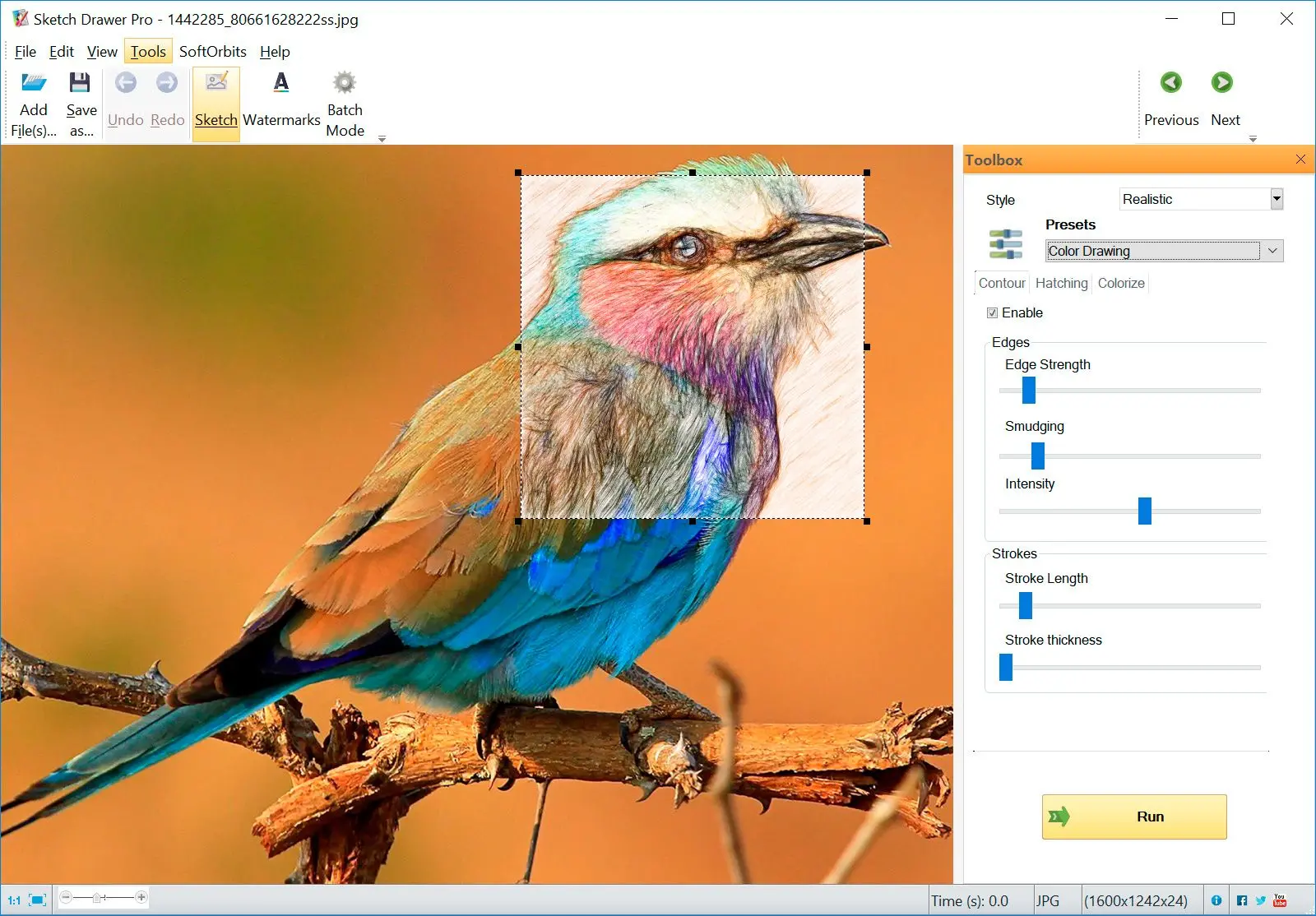
想要無需追踪數小時的手繪牆壁藝術品?將 JPG 照片轉換為鉛筆或墨水素描——預設 + 強度滑塊,導出 PNG/TIFF。<span class="bold">素描轉換器</span>——下載試用版。

任务栏图标模糊?在像素网格上绘制,预览微小尺寸,为Windows快捷方式捆绑多分辨率.ico。图标编辑器——在您下次发布之前试用该试用版。
需要在没有 40 个手动图层的情况下进行戏剧性编辑吗?引导式调整、遮罩和预设 - 文件保留在您的磁盘上。适用于 Windows 的照片编辑器;尝试免费试用。

产品照片后面凌乱的房间?自动裁剪主体,删除白色、彩色或库存背景,修复头发边缘。适用于Windows的背景替换器—在重新拍摄之前尝试试用版。
Windows无法打开来自iPhone的HEIC?批量转换为JPEG/PNG,具有质量和调整大小—没有粗略的上传。适用于PC的HEIC转换器—免费试用版,适用于家庭和工作室转储。

一次性保护数百张照片。在整个文件夹中添加文本或徽标水印,设置不透明度、位置和大小,然后导出受保护的副本,而原始文件保持不变。 Windows,离线 - 尝试试用。

通用滤镜在画布打印上显得廉价。使用强度滑块将照片转换为绘画艺术——导出大型 JPEG/TIFF。Windows 绘画效果——订购画框之前先试用。
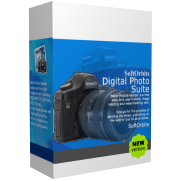
为一个任务同时运行五个试用应用程序?Digital Photo Workbench 将日常照片工具与共享 UI 捆绑在一起——一次更新周期。在订购页面上比较捆绑包与单项应用程序。

手机备份会将同一个镜头保存五次。扫描文件夹或整个驱动器,将几乎相同的照片分组,保留最清晰的照片,然后将其余照片发送到回收站。可在任何 Windows PC 上运行,无需显卡。

快速对大型拍摄进行排序:本地人工智能会标记模糊、柔焦、闭眼和重复的帧,并告诉您原因,以便您保留管理员。你做出最后的选择。 GRTSoft AI 照片剔除助手在您的 PC 上运行,无需上传任何内容。
在 Windows 上将对焦支架合并为一张完全清晰的照片。 JPEG、TIFF 和相机 RAW 输入,16 位 TIFF 输出,以及使拍摄对象向前移动的可选背景模糊。免费试用。