批量 PDF 到图像导出器
每个 PDF 页面都是其自己的图像文件
将 PDF 的每个页面另存为单独的 JPG、PNG、BMP 或 TIFF 文件。批处理模式、72 至 900 DPI、页面范围、在您的 PC 上离线运行。 GRTSoft 免费试用。
Full seller details: Legal information.
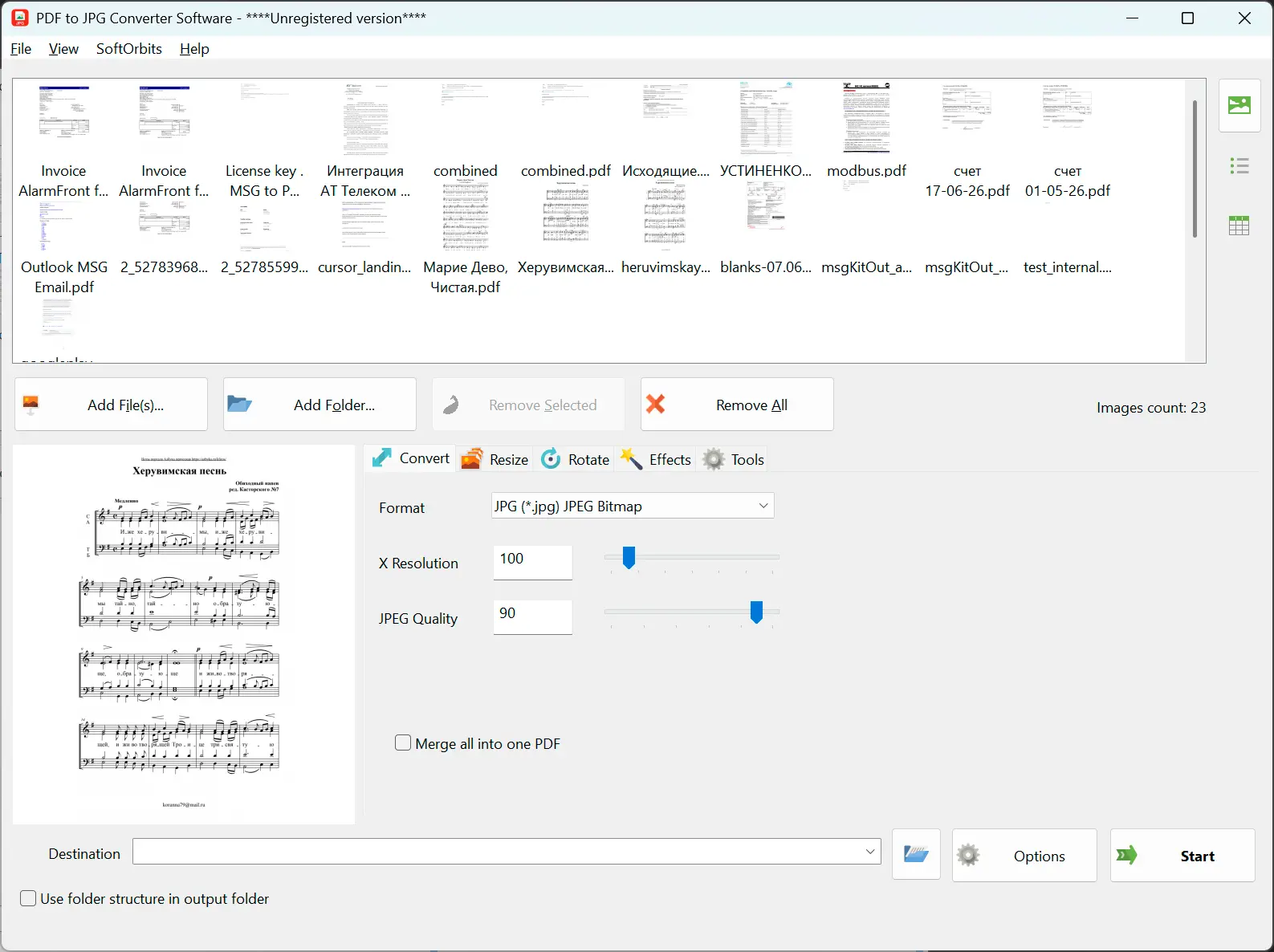
放入一个或一百个 PDF,选择 DPI 和您想要的页面,并为您选择的文件夹中的每个页面获取编号图像 - 全部在您自己的 Windows PC 上完成。
您可以粘贴的页面,而不是您必须打开的文档
有时 PDF 是错误的容器:您需要幻灯片中的第 4 页、整个扫描的合同作为缩略图,或者网站实际接受的一组图像。在线转换器会执行此操作,但前提是您将文档上传到其他人的服务器。它可以在您的机器上读取 PDF,并在旁边写入纯图像文件,无需帐户,也无需上传。
How to use it
加载您的 PDF
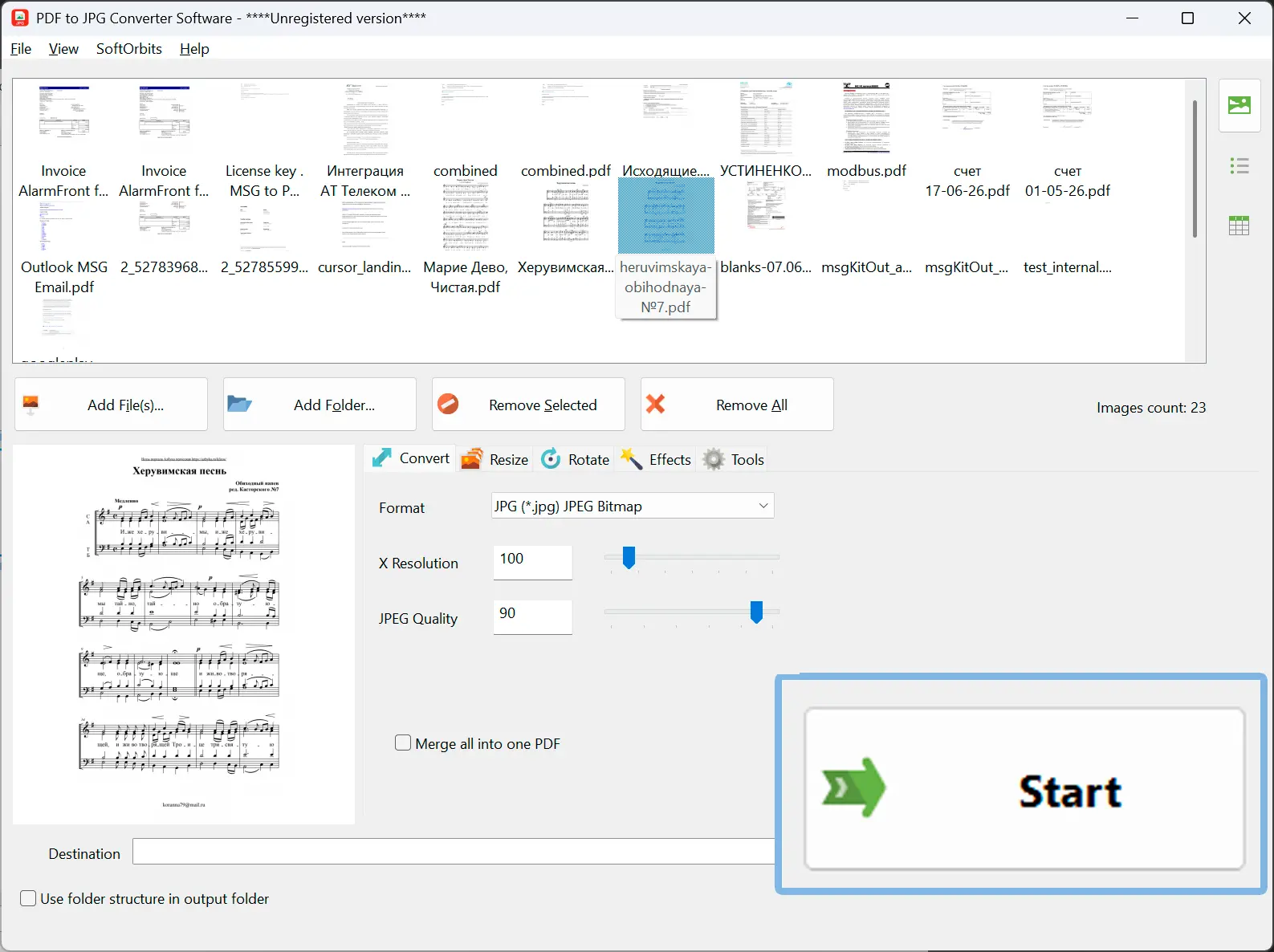
拖入单个文件、选定内容或整个文件夹。每个 PDF 都会在队列中展开到其页面中,因此 40 页文档在写入任何内容之前就变成了您可以看到的 40 个作业。
设置质量和范围
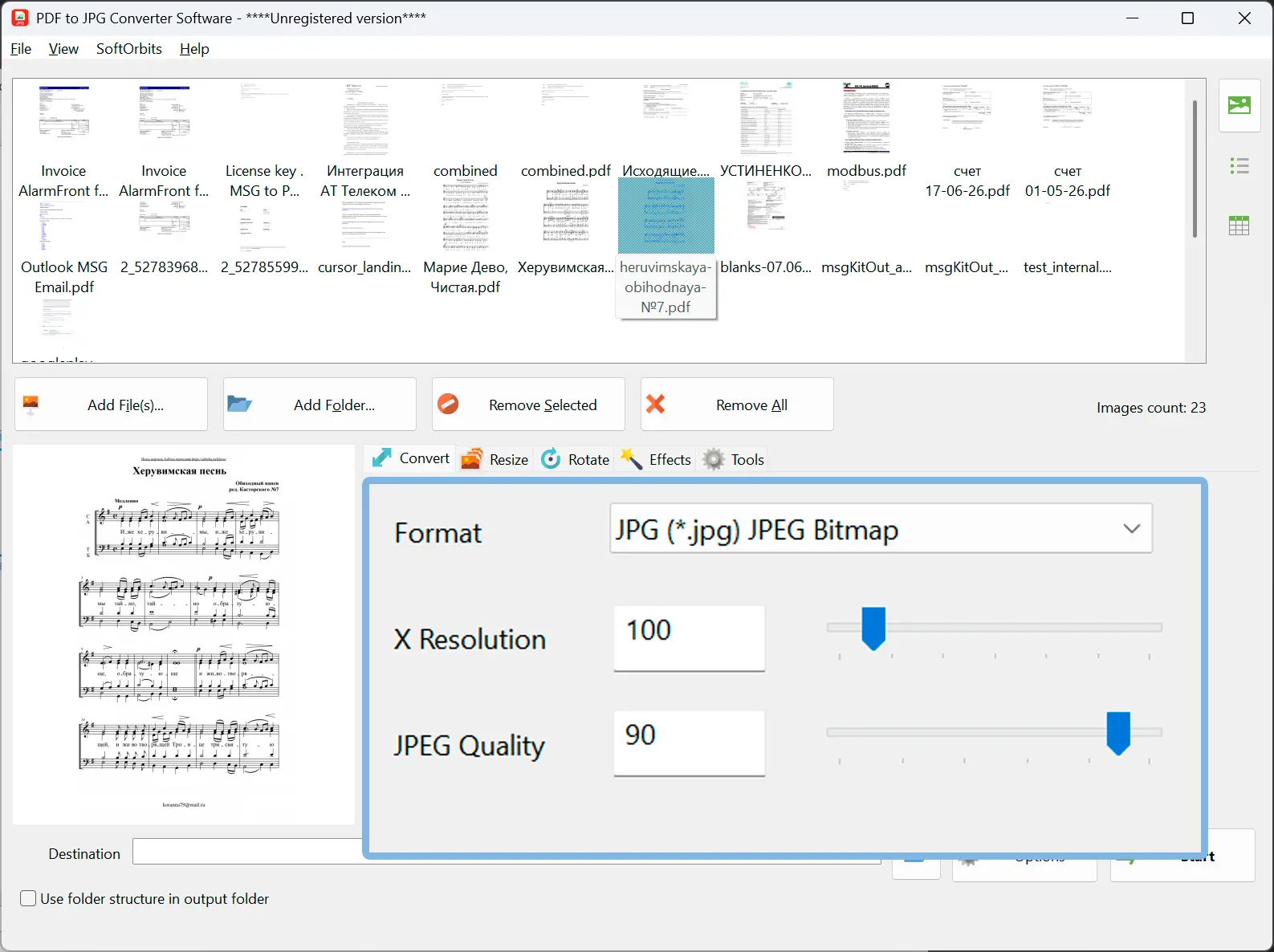
选择 72、150、300 或 600 DPI,或键入 60 到 900 之间的任何值。转换每一页或仅转换第 3 到 12 页。较高的 DPI 意味着更清晰、更大的图像 - 150 在屏幕上很好,300 是打印的常用选择。
选择一种格式并运行它
默认为 JPG,或者在需要时为 PNG、BMP 和 TIFF。文件位于您选择的文件夹中,或位于原始文件夹旁边,以 PDF 命名,并用零填充页码,以便它们保持顺序。
Benefits
人们为什么使用它
四种输出格式
JPG 使文件较小,以便于共享和通过电子邮件发送。当文本边缘很重要时,PNG 是无损的。 BMP 适合需要原始位图的旧工具。 TIFF 是档案馆和印刷店通常要求的格式。
没有任何东西离开你的电脑
PDF 在 Windows 上本地打开和呈现。无需上传,无需帐户,也无需在陌生人的存储中保存副本 - 当文件是合同、医疗记录或工资报告时,这一点很重要。
可预测的文件名
输出是根据源 PDF 加上填充页码命名的,因此在每个文件管理器中,第 9 页排在第 10 页之前。将同一文件夹转换两次,您会得到相同的名称。
常见问题解答
System Requirements
批量 PDF 到图像导出器
Languages
1.0
9 Mb
July 18, 2026
- Windows 11/10/8.1/8/7 (32/64 bit)
- Intel i3, AMD Ryzen 5 or above
- 4 GB of RAM or above
- NVIDIA® GeForce® series 8 and 8M, Intel® HD Graphics 2000, Quadro FX 4800, Quadro FX 5600, AMD Radeon™ R600, Mobility Radeon™ HD 4330, Mobility FirePro™ series, Radeon™ R5 M230 or higher graphics card with up-to-date drivers
- 1280 × 768 screen resolution, 32-bit color
- 1 GB of free hard disk space or above
GRT requirements trial note