Massen-PDF-zu-Bild-Exporter
Jede PDF-Seite als eigene Bilddatei
Speichern Sie jede Seite einer PDF-Datei als separate JPG-, PNG-, BMP- oder TIFF-Datei. Stapelmodus, 72 bis 900 DPI, Seitenbereiche, läuft offline auf Ihrem PC. Kostenlose Testversion von GRTSoft.
Full seller details: Legal information.
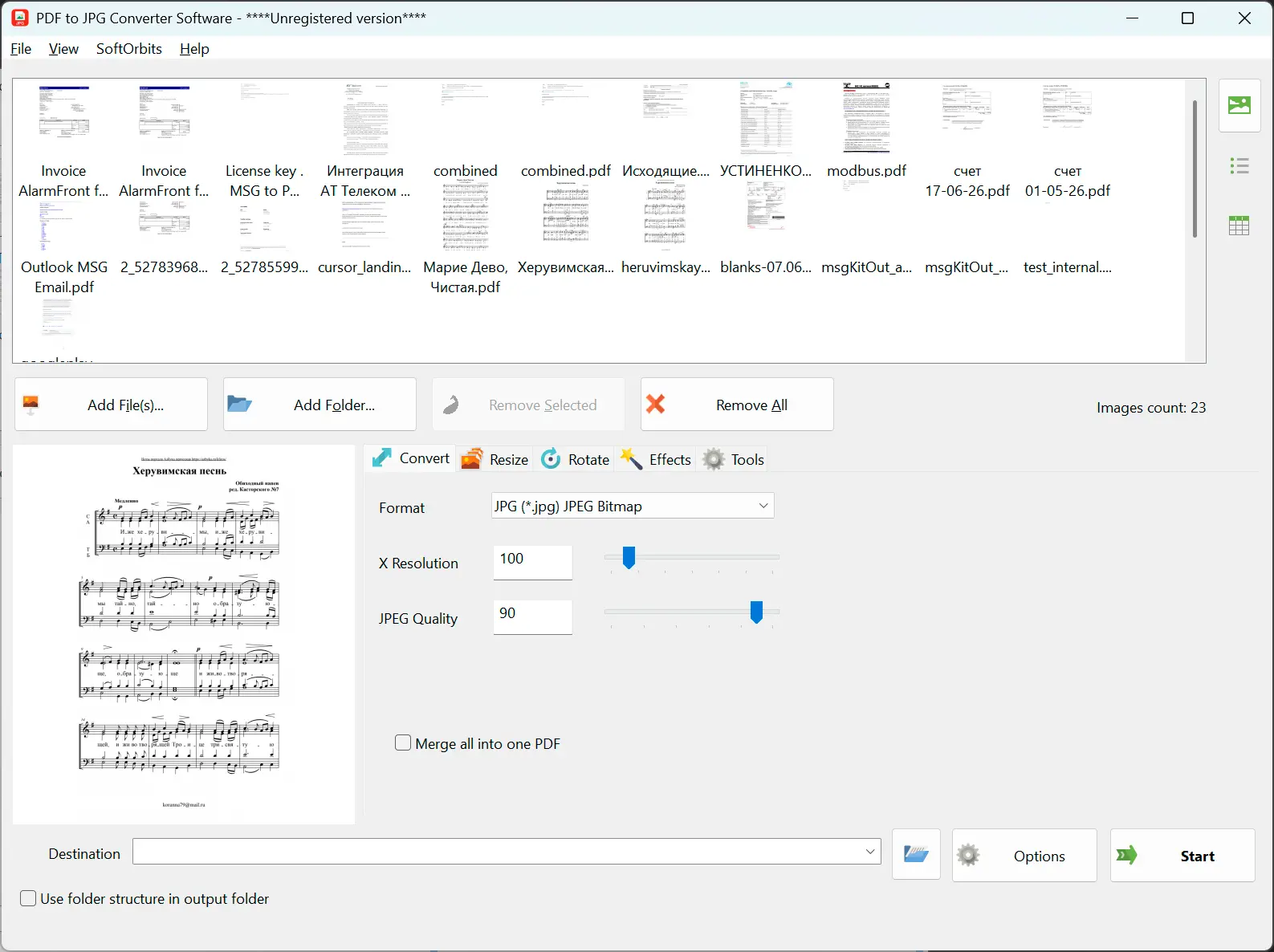
Geben Sie eine oder hundert PDF-Dateien ein, wählen Sie die gewünschte DPI und die gewünschten Seiten aus und erhalten Sie für jede Seite ein nummeriertes Bild im Ordner Ihrer Wahl - alles auf Ihrem eigenen Windows-PC.
Eine Seite, die Sie einfügen können, kein Dokument, das Sie öffnen müssen
Manchmal ist ein PDF der falsche Container: Sie benötigen Seite 4 in einem Foliensatz, den gesamten gescannten Vertrag als Miniaturansichten oder eine Reihe von Bildern, die eine Website tatsächlich akzeptiert. Online-Konverter tun dies, jedoch erst, nachdem Sie das Dokument auf den Server einer anderen Person hochgeladen haben. Dieser liest das PDF auf Ihrem Computer und schreibt einfache Bilddateien daneben, ohne Konto und ohne Upload.
How to use it
Laden Sie Ihre PDFs
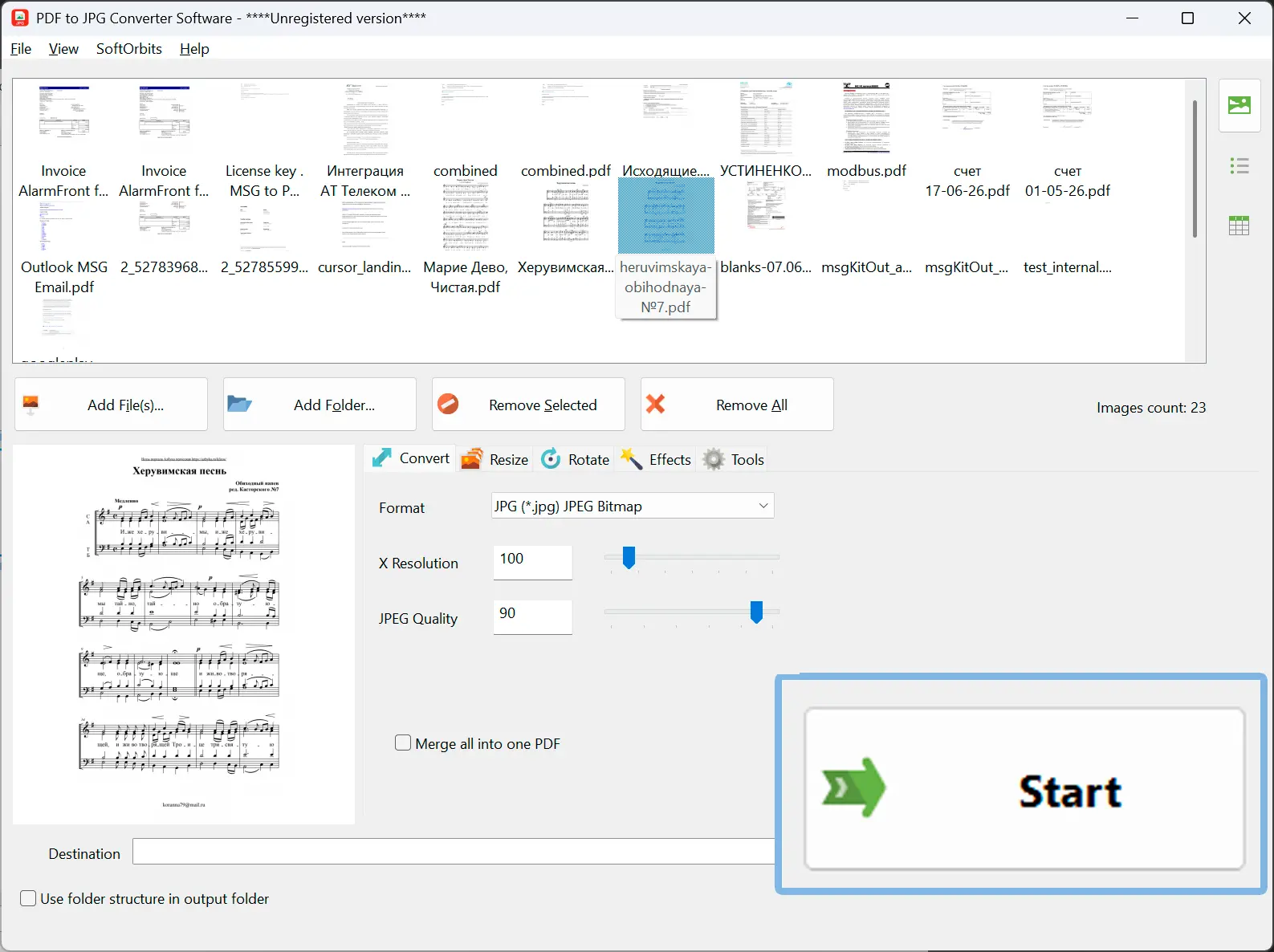
Ziehen Sie eine einzelne Datei, eine Auswahl oder einen ganzen Ordner hinein. Jedes PDF wird in der Warteschlange auf seine Seiten verteilt, sodass aus einem 40-seitigen Dokument 40 Aufträge werden, die Sie sehen können, bevor etwas geschrieben wird.
Stellen Sie Qualität und Reichweite ein
Wählen Sie 72, 150, 300 oder 600 DPI oder geben Sie einen beliebigen Wert zwischen 60 und 900 ein. Konvertieren Sie jede Seite oder nur die Seiten 3 bis 12. Höhere DPI bedeuten ein schärferes, größeres Bild - 150 ist auf dem Bildschirm in Ordnung, 300 ist die übliche Wahl für den Druck.
Wählen Sie ein Format und führen Sie es aus
Standardmäßig JPG oder bei Bedarf PNG, BMP und TIFF. Dateien landen in dem von Ihnen gewählten Ordner oder neben dem Original, benannt nach der PDF-Datei mit einer mit Nullen aufgefüllten Seitenzahl, damit sie in der richtigen Reihenfolge bleiben.
Benefits
Eine Seite rein, ein Bild raus
Jede Seite wird zu einer eigenen Datei und nicht zu einem langen Streifen oder einer einzelnen ersten Seite. Bei einem 200-Seiten-Scan erhalten Sie in einem Durchgang 200 nummerierte Bilder, die Sie zur Überprüfung, für Folien oder zum seitenweisen Hochladen benötigen.
DPI, die Sie tatsächlich steuern
Seiten werden in der von Ihnen gewünschten Auflösung gerendert, nicht in der von einem Webdienst festgelegten Auflösung. 72 DPI für eine schnelle Vorschau, 150 für die Verwendung am Bildschirm, 300 oder 600, wenn Kleingedrucktes in einem gescannten Vertrag lesbar bleiben muss.
Gebaut für ganze Ordner
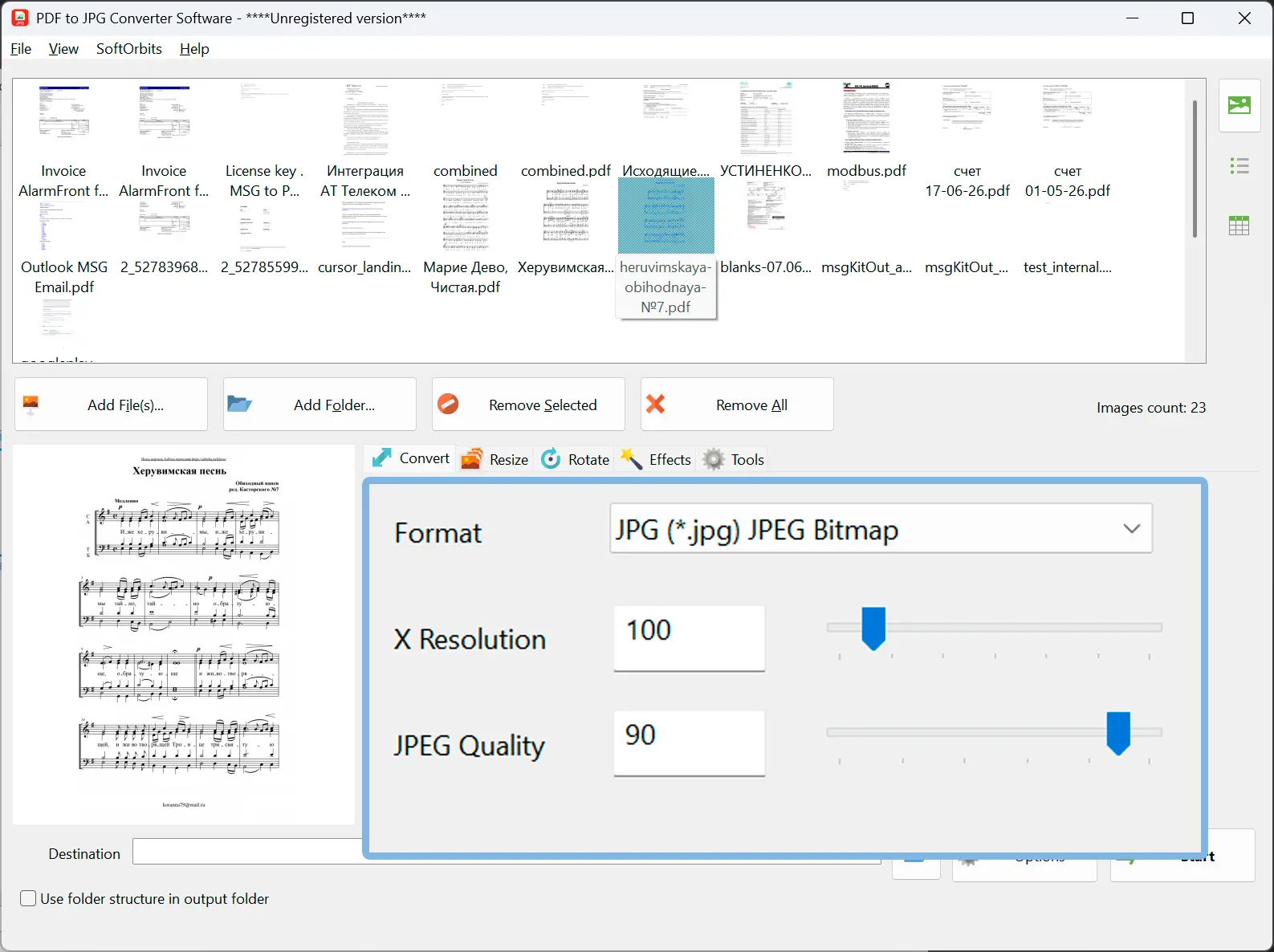
Richten Sie es auf ein Verzeichnis mit Rechnungen, Kontoauszügen oder Handbüchern und lassen Sie die Warteschlange diese unbeaufsichtigt durchgehen. Für jedes Dokument gelten die gleichen DPI-, Format- und Seitenregeln, sodass der Ausgabesatz konsistent ist.
Warum Leute es benutzen
Vier Ausgabeformate
JPG hält Dateien zum Teilen und Versenden klein. PNG ist verlustfrei, wenn Textkanten wichtig sind. BMP eignet sich für ältere Tools, die rohe Bitmaps erwarten. TIFF ist das Format, nach dem Archive und Druckereien normalerweise fragen.
Nichts verlässt Ihren Computer
Das PDF wird lokal unter Windows geöffnet und gerendert. Kein Upload, kein Konto, keine Kopie, die im Speicher eines Fremden liegt - was wichtig ist, wenn es sich bei dem Dokument um einen Vertrag, eine Krankenakte oder eine Gehaltsabrechnung handelt.
Vorhersehbare Dateinamen
Die Ausgabe wird nach dem Quell-PDF plus einer aufgefüllten Seitenzahl benannt, sodass Seite 9 in jedem Dateimanager vor Seite 10 sortiert wird. Konvertieren Sie denselben Ordner zweimal und Sie erhalten dieselben Namen zurück.
FAQ
System Requirements
Massen-PDF-zu-Bild-Exporter
Languages
1.0
9 Mb
August 6, 2026
- Windows 11/10/8.1/8/7 (32/64 bit)
- Intel i3, AMD Ryzen 5 or above
- 4 GB of RAM or above
- NVIDIA® GeForce® series 8 and 8M, Intel® HD Graphics 2000, Quadro FX 4800, Quadro FX 5600, AMD Radeon™ R600, Mobility Radeon™ HD 4330, Mobility FirePro™ series, Radeon™ R5 M230 or higher graphics card with up-to-date drivers
- 1280 × 768 screen resolution, 32-bit color
- 1 GB of free hard disk space or above
GRT requirements trial note