
批量照片水印
在任何人重新发布之前为整个文件夹添加水印
一次性保护数百张照片。在整个文件夹中添加文本或徽标水印,设置不透明度、位置和大小,然后导出受保护的副本,而原始文件保持不变。 Windows,离线 - 尝试试用。
Full seller details: Legal information.
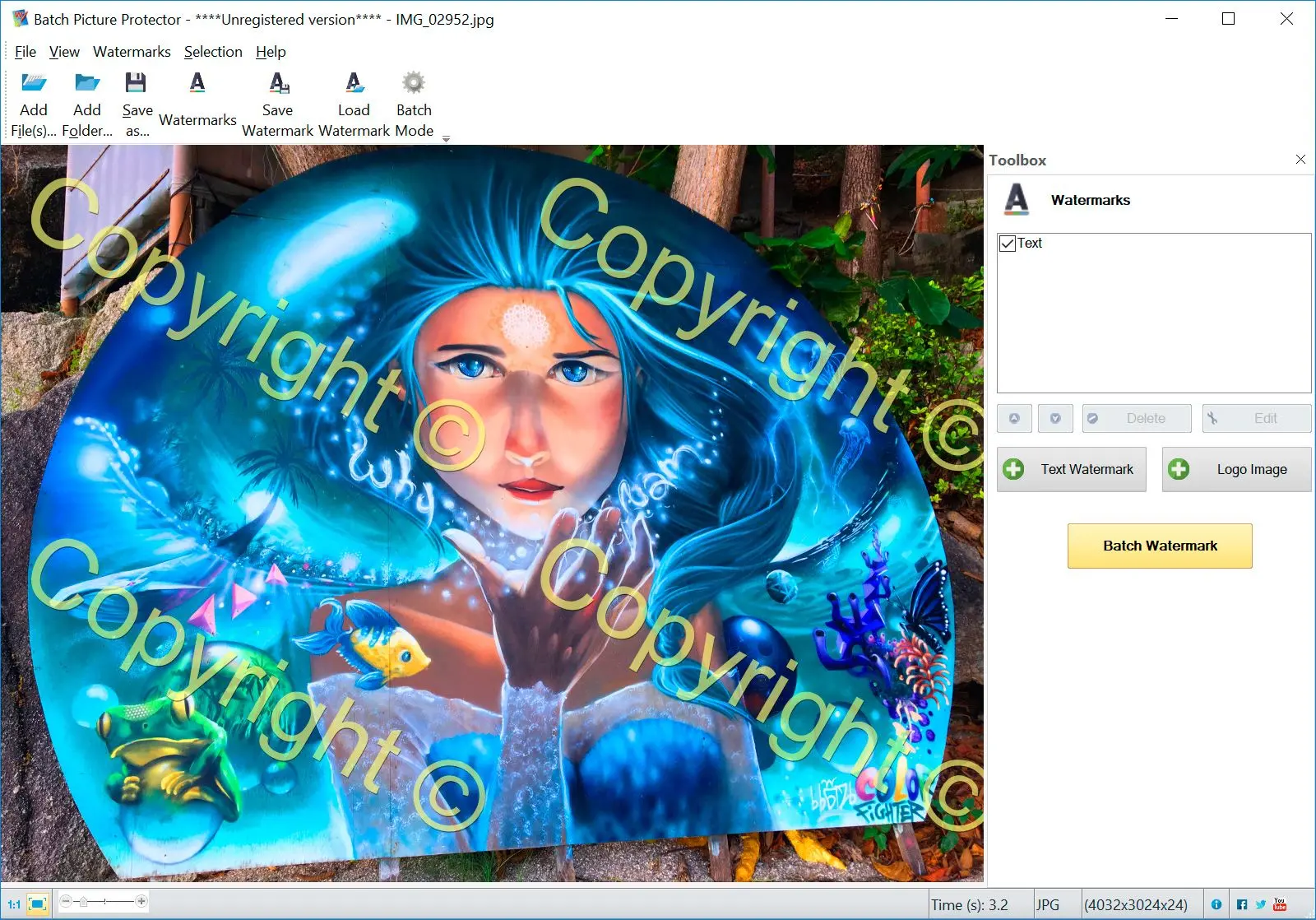
添加文本或徽标,调整不透明度和位置一次,并在单批运行中为文件夹中的每张照片添加标记。
对于批量发布的摄影师和商店
当您每周上传数十张图片,并且希望每张图片上都显示您的名字或徽标,而无需一张一张地打开它们时。
How to use it
1
设置水印
输入文本或加载徽标,然后设置不透明度、大小以及它所在的位置 - 角落、中心或平铺在框架上。
2
指向一个文件夹
选择整个照片文件夹并在提交之前预览第一张图像的外观。
3
运行批处理
一次性标记每张图像并将受保护的副本写入新文件夹,以便您的原件保持干净。
Benefits

人们为什么使用它
离线运行
一切都发生在您的电脑上 - 无需上传,无需帐户,没有第三方触摸您的照片。
平铺或单一标记
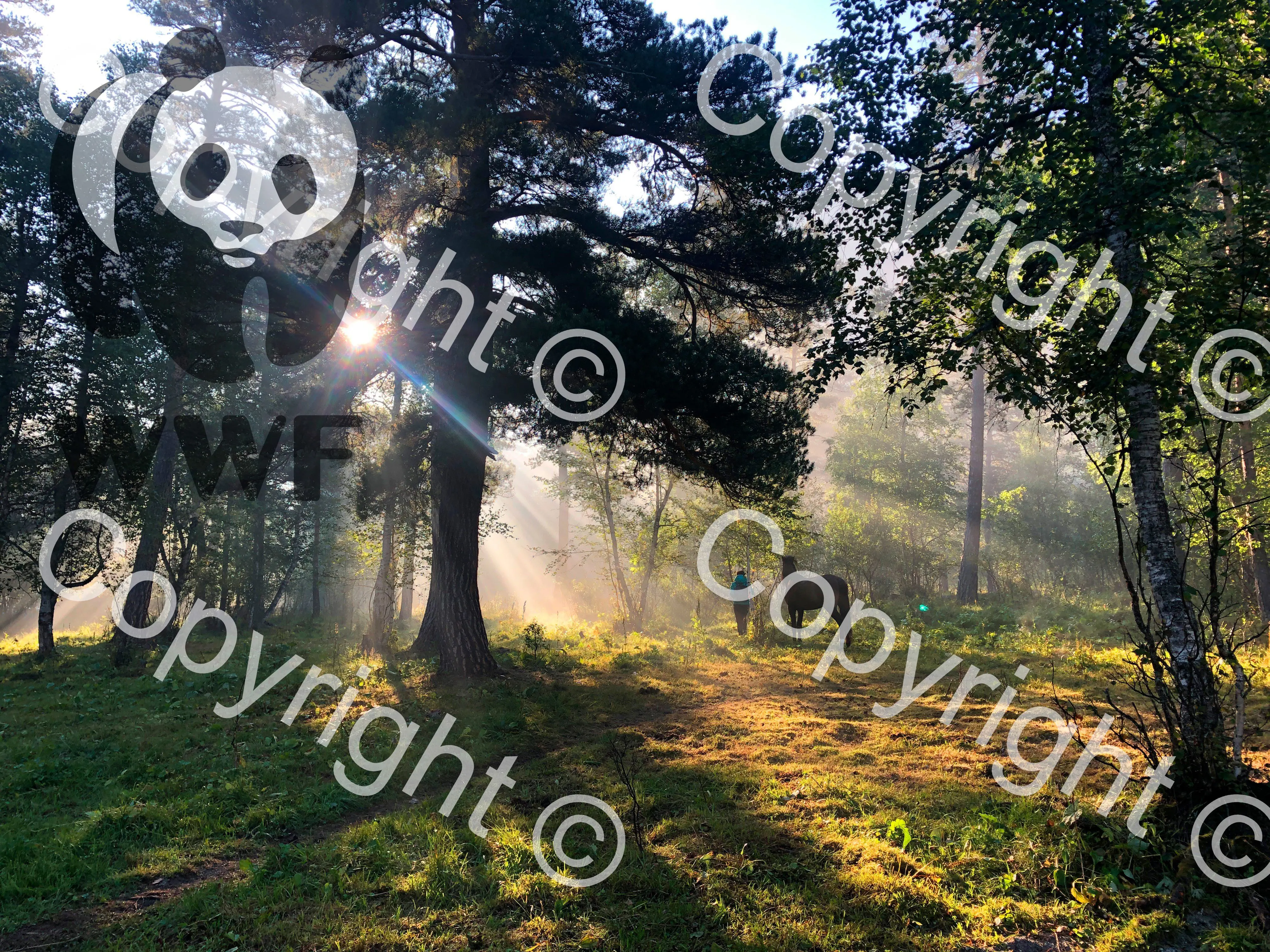
使用一个谨慎的标记或重复的瓷砖,以在一次裁剪尝试中幸存下来。
批处理和命令行
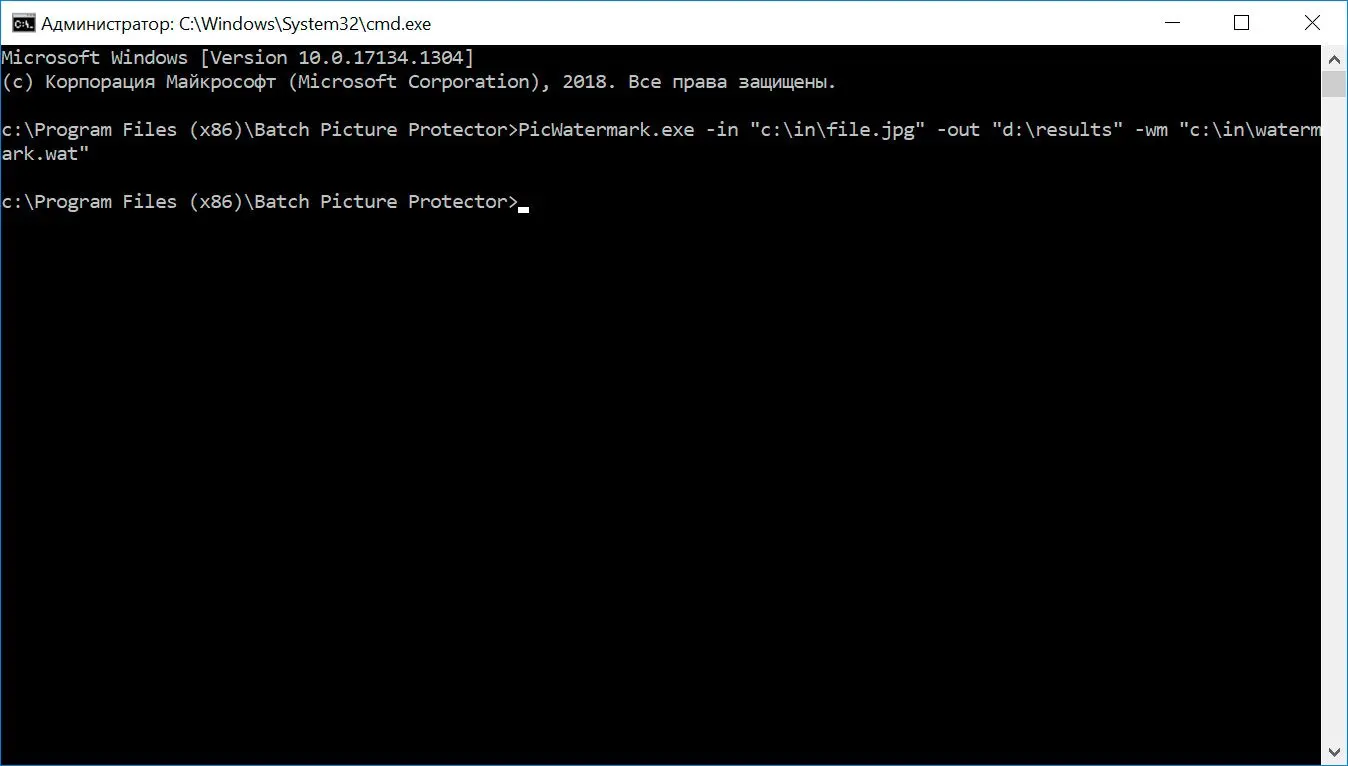
从界面驱动它或将批处理连接到命令行步骤以进行重复作业。
常见问题解答
是的。加载具有透明度的 PNG 徽标,并将其像任何水印一样放置;设置不透明度,使其位于照片上方而不隐藏主体。
可以裁剪单个角标记。在不破坏图像的情况下,在整个框架中重复出现的低不透明度图块要困难得多,这就是重点。
不会。它将带水印的副本写入您选择的文件夹,并保留源文件,因此您可以随时使用不同的设置重新运行。
System Requirements
- Windows 11/10/8.1/8/7 (32/64 bit)
- Intel i3, AMD Ryzen 5 or above
- 4 GB of RAM or above
- NVIDIA® GeForce® series 8 and 8M, Intel® HD Graphics 2000, Quadro FX 4800, Quadro FX 5600, AMD Radeon™ R600, Mobility Radeon™ HD 4330, Mobility FirePro™ series, Radeon™ R5 M230 or higher graphics card with up-to-date drivers
- 1280 × 768 screen resolution, 32-bit color
- 1 GB of free hard disk space or above
GRT requirements trial note