
PST 和 OST 附件保存程序
从 Outlook PST 和 OST 文件中批量提取每个附件
批量从 Outlook .pst 和 .ost 文件中提取每个附件,并将它们保存到电脑上的文件夹中。保留文件夹树,按内容进行重复数据删除,跳过内联签名徽标。 GRTSoft PST 和 OST Attachment Saver 离线运行,免费试用。
Full seller details: Legal information.
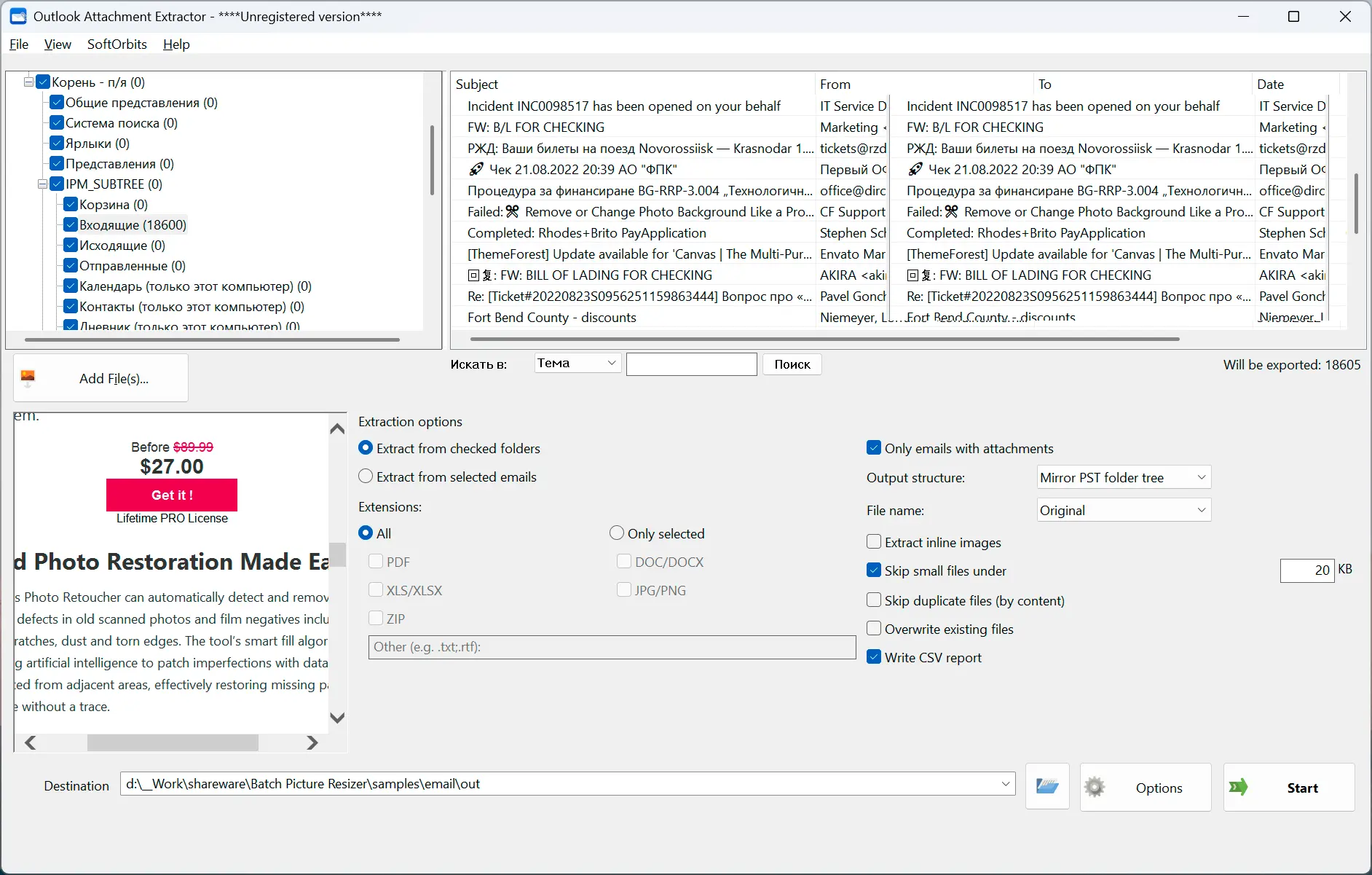
打开 .pst 或 .ost 存档,勾选所需的文件夹,然后将每个附件保存到磁盘 - 甚至不需要安装 Outlook。
当您需要的文件埋藏在邮件存档中时
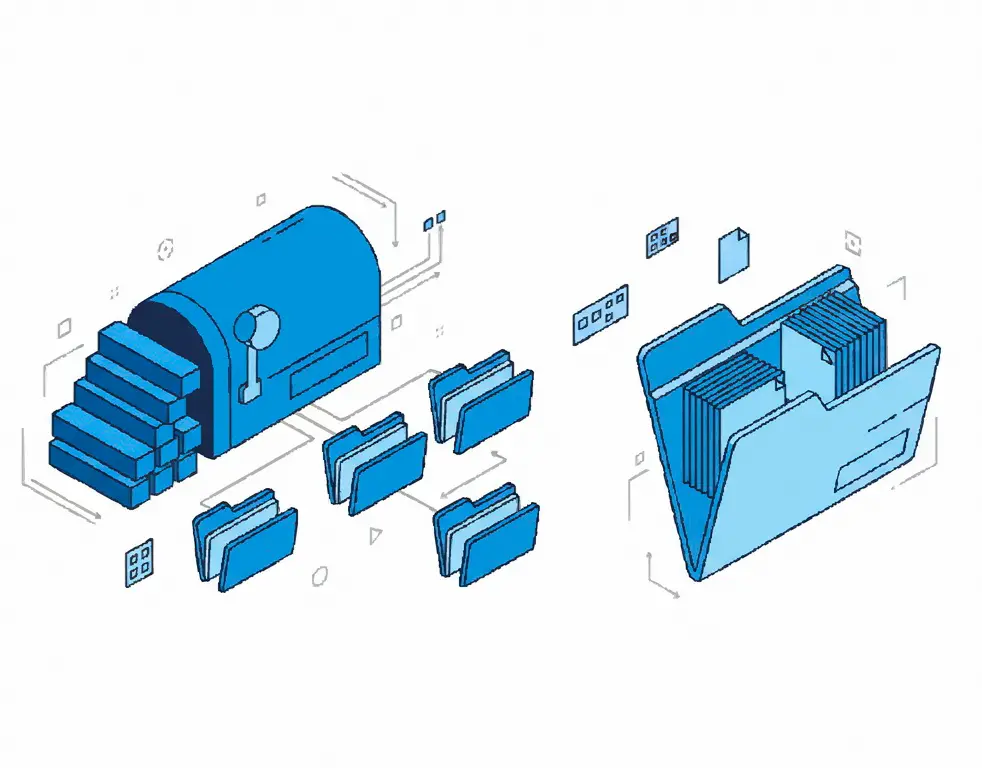
多年的发票、合同和照片都保存在一个 .pst 或 .ost 文件中,手动保存它们意味着一次打开一条消息。这会直接读取存档,遍历您选择的文件夹,并将附件作为普通文件写入 - 离线,在您自己的电脑上。
How to use it
打开您的 .pst 或 .ost 文件
将其指向存档,文件夹树就会出现并带有复选框。 Outlook 不需要运行或安装 - 直接读取文件。
选择文件夹或消息并设置规则
勾选整个文件夹或选择单个邮件,按主题、发件人、收件人或正文缩小列表范围,然后选择要保留的文件类型以及输出的命名和布局方式。
运行它并获取文件的文件夹
附件将写入磁盘,并重新构建 PST 文件夹树或将其平铺到一个文件夹中,并附上一份 CSV 报告,列出来自哪封邮件的内容。
Benefits
人们为什么使用它
按文件类型过滤
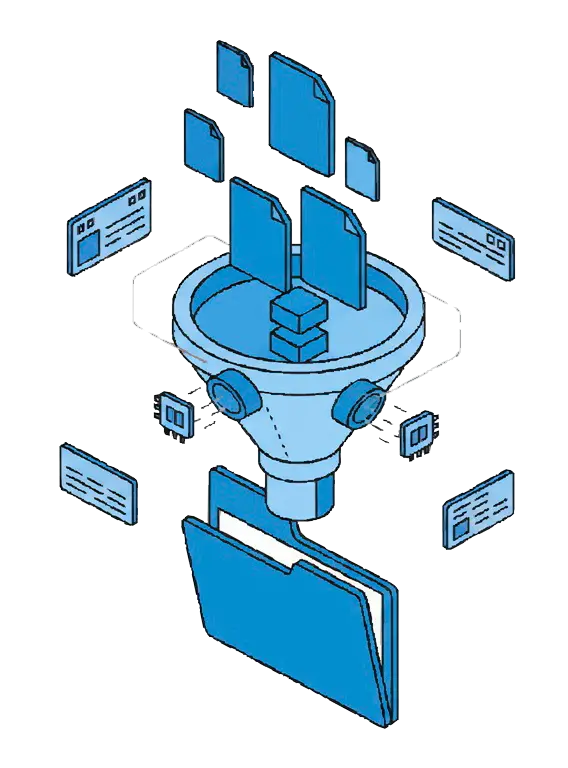
获取所有内容,或仅勾选 PDF、DOC/DOCX、XLS/XLSX、JPG/PNG 或 ZIP - 并添加您需要的任何其他扩展名。
查看哪些邮件有附件
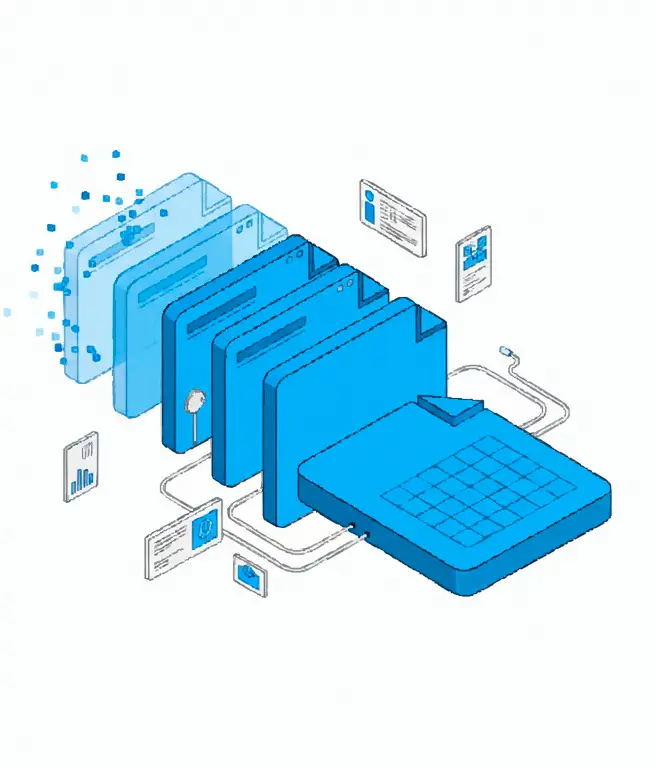
邮件列表显示主题、发件人、收件人、日期、大小和附件计数列,以便您可以在开始之前知道哪些内容值得提取。
输出按照您的方式排列
在磁盘上重建 PST 文件夹层次结构或将所有内容放入一个文件夹中,并保留原始文件名或重命名为 Date_Subject_Name。
常见问题解答
System Requirements
PST 和 OST 附件保存程序
Languages
1.0
8 Mb
June 28, 2026
- Windows 11/10/8.1/8/7 (32/64 bit)
- Intel i3, AMD Ryzen 5 or above
- 4 GB of RAM or above
- NVIDIA® GeForce® series 8 and 8M, Intel® HD Graphics 2000, Quadro FX 4800, Quadro FX 5600, AMD Radeon™ R600, Mobility Radeon™ HD 4330, Mobility FirePro™ series, Radeon™ R5 M230 or higher graphics card with up-to-date drivers
- 1280 × 768 screen resolution, 32-bit color
- 1 GB of free hard disk space or above
GRT requirements trial note