
PST および OST 添付ファイルセーバー
Outlook PST および OST ファイルからすべての添付ファイルを一括抽出する
Outlook の .pst および .ost ファイルからすべての添付ファイルを一括で抽出し、PC 上のフォルダーに保存します。フォルダー ツリーを保持し、コンテンツごとに重複を除外し、インライン署名ロゴをスキップします。 GRTSoft PST および OST Attachment Saver はオフラインで実行でき、無料試用できます。
Full seller details: Legal information.
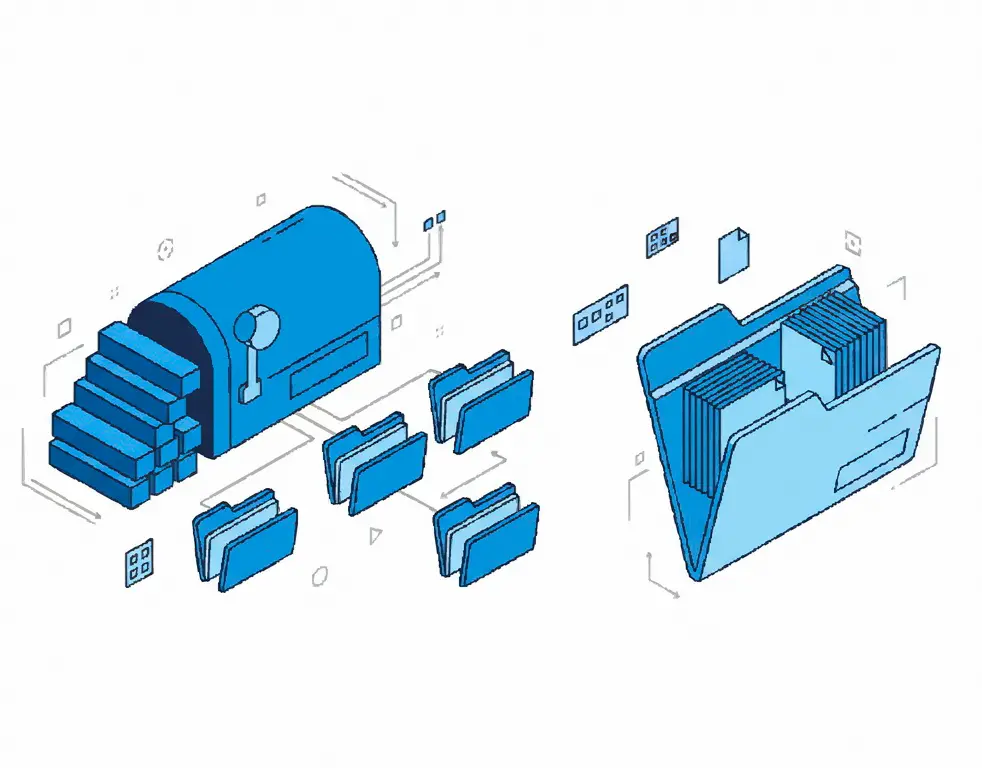
.pst または .ost アーカイブを開き、必要なフォルダーにチェックを入れて、すべての添付ファイルをディスクに保存します。Outlook をインストールする必要さえありません。
必要なファイルがメールアーカイブに埋もれている場合
何年もの請求書、契約書、写真が 1 つの .pst または .ost ファイル内に保存されており、それらを手動で保存すると、メッセージを 1 つずつ開く必要があります。これにより、アーカイブが直接読み取られ、選択したフォルダーをたどって、添付ファイルが通常のファイルとしてオフラインで自分の PC に書き出されます。
How to use it
.pst または .ost ファイルを開きます
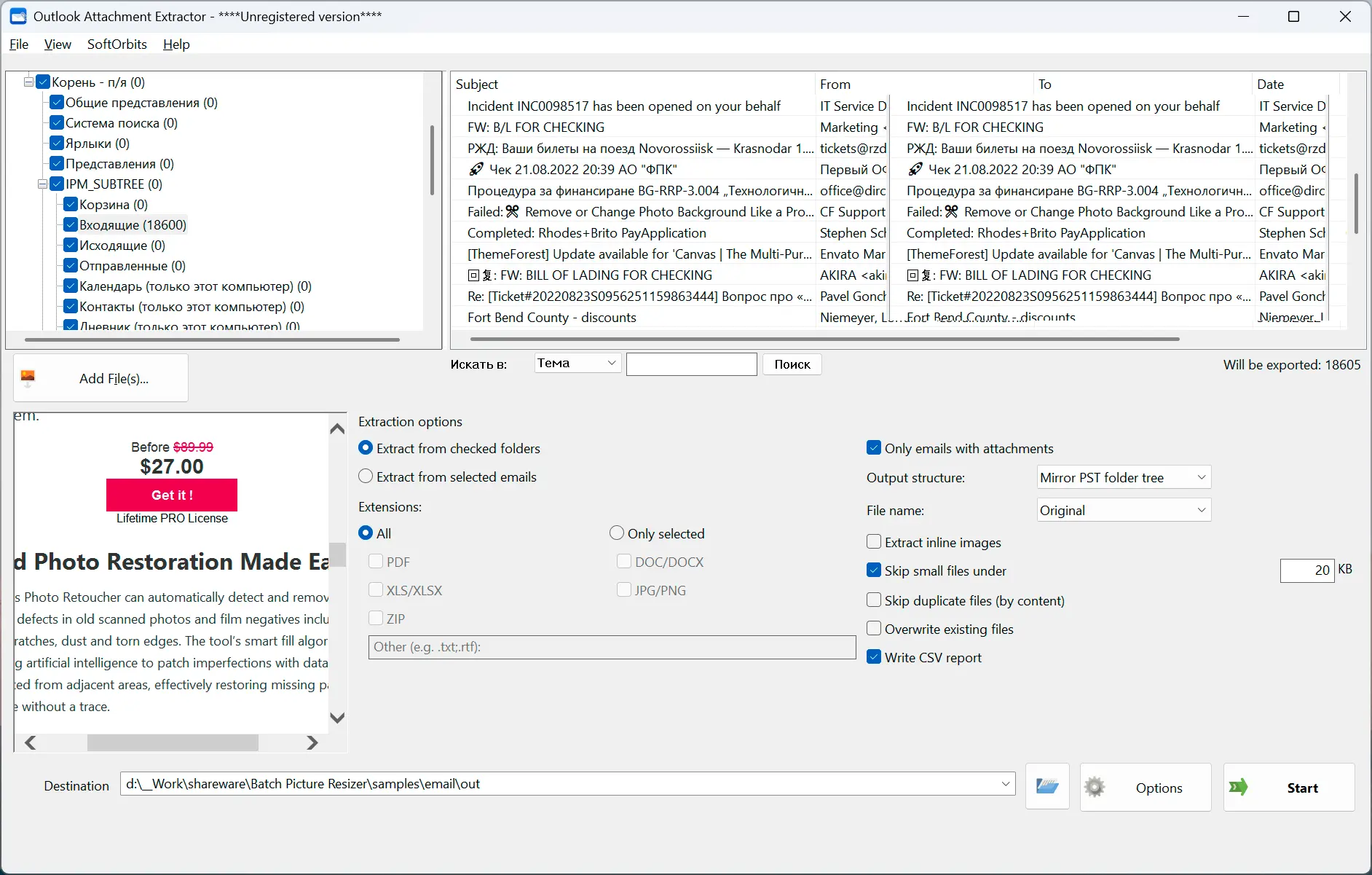
アーカイブをポイントすると、チェックボックス付きのフォルダー ツリーが表示されます。 Outlook を実行またはインストールする必要はありません。ファイルは直接読み取られます。
フォルダーまたはメッセージを選択し、ルールを設定します
フォルダー全体にチェックを入れるか、単一のメッセージを選択し、件名、差出人、宛先、または本文でリストを絞り込み、保持するファイルの種類と出力の名前とレイアウトの方法を選択します。
実行してファイルのフォルダーを取得します
添付ファイルは、PST フォルダー ツリーが 1 つのフォルダーに再構築またはフラット化されてディスクに書き込まれ、さらに、どのメッセージからのものをリストした CSV レポートも作成されます。
Benefits
署名ロゴではなく文書
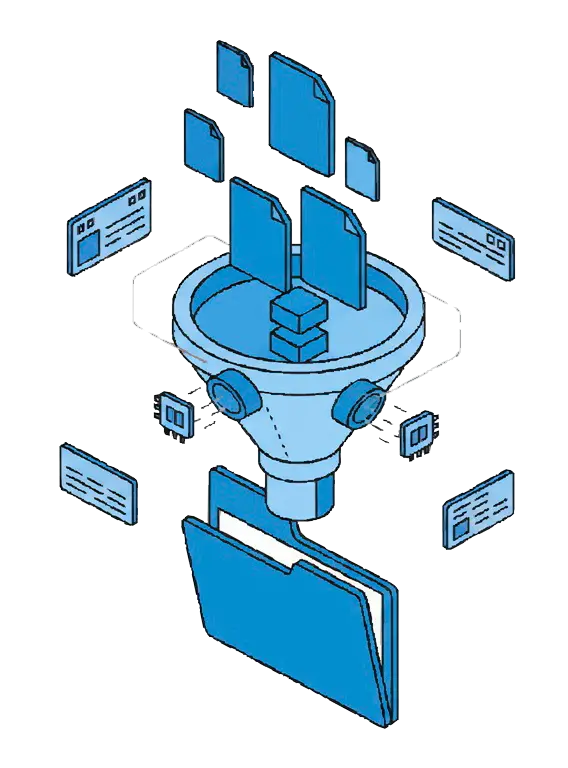
インライン画像はデフォルトではオフのままで、設定したサイズ未満の小さなファイルはスキップされるため、メールのフッターから取得した何百もの logo.png ファイルではなく、実際の添付ファイルが取得されます。
名前の衝突がどうなるかを決めるのはあなたです
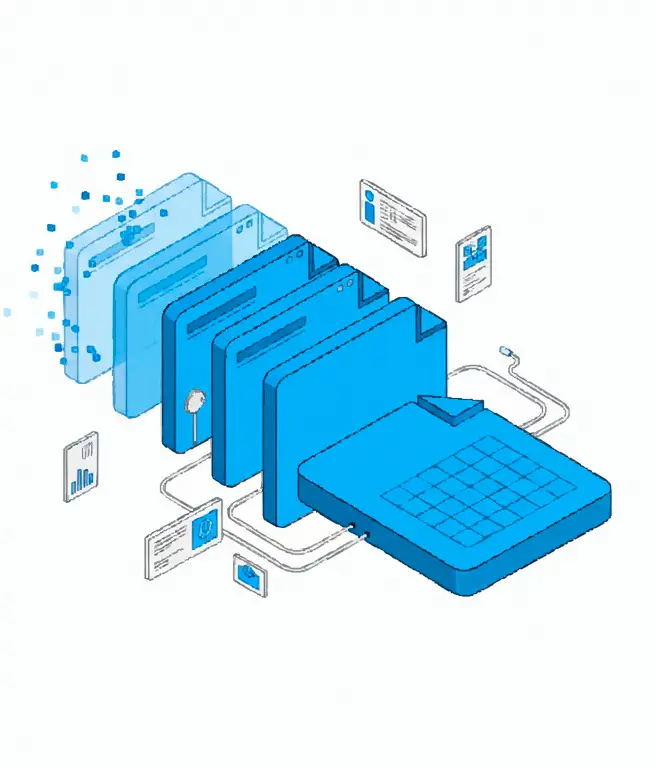
invoice.pdf という 2 つのファイルは、自動的に相互に上書きされません。バッチを実行する前に、上書きするか、_1、_2 の自動番号付けを選択してください。
選ばれる理由
ファイルの種類でフィルタリングする
すべてを使用するか、PDF、DOC/DOCX、XLS/XLSX、JPG/PNG、または ZIP のみにチェックを入れて、必要な他の拡張子を追加します。
どのメッセージに添付ファイルがあるかを確認する
メッセージ リストには、件名、差出人、宛先、日付、サイズ、および添付ファイル数の列が表示されるため、開始する前に抽出する価値があるものを判断できます。
思い通りにレイアウトされた出力
PST フォルダー階層をディスク上に再構築するか、すべてを 1 つのフォルダーにドロップして、元のファイル名を保持するか、名前を Date_Subject_Name に変更します。
よくある質問
System Requirements
PST および OST 添付ファイルセーバー
Languages
1.0
8 Mb
August 3, 2026
- Windows 11/10/8.1/8/7 (32/64 bit)
- Intel i3, AMD Ryzen 5 or above
- 4 GB of RAM or above
- NVIDIA® GeForce® series 8 and 8M, Intel® HD Graphics 2000, Quadro FX 4800, Quadro FX 5600, AMD Radeon™ R600, Mobility Radeon™ HD 4330, Mobility FirePro™ series, Radeon™ R5 M230 or higher graphics card with up-to-date drivers
- 1280 × 768 screen resolution, 32-bit color
- 1 GB of free hard disk space or above
GRT requirements trial note