
PDF 徽标移除器
以正确的方式删除矢量水印——不涂抹下面的文本
每个 PDF 页面上的角落徽标?单击真正的矢量对象——而不是黑色方框——保持文本清晰。适用于 Windows 的 PDF 徽标移除器。在您的合同或报告上尝试试用版。
Full seller details: Legal information.
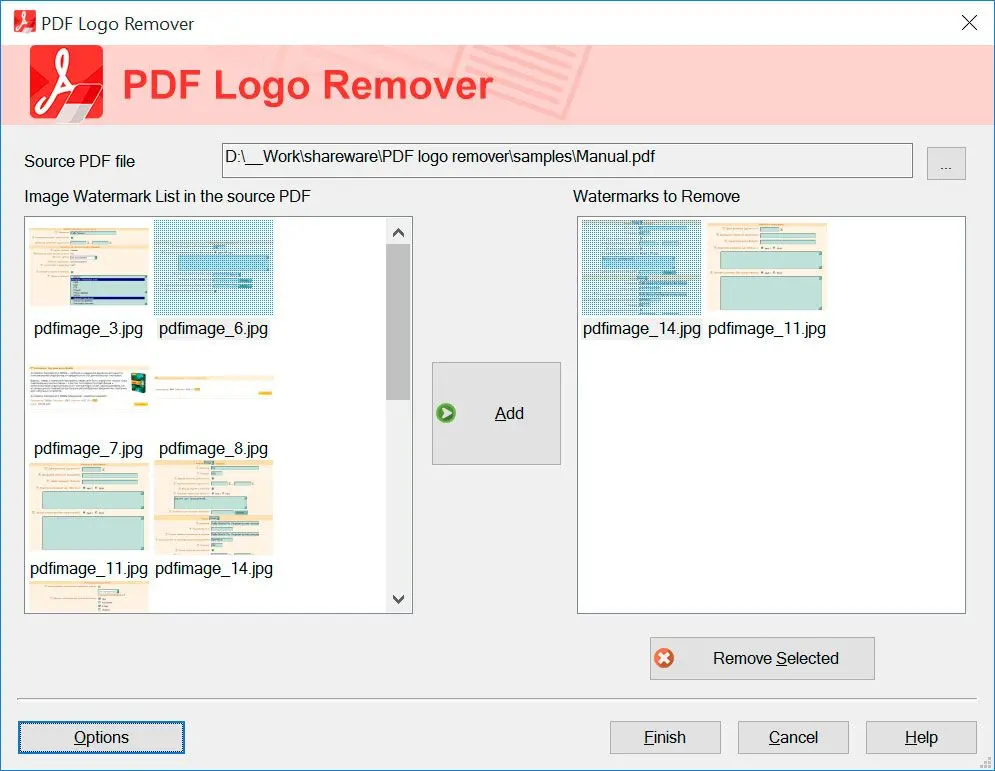
打开 PDF,单击违规对象,删除,保存干净的导出。
适用于可编辑的 PDF
扁平化扫描仍然需要面向照片的工具;当图层是真正的 PDF 对象时,此功能会大放异彩。
How to use it
1
打开 PDF
加载基于矢量的 PDF,其中徽标或图章是真实对象,而非平面扫描。
2
选择矢量水印
单击构成水印或徽标的图形元素,小心地删除它们。
3
保存并重新检查
导出新的 PDF 并在新的阅读器中打开,以确认文本和布局保持完整。
Benefits
人们为什么使用它
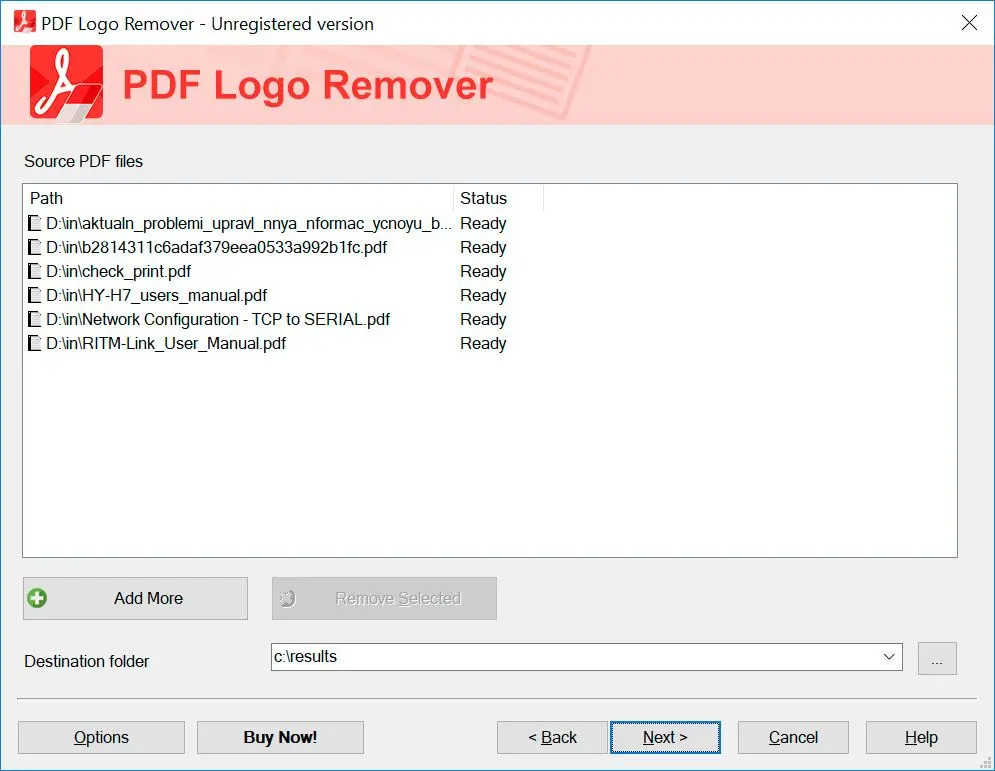
精确选择
单击您的意思——而不是整页变黑。
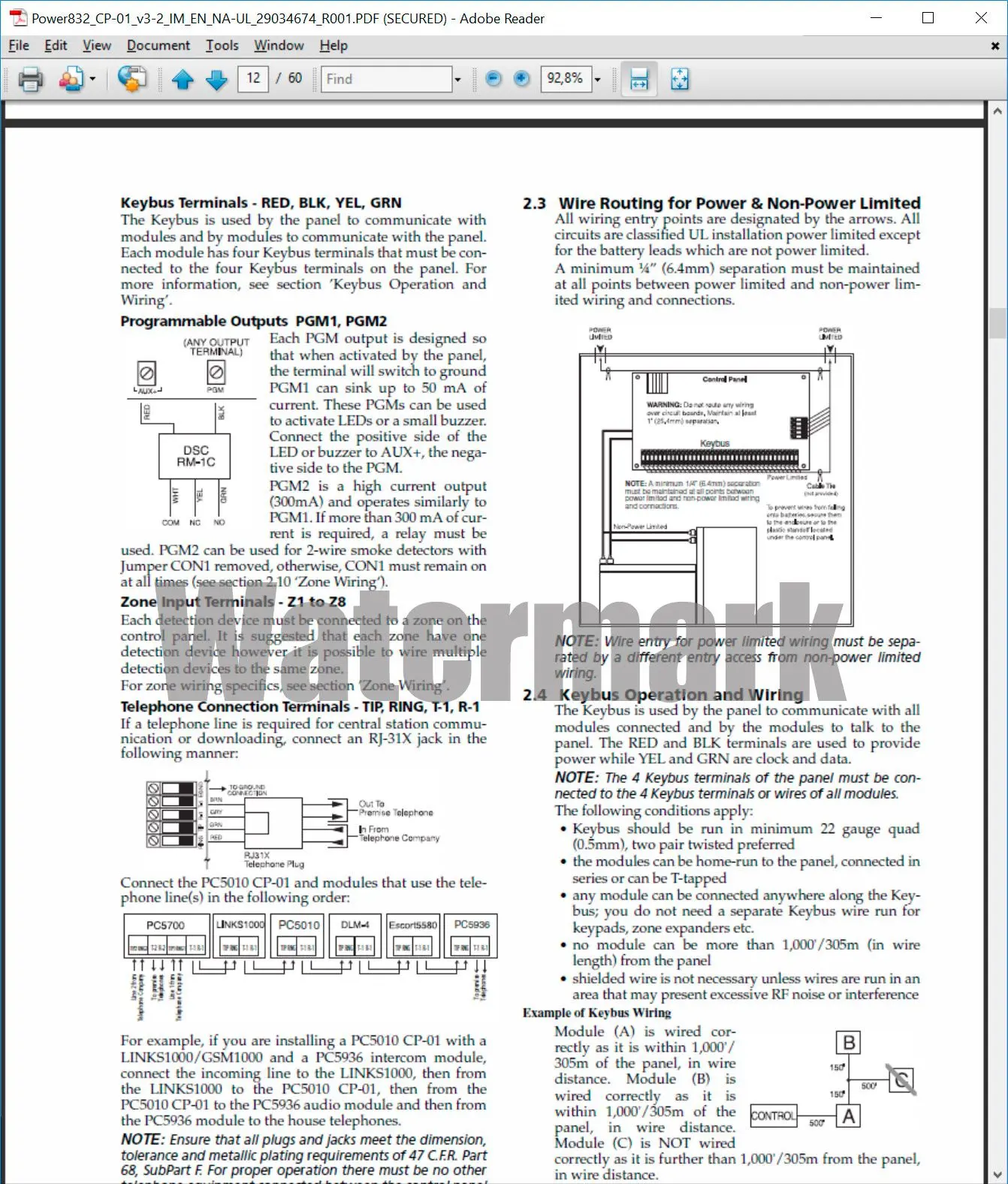
保持文本清晰
矢量文本在徽标图层消失后仍保持清晰。
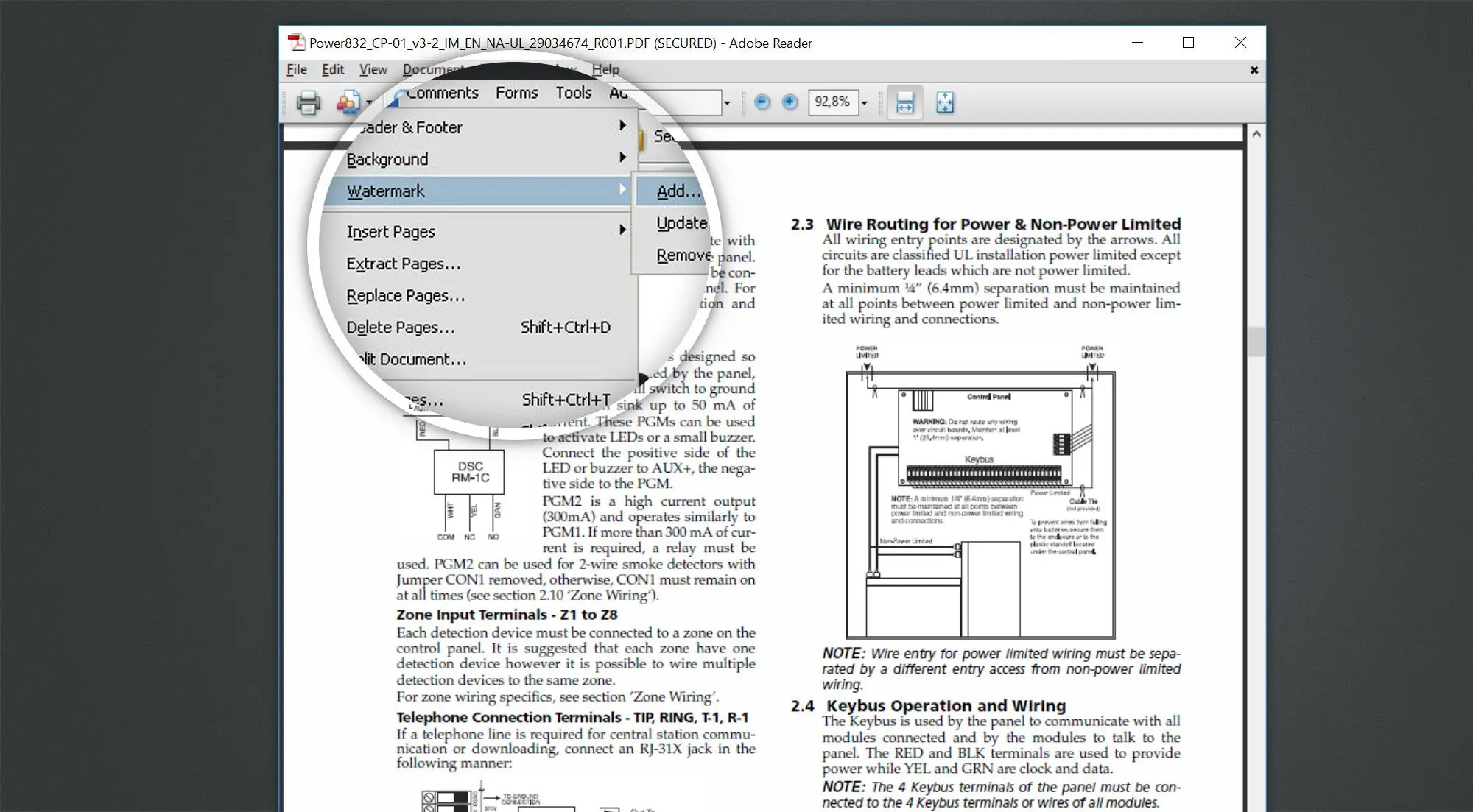
桌面速度
大型合同保留在快速本地存储上。
常见问题解答
OCR 的错误工具。PDF 徽标移除器面向矢量 PDF,其中徽标/印章是真正的对象。扁平化扫描首先需要 OCR 或图像工作流程。
任何结构性编辑都可能使签名无效。始终在副本上工作,如果您的流程需要,请重新签名,并在阅读器中重新打开输出以进行验证。
构建不同:有些倾向于交互式,另一些添加自动化。在试用版中尝试一个小批次,并在您计划一个周末的点击之前阅读有关脚本或队列功能的发行说明。
System Requirements
- Windows 11/10/8.1/8/7 (32/64 bit)
- Intel i3, AMD Ryzen 5 or above
- 4 GB of RAM or above
- NVIDIA® GeForce® series 8 and 8M, Intel® HD Graphics 2000, Quadro FX 4800, Quadro FX 5600, AMD Radeon™ R600, Mobility Radeon™ HD 4330, Mobility FirePro™ series, Radeon™ R5 M230 or higher graphics card with up-to-date drivers
- 1280 × 768 screen resolution, 32-bit color
- 1 GB of free hard disk space or above
GRT requirements trial note