
PDFロゴリムーバー
テキストをぼかすことなく、ベクター透かしを適切に削除
すべてのPDFページに隅のロゴがありますか?テキストを鮮明に保ち、ベクターオブジェクト(黒いボックスではない)をクリックします。Windows用PDF Logo Remover。契約書またはレポートで試用版をお試しください。
Full seller details: Legal information.
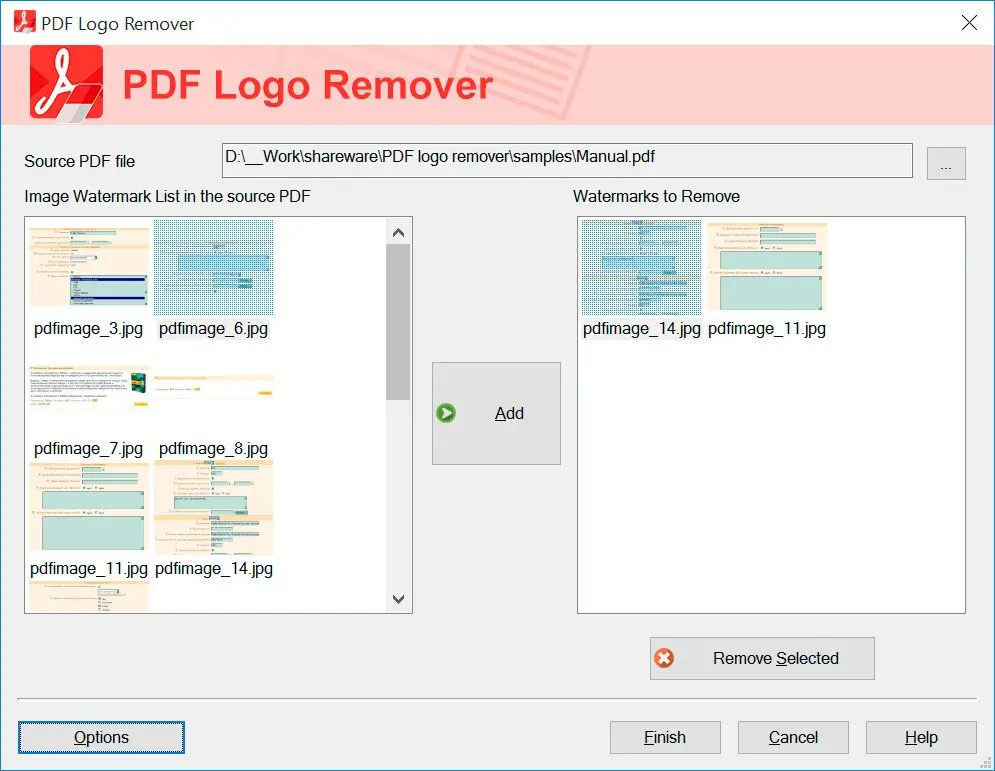
PDFを開き、問題のあるオブジェクトをクリックし、削除して、クリーンなエクスポートを保存します。
編集可能なPDFの場合
フラット化されたスキャンには、写真指向のツールが必要です。これは、レイヤーが実際のPDFオブジェクトである場合に有効です。
How to use it
1
PDFを開く
ロゴまたはスタンプがフラットスキャンではなく実際のオブジェクトである、ベクターベースのPDFのロード。
2
ベクター透かしの選択
透かしまたはロゴを形成するグラフィック要素のクリック、および慎重な削除。
3
保存と再確認
新しいPDFのエクスポート、およびテキストとレイアウトが元の状態を維持しているかの確認のための、新しいリーダーでの開き。
Benefits
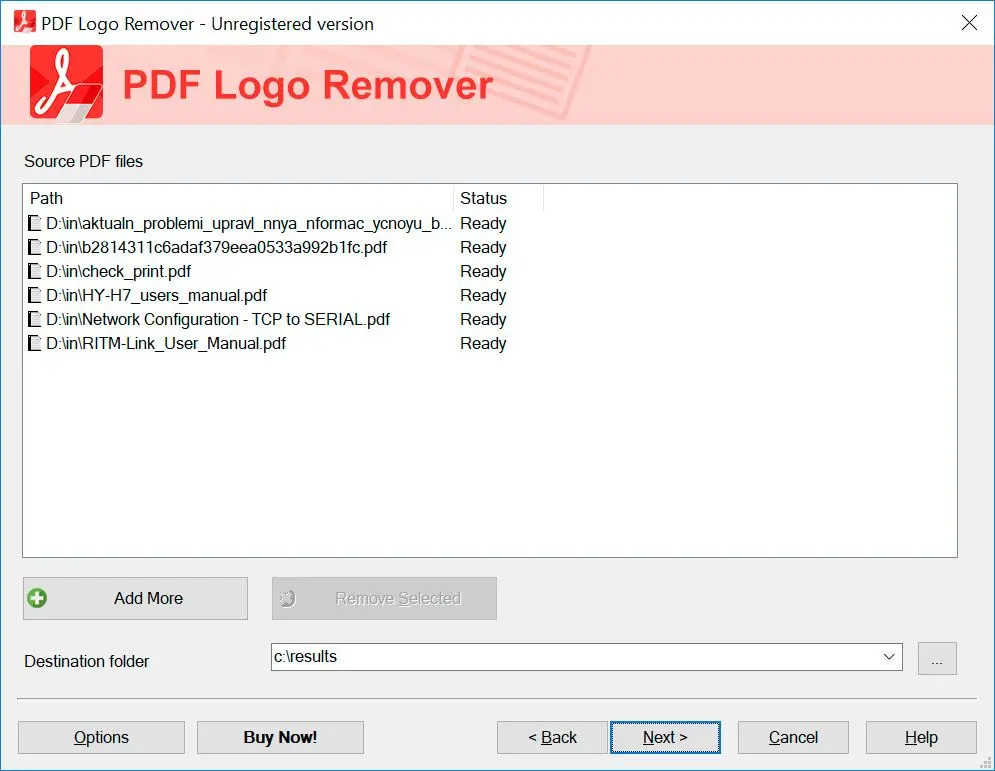
ベクターロゴをきれいに削除
黒いボックスをペイントする代わりに、実際のPDFオブジェクトをクリックします。透かしレイヤーがベクターアートの場合、テキストはシャープなままです。
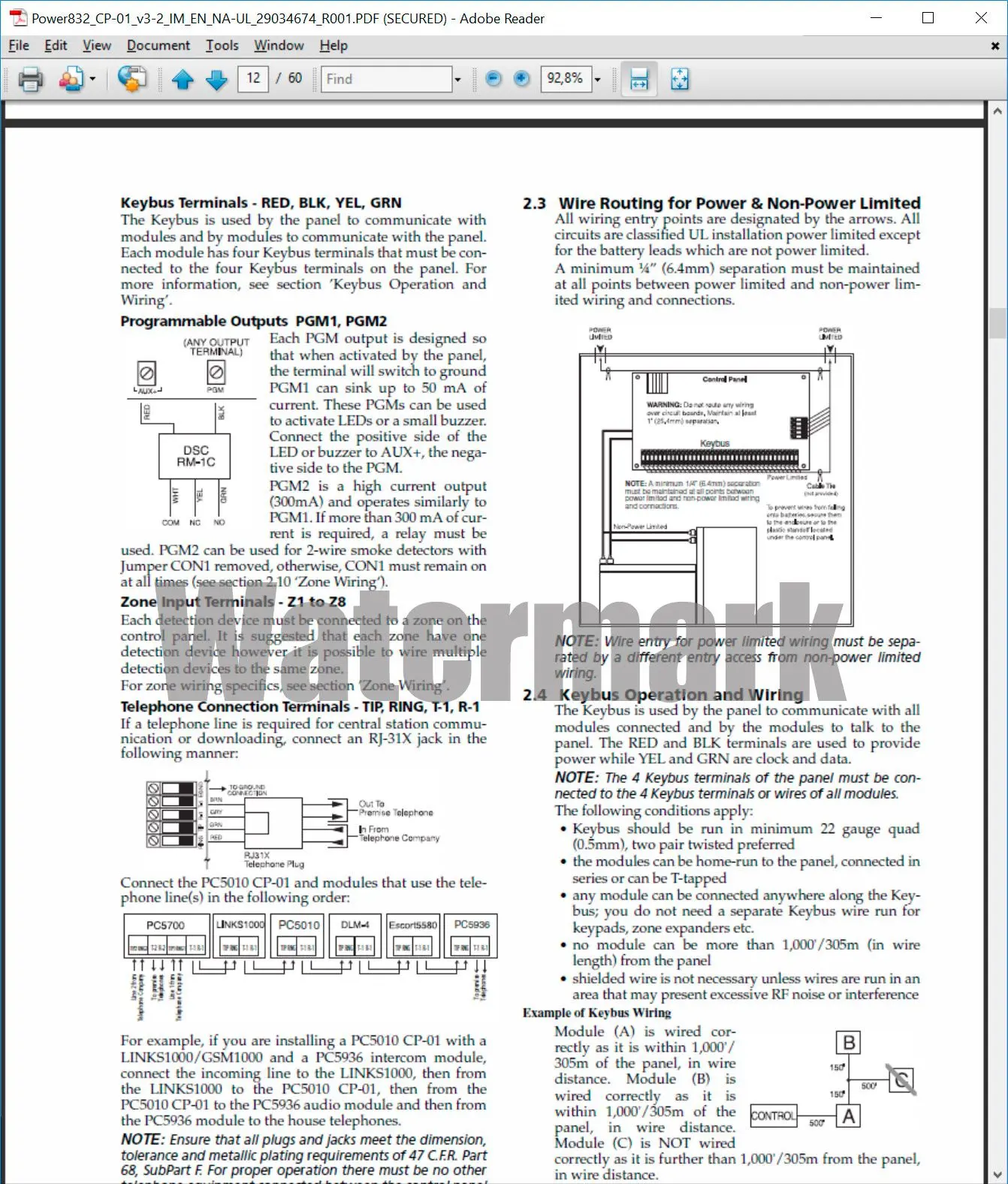
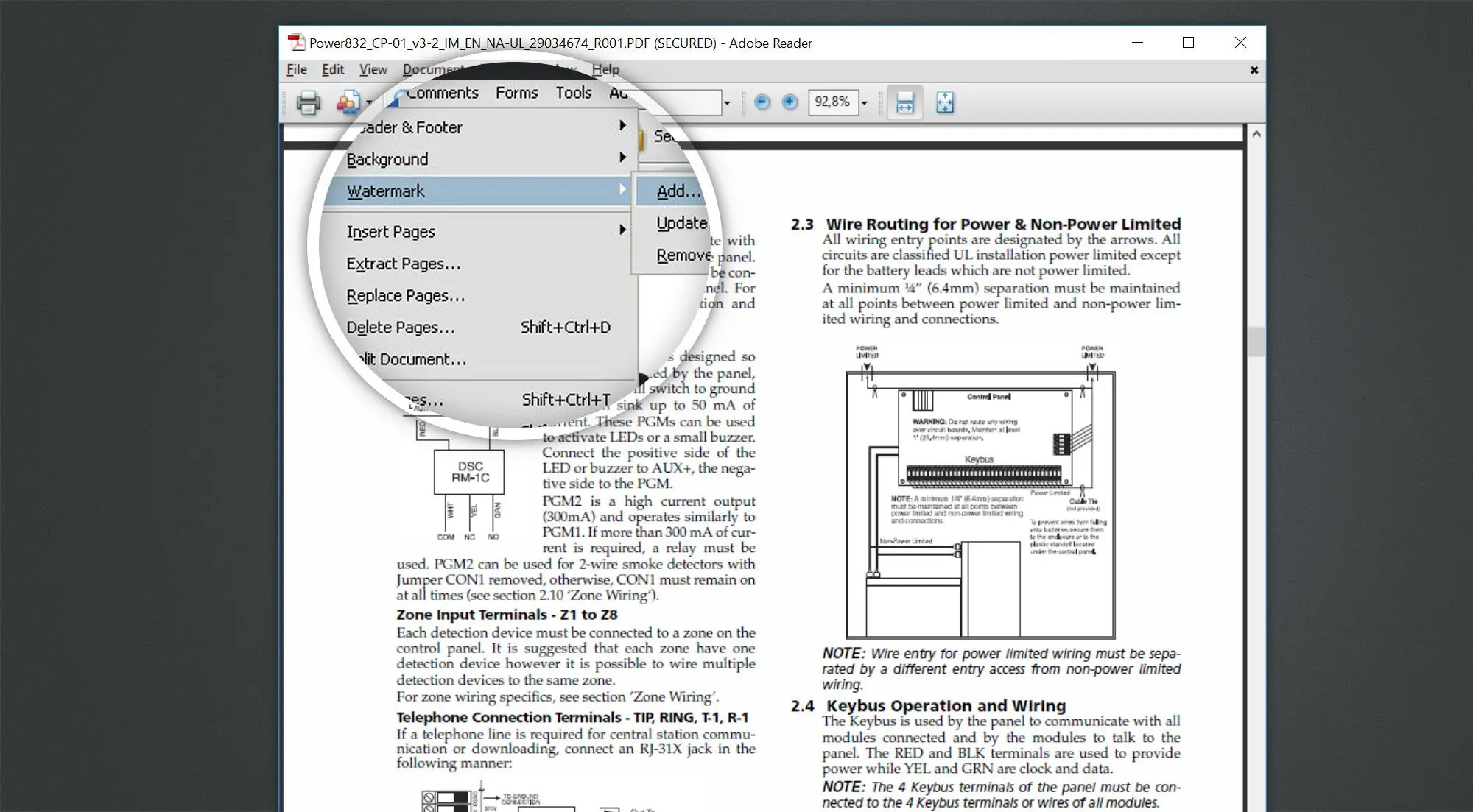
選ばれる理由
正確な選択
ページ全体を黒くするのではなく、目的のものをクリックします。
テキストを鮮明に保つ
ロゴレイヤーが削除された後も、ベクターテキストは鮮明なままです。
デスクトップの速度
大規模な契約は、高速なローカルストレージに保存されます。
よくある質問
OCRには不適切なツールです。PDF Logo Removerは、ロゴ/スタンプが実際のオブジェクトであるベクターPDFを対象としています。フラット化されたスキャンには、最初にOCRまたは画像ワークフローが必要です。
構造的な編集は署名を無効にする可能性があります。常に複製で作業し、プロセスで必要な場合は再署名し、出力結果をリーダーで再度開いて確認してください。
ビルドによって異なります:インタラクティブを重視するものもあれば、自動化を追加するものもあります。試用版で小さなバッチを試し、週末のクリックを計画する前に、スクリプトまたはキュー機能のリリースノートをお読みください。
System Requirements
- Windows 11/10/8.1/8/7 (32/64 bit)
- Intel i3, AMD Ryzen 5 or above
- 4 GB of RAM or above
- NVIDIA® GeForce® series 8 and 8M, Intel® HD Graphics 2000, Quadro FX 4800, Quadro FX 5600, AMD Radeon™ R600, Mobility Radeon™ HD 4330, Mobility FirePro™ series, Radeon™ R5 M230 or higher graphics card with up-to-date drivers
- 1280 × 768 screen resolution, 32-bit color
- 1 GB of free hard disk space or above
GRT requirements trial note