
PDF 로고 제거 도구
텍스트를 번지게 하지 않고 벡터 워터마크를 올바른 방법으로 삭제
모든 PDF 페이지에 모서리 로고가 있나요? 검은색 상자가 아닌 실제 벡터 개체를 클릭하여 텍스트를 선명하게 유지하십시오. Windows용 PDF 로고 제거 도구를 사용해 보세요. 계약서나 보고서에 평가판을 사용해 보십시오.
Full seller details: Legal information.
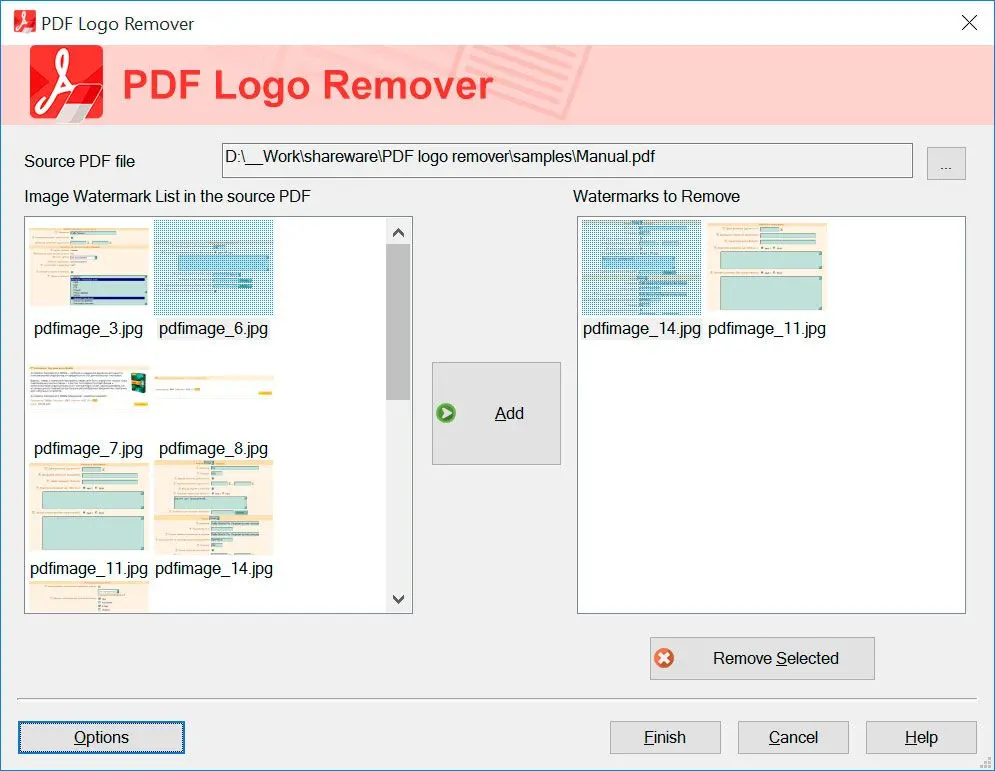
PDF를 열고, 문제가 되는 개체를 클릭하고, 삭제하고, 깔끔하게 내보내도록 저장하십시오.
편집 가능한 PDF의 경우
병합된 스캔은 여전히 사진 중심 도구가 필요합니다. 이 도구는 레이어가 실제 PDF 개체일 때 유용합니다.
How to use it
1
PDF 열기
로고 또는 스탬프가 평면 스캔이 아닌 실제 객체인 벡터 기반 PDF를 로드합니다.
2
벡터 워터마크 선택
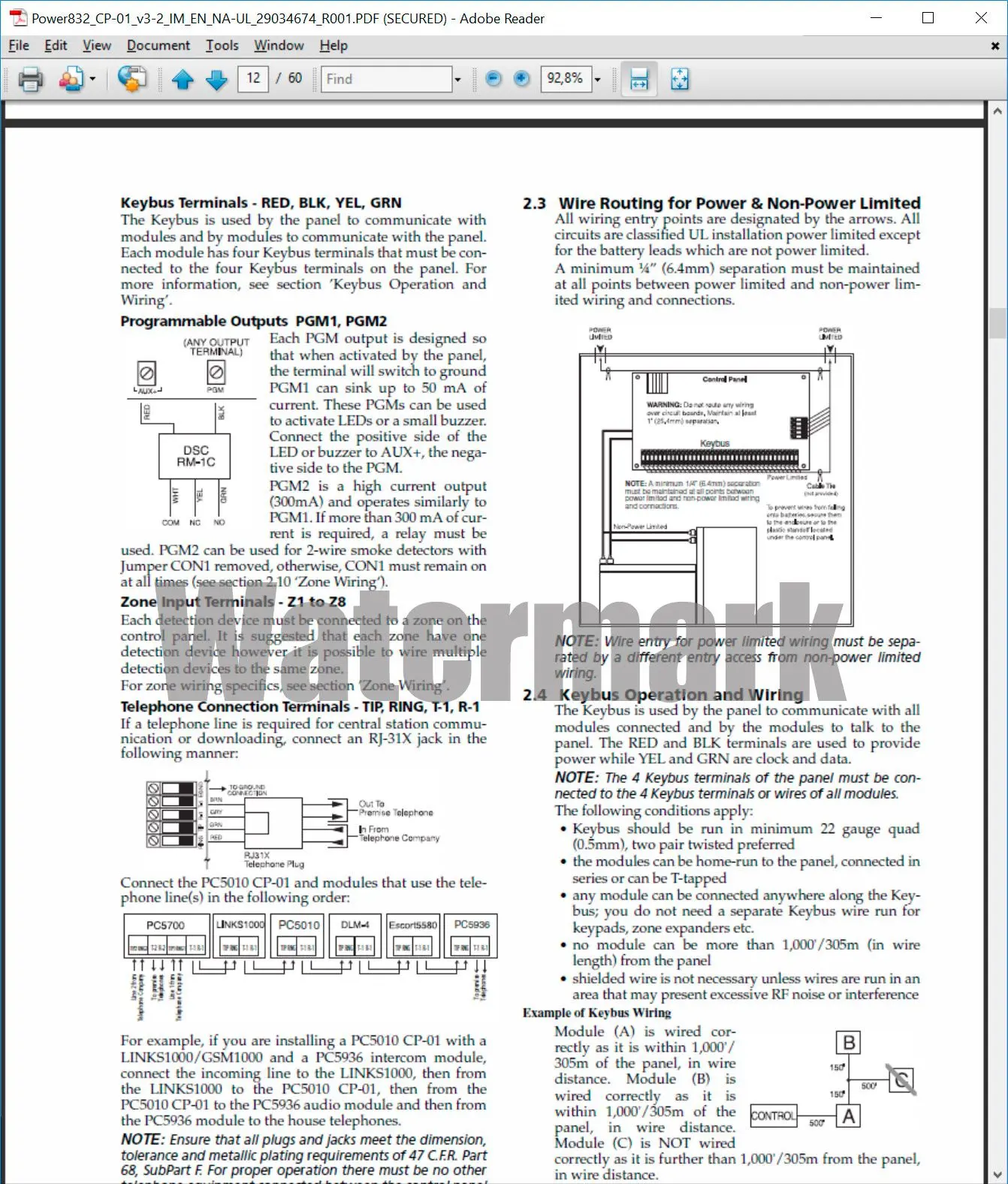
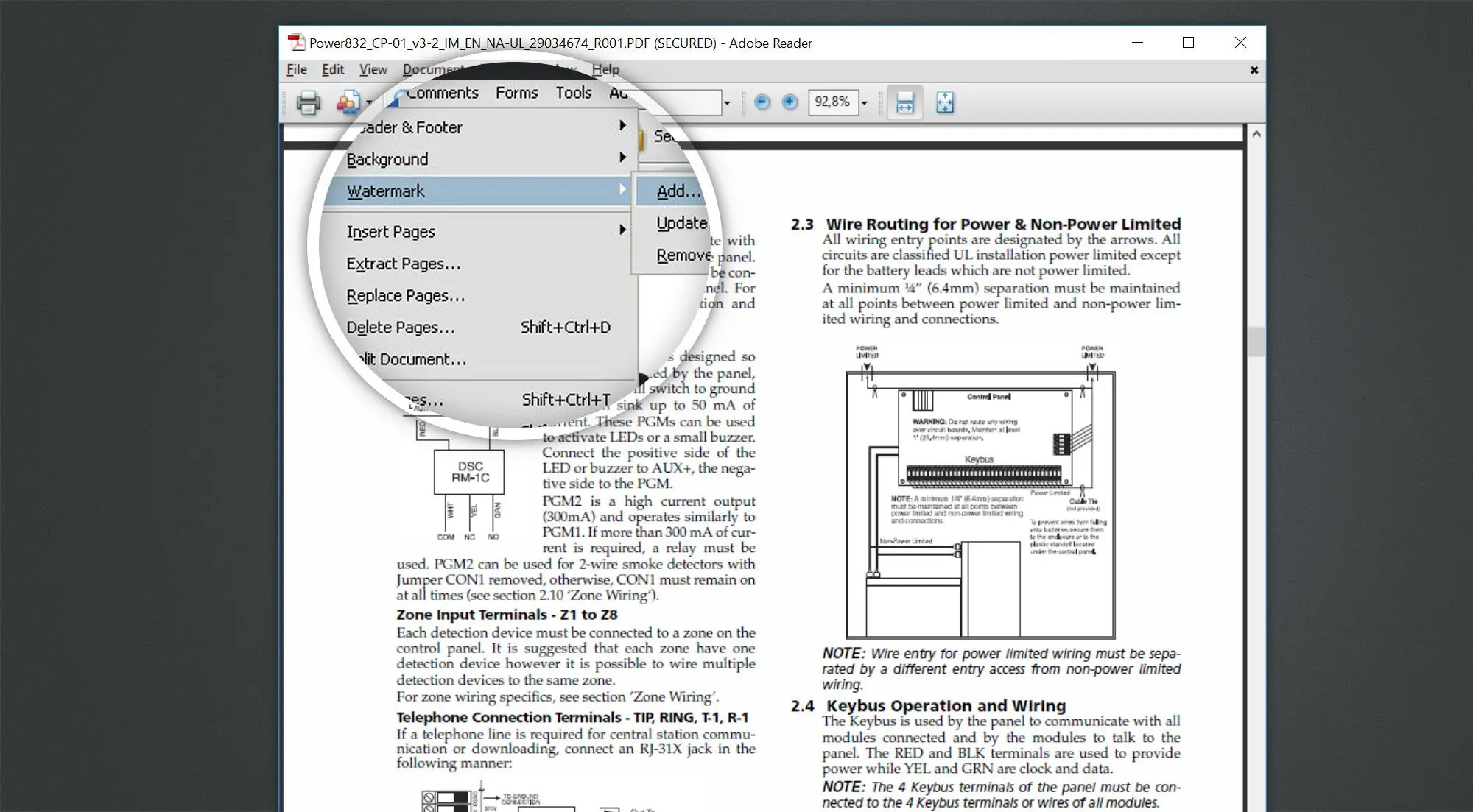
워터마크 또는 로고를 형성하는 그래픽 요소를 클릭하고 조심스럽게 제거합니다.
3
저장 및 재확인
새 PDF를 내보내고 새로운 리더에서 열어 텍스트와 레이아웃이 그대로 유지되었는지 확인합니다.
Benefits
사람들이 사용하는 이유
정확한 선택
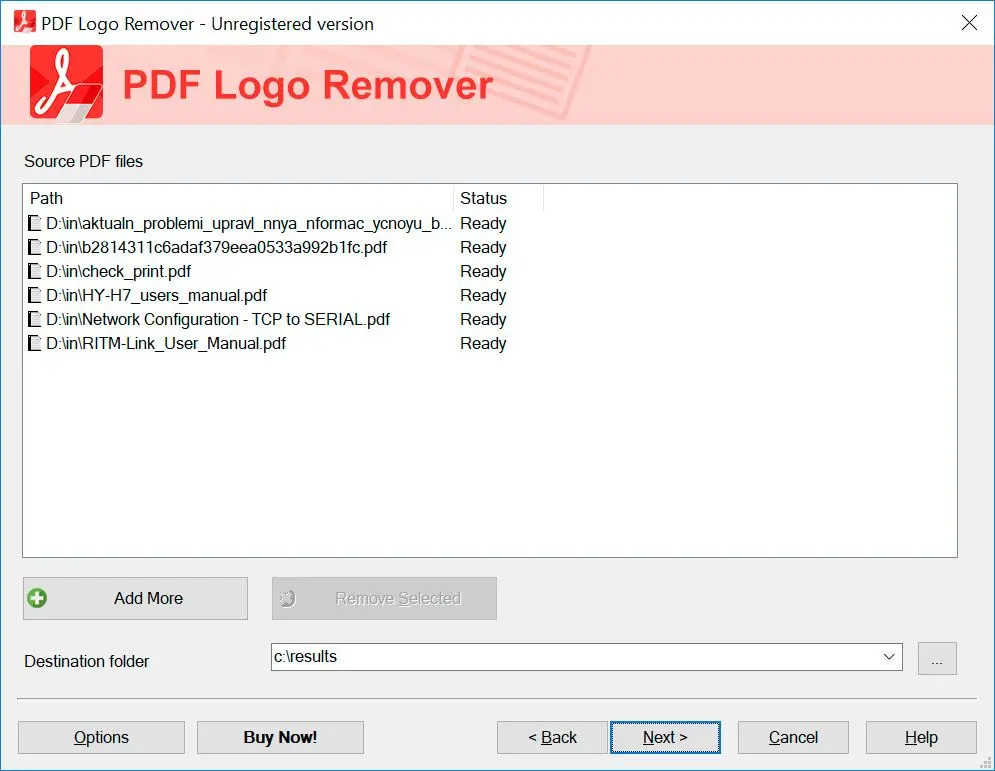
전체 페이지를 검게 칠하는 것이 아니라 원하는 것을 클릭하십시오.
텍스트 선명도 유지
벡터 텍스트는 로고 레이어가 사라진 후에도 선명하게 유지됩니다.
데스크톱 속도
대용량 계약서는 빠른 로컬 스토리지에 보관됩니다.
자주 묻는 질문
OCR에는 적합하지 않은 도구입니다. PDF 로고 제거 도구는 로고/스탬프가 실제 개체인 벡터 PDF를 대상으로 합니다. 병합된 스캔은 먼저 OCR 또는 이미지 워크플로가 필요합니다.
구조적 편집은 서명을 무효화할 수 있습니다. 항상 복사본으로 작업하고, 프로세스에 필요한 경우 다시 서명하고, 리더에서 출력을 다시 열어 확인하십시오.
빌드는 다릅니다. 일부는 인터랙티브에 치중하고, 다른 일부는 자동화를 추가합니다. 작은 배치를 평가판에 던져보고 주말 내내 클릭할 계획을 세우기 전에 스크립팅 또는 대기열 기능에 대한 릴리스 노트를 읽어보십시오.
System Requirements
- Windows 11/10/8.1/8/7 (32/64 bit)
- Intel i3, AMD Ryzen 5 or above
- 4 GB of RAM or above
- NVIDIA® GeForce® series 8 and 8M, Intel® HD Graphics 2000, Quadro FX 4800, Quadro FX 5600, AMD Radeon™ R600, Mobility Radeon™ HD 4330, Mobility FirePro™ series, Radeon™ R5 M230 or higher graphics card with up-to-date drivers
- 1280 × 768 screen resolution, 32-bit color
- 1 GB of free hard disk space or above
GRT requirements trial note