
闪存盘恢复
您的闪存盘看起来是空的——这并不意味着文件已经消失
在错误弹出或删除后,USB 闪存盘“为空”?扫描、预览可恢复的照片和文档,保存到另一个驱动器——无需术语的 Windows 恢复。在您恐慌格式化之前尝试。
Full seller details: Legal information.
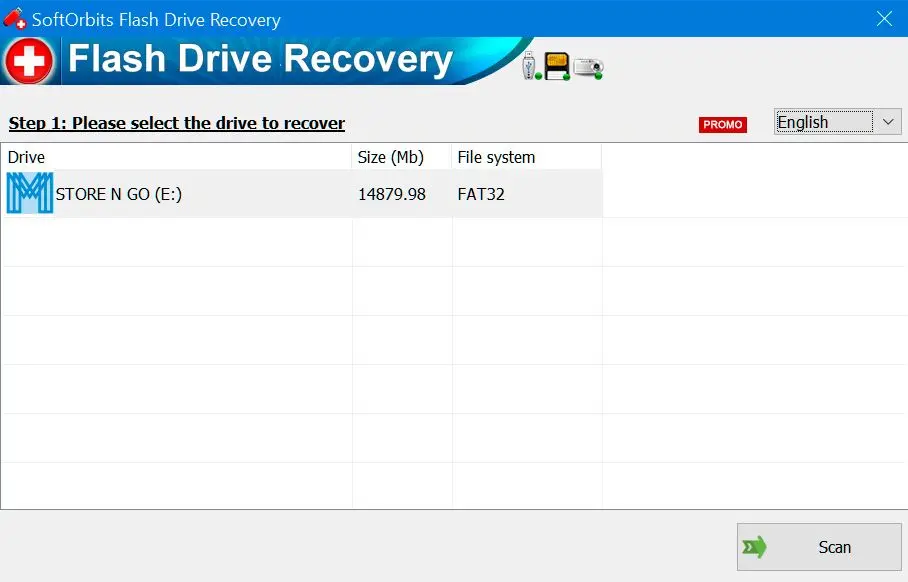
适用于人们实际携带的驱动器:小型 USB 密钥、SD 适配器以及 Windows 上类似的移动卷。
从预览开始,而不是猜测
在恢复之前,您可以看到文件类型和缩略图(如果可能),这减少了垃圾恢复。
How to use it
1
连接驱动器
插入 USB 驱动器、存储卡或可移动磁盘,并在 Windows 仍然识别该设备时启动应用程序。
2
扫描和预览
运行扫描,浏览可恢复的文件,然后选择不同的磁盘或文件夹来保存数据——切勿备份到发生故障的媒体上。
3
恢复和验证
恢复您需要的项目,在其真实应用程序中打开一些,然后在您确定文件安全后才重复使用驱动器。
Benefits


人们为什么使用它
专注于可移动媒体
流程假设您已插入设备,且 Windows 仍能识别该硬件。
更安全的目标保存
您选择不同的磁盘来保存恢复的数据,以免反复写入同一闪存单元。
坦诚的预期
严重覆盖的文件可能已丢失;应用程序会告知您哪些文件看起来完好无损。
常见问题解答
如果驱动器无法可靠地检测到、发出机械咔哒声或有明显的物理损坏,软件无法修复 NAND 或控制器——您需要一个无尘室数据实验室。 此工具适用于逻辑问题和意外删除,前提是硬件仍能正常枚举。
是的——每次新的写入都可能覆盖已释放的簇,并掩埋您想要恢复的内容。 首先克隆或恢复到另一个磁盘,然后在确定已提取重要内容后,才能重复使用该闪存盘。
在 Windows 上,对可移动卷的低级别访问通常至少需要一次提升权限。 如果 IT 部门阻止该操作,您将需要他们的帮助或一台个人电脑——试用版将快速显示您的帐户是否可以扫描该设备。
System Requirements
- Windows 11/10/8.1/8/7 (32/64 bit)
- Intel i3, AMD Ryzen 5 or above
- 4 GB of RAM or above
- NVIDIA® GeForce® series 8 and 8M, Intel® HD Graphics 2000, Quadro FX 4800, Quadro FX 5600, AMD Radeon™ R600, Mobility Radeon™ HD 4330, Mobility FirePro™ series, Radeon™ R5 M230 or higher graphics card with up-to-date drivers
- 1280 × 768 screen resolution, 32-bit color
- 1 GB of free hard disk space or above
GRT requirements trial note