
Flash Recovery
Ihr Flash-Laufwerk sieht leer aus – das bedeutet nicht, dass die Dateien verschwunden sind
USB-Stick nach fehlerhaftem Auswerfen oder Löschen "leer"? Scannen, wiederherstellbare Fotos & Dokumente in der Vorschau anzeigen, auf einem anderen Laufwerk speichern – Windows-Wiederherstellung ohne Fachjargon. Vor dem Panik-Formatieren ausprobieren.
Full seller details: Legal information.
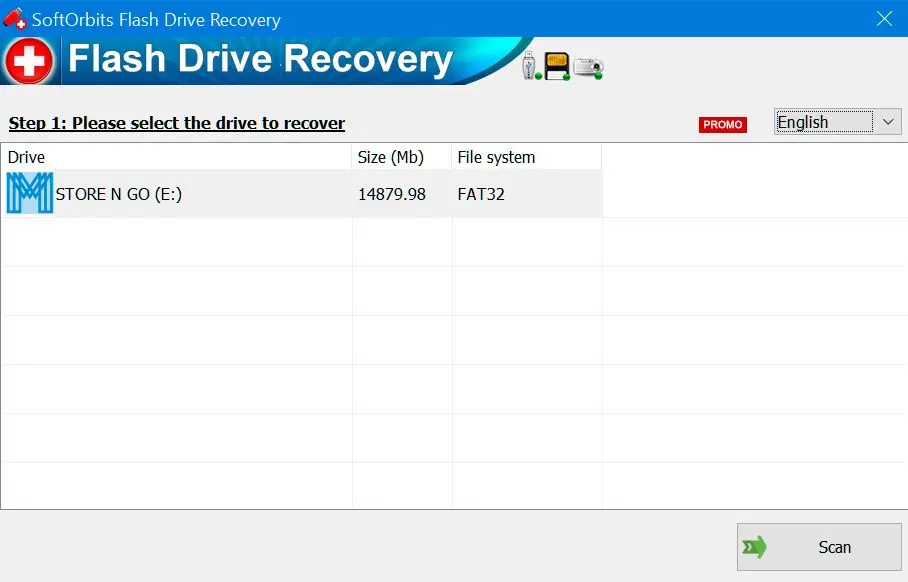
Funktioniert mit den Laufwerken, die Leute tatsächlich mit sich führen: kleine USB-Sticks, SD-Adapter und ähnliche Wechseldatenträger unter Windows.
Beginnen Sie mit einer Vorschau, nicht mit einer Vermutung
Sie sehen Dateitypen und Miniaturansichten, wo dies möglich ist, bevor Sie eine Wiederherstellung durchführen, was unnötige Wiederherstellungen reduziert.
How to use it
Verbinden Sie das Laufwerk
Schließen Sie den USB-Stick, die Speicherkarte oder die Wechselplatte an und starten Sie die App, wenn Windows das Gerät noch erkennt.
Scannen und Vorschau
Führen Sie einen Scan durch, durchsuchen Sie wiederherstellbare Dateien und wählen Sie eine andere Festplatte oder einen anderen Ordner zum Speichern von Daten aus – niemals zurück auf das defekte Medium.
Wiederherstellen und verifizieren
Stellen Sie die benötigten Elemente wieder her, öffnen Sie einige in ihren tatsächlichen Apps und verwenden Sie das Laufwerk erst dann wieder, wenn Sie sicher sind, dass die Dateien sicher sind.
Benefits

Retten Sie Reise- und Arbeitslaufwerke
Wenn ein USB-Stick oder eine SD-Karte plötzlich leer aussieht, scannen Sie ihn, bevor Sie die Hardware wiederverwenden – viele Dateien sind noch wiederherstellbar, wenn Sie vermeiden, sie zu überschreiben.
Vorschau vor der Wiederherstellung
Sehen Sie sich Miniaturansichten und Dateitypen an, damit Sie Fotos und Dokumente wiederherstellen, die Sie tatsächlich benötigen, anstatt die Festplatte mit Junk-Wiederherstellungen zu füllen.


Sicherer speichern
Schreiben Sie wiederhergestellte Daten auf eine andere Festplatte oder in einen anderen Ordner, damit Sie nicht dieselben Flash-Zellen strapazieren, während Sie sich noch unsicher sind, was überlebt hat.
Warum Leute es benutzen
Fokus auf Wechselmedien
Der Ablauf setzt voraus, dass Sie etwas eingesteckt haben und Windows die Hardware noch erkennt.
Sicherere Zielspeicherungen
Sie wählen ein anderes Laufwerk für wiederhergestellte Daten, um nicht dieselben Flash-Zellen zu belasten.
Ehrliche Erwartungen
Stark überschriebene Dateien können verloren sein; die App sagt Ihnen, was intakt aussieht.
FAQ
System Requirements
Flash Recovery
Languages
4.0
6,7 Mb
August 30, 2026
- Windows 11/10/8.1/8/7 (32/64 bit)
- Intel i3, AMD Ryzen 5 or above
- 4 GB of RAM or above
- NVIDIA® GeForce® series 8 and 8M, Intel® HD Graphics 2000, Quadro FX 4800, Quadro FX 5600, AMD Radeon™ R600, Mobility Radeon™ HD 4330, Mobility FirePro™ series, Radeon™ R5 M230 or higher graphics card with up-to-date drivers
- 1280 × 768 screen resolution, 32-bit color
- 1 GB of free hard disk space or above
GRT requirements trial note