
Flash Drive Recovery
<span class="bold">Ổ Flash của bạn có vẻ trống—Điều đó không có nghĩa là các tệp đã biến mất</span>
USB stick "trống" sau khi đẩy ra hoặc xóa không đúng cách? Quét, xem trước các ảnh & tài liệu có thể khôi phục, lưu vào một ổ đĩa khác—khôi phục Windows mà không cần biệt ngữ. Thử trước khi bạn hoảng loạn định dạng.
Full seller details: Legal information.
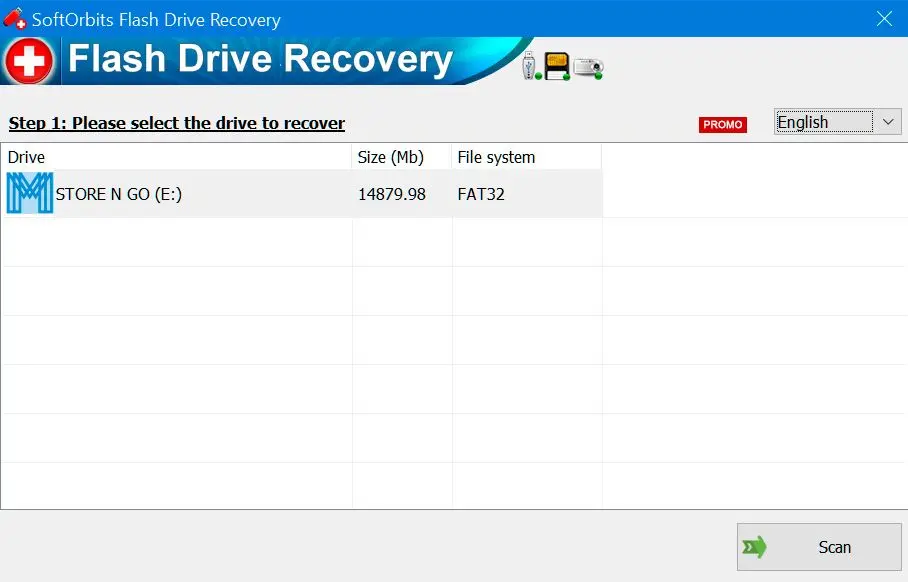
Hoạt động với các ổ đĩa mà mọi người thực sự mang theo: các khóa USB nhỏ, bộ điều hợp SD và các ổ đĩa di động tương tự trên Windows.
Bắt đầu với bản xem trước, không phải là một phỏng đoán
Bạn thấy các loại tệp và hình thu nhỏ nếu có thể trước khi bạn khôi phục, điều này cắt giảm việc khôi phục rác.
How to use it
Kết nối ổ đĩa
Cắm USB, thẻ nhớ hoặc đĩa di động và khởi chạy ứng dụng khi Windows vẫn thấy thiết bị.
Quét và xem trước
Chạy quét, duyệt các tệp có thể khôi phục và chọn một đĩa hoặc thư mục khác để lưu dữ liệu—không bao giờ sao lưu lại vào phương tiện bị lỗi.
Khôi phục và xác minh
Khôi phục các mục bạn cần, mở một vài mục trong ứng dụng thực của chúng, sau đó chỉ sử dụng lại ổ đĩa sau khi bạn chắc chắn các tệp an toàn.
Benefits

Cứu dữ liệu ổ đĩa du lịch và làm việc
Khi một USB hoặc thẻ SD đột nhiên trông trống rỗng, hãy quét nó trước khi bạn tái sử dụng phần cứng—nhiều tệp vẫn có thể khôi phục được nếu bạn tránh ghi đè lên chúng.
Xem trước trước khi khôi phục
Xem hình thu nhỏ và các loại tệp để bạn khôi phục ảnh và tài liệu bạn thực sự cần thay vì lấp đầy đĩa bằng các bản khôi phục rác.


Lưu ở nơi an toàn hơn
Ghi dữ liệu đã khôi phục vào một đĩa hoặc thư mục khác để bạn không làm hỏng các ô flash tương tự khi bạn vẫn chưa chắc chắn về những gì còn sót lại.
Tại sao mọi người sử dụng nó
Tập trung vào phương tiện lưu trữ di động
Quy trình giả định bạn đã cắm một thiết bị vào và Windows vẫn nhận diện phần cứng.
Lưu mục tiêu an toàn hơn
Bạn chọn một ổ đĩa khác cho dữ liệu đã khôi phục để tránh làm hỏng các ô flash giống nhau.
Kỳ vọng trung thực
Các tệp bị ghi đè nghiêm trọng có thể đã biến mất; ứng dụng cho bạn biết những gì có vẻ còn nguyên vẹn.
Câu hỏi thường gặp
System Requirements
Flash Drive Recovery
Languages
4.0
6,7 Mb
July 6, 2026
- Windows 11/10/8.1/8/7 (32/64 bit)
- Intel i3, AMD Ryzen 5 or above
- 4 GB of RAM or above
- NVIDIA® GeForce® series 8 and 8M, Intel® HD Graphics 2000, Quadro FX 4800, Quadro FX 5600, AMD Radeon™ R600, Mobility Radeon™ HD 4330, Mobility FirePro™ series, Radeon™ R5 M230 or higher graphics card with up-to-date drivers
- 1280 × 768 screen resolution, 32-bit color
- 1 GB of free hard disk space or above
GRT requirements trial note