
Récupération de Clé USB
Votre clé USB semble vide ; cela ne signifie pas que les fichiers ont disparu
Clé USB « vide » après une mauvaise éjection ou suppression ? Analysez, prévisualisez les photos et documents récupérables, enregistrez sur un autre lecteur ; récupération Windows sans jargon. Essayez avant de formater en panique.
Full seller details: Legal information.
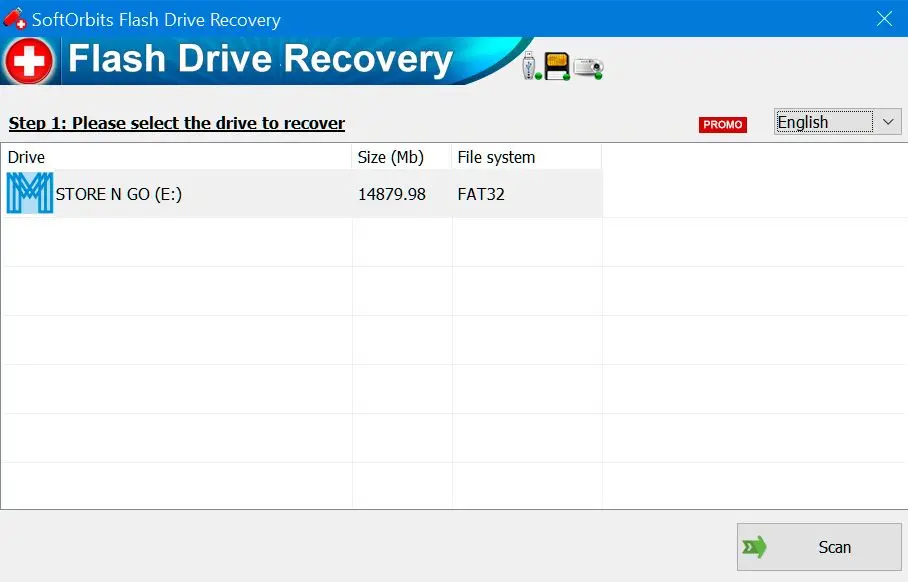
Fonctionne avec les lecteurs que les gens utilisent réellement : petites clés USB, adaptateurs SD et volumes amovibles similaires sous Windows.
Commencez par un aperçu, pas une supposition
Vous voyez les types de fichiers et les vignettes lorsque cela est possible avant de restaurer, ce qui réduit les restaurations inutiles.
How to use it
Connecter le lecteur
Branchez la clé USB, la carte mémoire ou le disque amovible et lancez l'application lorsque Windows voit toujours le périphérique.
Scanner et prévisualiser
Lancez une analyse, parcourez les fichiers récupérables et choisissez un disque ou un dossier différent pour enregistrer les données, jamais sur le média défaillant.
Récupérer et vérifier
Restaurez les éléments dont vous avez besoin, ouvrez-en quelques-uns dans leurs applications réelles, puis réutilisez le lecteur uniquement après vous être assuré que les fichiers sont sûrs.
Benefits

Récupérez les clés USB et les disques de travail
Lorsqu'une clé USB ou une carte SD semble soudainement vide, analysez-la avant de réutiliser le matériel. De nombreux fichiers sont encore récupérables si vous évitez de les écraser.
Prévisualisez avant de restaurer
Affichez les vignettes et les types de fichiers afin de récupérer les photos et les documents dont vous avez réellement besoin au lieu de remplir le disque avec des restaurations inutiles.


Enregistrez dans un endroit plus sûr
Écrivez les données récupérées sur un autre disque ou dans un autre dossier afin de ne pas endommager les mêmes cellules flash pendant que vous n'êtes pas sûr de ce qui a survécu.
Pourquoi les gens l'utilisent
Axé sur les supports amovibles
Le flux suppose que vous avez branché quelque chose et que Windows voit toujours le matériel.
Sauvegardes cibles plus sûres
Vous choisissez un disque différent pour les données récupérées afin de ne pas endommager les mêmes cellules flash.
Attentes honnêtes
Les fichiers gravement écrasés peuvent avoir disparu ; l’application vous indique ce qui semble intact.
FAQ
System Requirements
Récupération de Clé USB
Languages
4.0
6,7 Mb
August 6, 2026
- Windows 11/10/8.1/8/7 (32/64 bit)
- Intel i3, AMD Ryzen 5 or above
- 4 GB of RAM or above
- NVIDIA® GeForce® series 8 and 8M, Intel® HD Graphics 2000, Quadro FX 4800, Quadro FX 5600, AMD Radeon™ R600, Mobility Radeon™ HD 4330, Mobility FirePro™ series, Radeon™ R5 M230 or higher graphics card with up-to-date drivers
- 1280 × 768 screen resolution, 32-bit color
- 1 GB of free hard disk space or above
GRT requirements trial note