
Flash Recovery
Az Ön flash meghajtója üresnek tűnik – ez nem jelenti azt, hogy a fájlok eltűntek
Az USB-kulcs "üres" egy rossz eltávolítás vagy törlés után? Vizsgálat, helyreállítható fényképek és dokumentumok előnézete, mentés egy másik meghajtóra – Windows helyreállítás szakkifejezések nélkül. Próbálja ki, mielőtt pánikszerűen formázna.
Full seller details: Legal information.
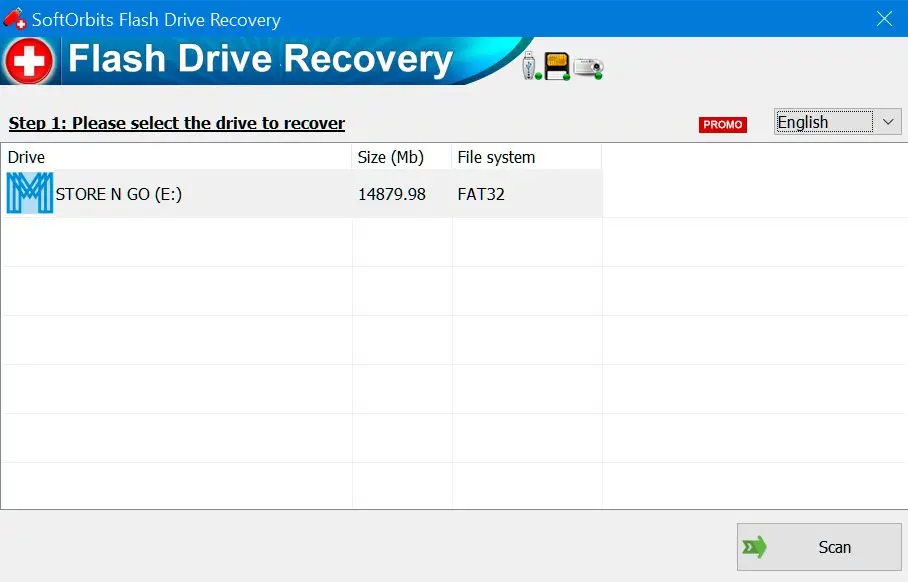
Azokkal a meghajtókkal működik, amelyeket az emberek ténylegesen hordanak magukkal: kis USB-kulcsok, SD-adapterek és hasonló eltávolítható kötetek a Windows rendszeren.
Kezdje egy előnézettel, ne egy találgatással
A fájltípusokat és a bélyegképeket lehetőség szerint a helyreállítás előtt láthatja, ami csökkenti a felesleges visszaállításokat.
How to use it
Csatlakoztassa a meghajtót
Dugja be az USB-meghajtót, a memóriakártyát vagy a cserélhető lemezt, és indítsa el az alkalmazást, amikor a Windows még látja az eszközt.
Szkennelés és előnézet
Futtasson egy szkennelést, böngésszen a helyreállítható fájlok között, és válasszon ki egy másik lemezt vagy mappát az adatok mentéséhez – soha ne mentse vissza a hibás adathordozóra.
Helyreállítás és ellenőrzés
Állítsa vissza a szükséges elemeket, nyisson meg néhányat a valódi alkalmazásaikban, majd csak azután használja újra a meghajtót, ha biztos benne, hogy a fájlok biztonságosak.
Benefits

Mentse meg az utazási és munka meghajtókat
Ha egy USB-kulcs vagy SD-kártya hirtelen üresnek tűnik, olvassa be, mielőtt újrahasznosítaná a hardvert – sok fájl még mindig helyreállítható, ha elkerüli a felülírást.
Tekintse meg az előnézetet a visszaállítás előtt
Tekintse meg a bélyegképeket és a fájltípusokat, hogy ténylegesen szükséges fényképeket és dokumentumokat állítson vissza, ahelyett, hogy szeméttel töltené meg a lemezt.


Mentse valahova biztonságosabb helyre
Írja a helyreállított adatokat egy másik lemezre vagy mappába, hogy ne terhelje a flash cellákat, amíg még nem biztos benne, hogy mi maradt meg.
Miért használják az emberek?
Fókuszban a cserélhető adathordozók
A folyamat feltételezi, hogy csatlakoztatott valamit, és a Windows továbbra is látja a hardvert.
Biztonságosabb cél mentések
Különböző lemezt választ a helyreállított adatokhoz, így nem terheli túl ugyanazokat a flash cellákat.
Őszinte elvárások
A súlyosan felülírt fájlok elveszhettek; az alkalmazás megmondja, mi tűnik épnek.
GYIK
System Requirements
Flash Recovery
Languages
4.0
6,7 Mb
August 30, 2026
- Windows 11/10/8.1/8/7 (32/64 bit)
- Intel i3, AMD Ryzen 5 or above
- 4 GB of RAM or above
- NVIDIA® GeForce® series 8 and 8M, Intel® HD Graphics 2000, Quadro FX 4800, Quadro FX 5600, AMD Radeon™ R600, Mobility Radeon™ HD 4330, Mobility FirePro™ series, Radeon™ R5 M230 or higher graphics card with up-to-date drivers
- 1280 × 768 screen resolution, 32-bit color
- 1 GB of free hard disk space or above
GRT requirements trial note