Obnova z flash disku
Váš flash disk vypadá prázdný – to neznamená, že soubory jsou pryč
USB flash disk "prázdný" po špatném vysunutí nebo smazání? Skenujte, zobrazte náhled obnovitelných fotografií a dokumentů, uložte na jiný disk – obnova systému Windows bez žargonu. Vyzkoušejte, než začnete panicky formátovat.
Full seller details: Legal information.
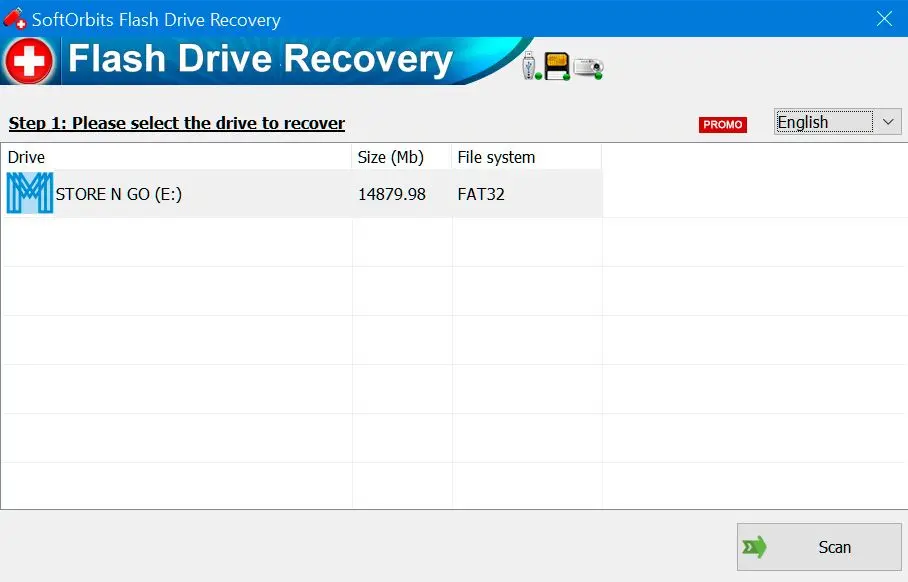
Funguje s disky, které lidé skutečně nosí: malé USB klíče, SD adaptéry a podobné vyměnitelné svazky v systému Windows.
Začněte náhledem, ne odhadem
Před obnovením vidíte typy souborů a miniatury, kde je to možné, což snižuje množství obnovení nepotřebných dat.
How to use it
Připojte disk
Připojte USB flash disk, paměťovou kartu nebo vyměnitelný disk a spusťte aplikaci, když systém Windows zařízení stále vidí.
Skenování a náhled
Spusťte skenování, procházejte obnovitelné soubory a vyberte jiný disk nebo složku pro uložení dat – nikdy zpět na poškozené médium.
Obnovte a ověřte
Obnovte položky, které potřebujete, otevřete několik v jejich skutečných aplikacích, poté disk znovu použijte až poté, co si budete jisti, že jsou soubory bezpečné.
Benefits

Zachraňujte cestovní a pracovní disky
Když USB disk nebo SD karta náhle vypadá prázdná, naskenujte ji před opětovným použitím hardwaru – mnoho souborů je stále obnovitelných, pokud se vyhnete jejich přepsání.
Zobrazte náhled před obnovením
Zobrazte miniatury a typy souborů, abyste obnovili fotografie a dokumenty, které skutečně potřebujete, namísto zaplnění disku nevyžádanými obnovami.


Uložte někam bezpečněji
Zapisujte obnovená data na jiný disk nebo do složky, abyste zbytečně nezatěžovali stejné flash buňky, dokud si nejste jisti, co se zachovalo.
Proč to lidé používají
Zaměřeno na vyměnitelná média
Pracovní postup předpokládá, že jste něco připojili a systém Windows hardware stále vidí.
Bezpečnější cílové uložení
Vyberete jiný disk pro obnovená data, abyste neopotřebovávali stejné paměťové buňky.
Reálná očekávání
Závažně přepsané soubory mohou být nenávratně pryč; aplikace vám sdělí, co vypadá neporušené.
FAQ
System Requirements
Obnova z flash disku
Languages
4.0
6,7 Mb
August 29, 2026
- Windows 11/10/8.1/8/7 (32/64 bit)
- Intel i3, AMD Ryzen 5 or above
- 4 GB of RAM or above
- NVIDIA® GeForce® series 8 and 8M, Intel® HD Graphics 2000, Quadro FX 4800, Quadro FX 5600, AMD Radeon™ R600, Mobility Radeon™ HD 4330, Mobility FirePro™ series, Radeon™ R5 M230 or higher graphics card with up-to-date drivers
- 1280 × 768 screen resolution, 32-bit color
- 1 GB of free hard disk space or above
GRT requirements trial note