フラッシュドライブ復元
フラッシュドライブが空に見える場合でも、ファイルが消えたとは限りません。
USBメモリ、不正な取り出しまたは削除後「空」?<br/> スキャン、復元可能な写真とドキュメントをプレビュー、別のドライブへ保存—専門用語なしのWindows復元。<br/> パニックフォーマットする前に試用を。
Full seller details: Legal information.
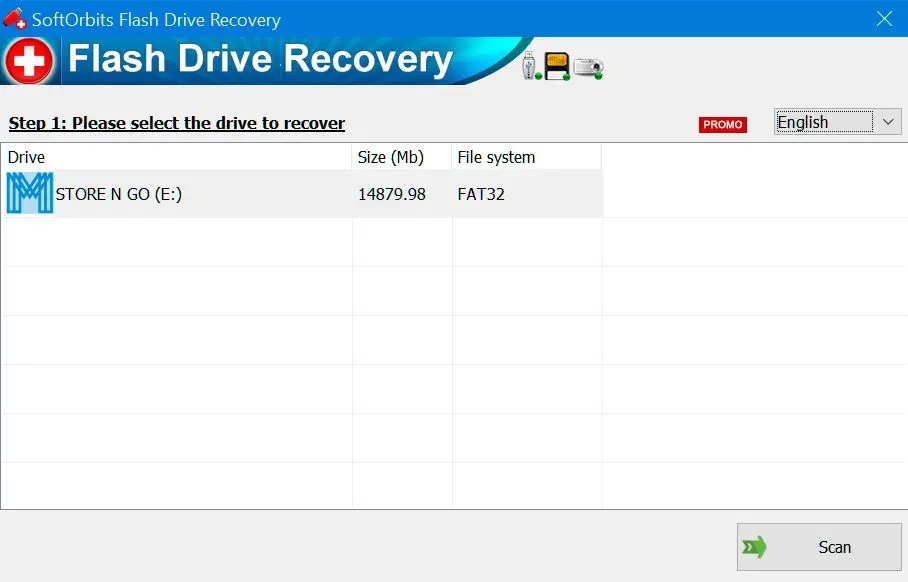
Windowsにおいて、小型USBキー、SDアダプタ、類似のリムーバブルボリュームなど、人々が実際に持ち運ぶドライブで動作。
推測ではなく、プレビューから開始
復元前にファイル形式とサムネイルを確認可能、不要な復元を削減。
How to use it
1
ドライブを接続
USBスティック、メモリカード、またはリムーバブルディスクを接続し、Windowsがデバイスを認識した状態でアプリを起動。
2
スキャンとプレビュー
スキャンを実行し、回復可能なファイルを参照し、データを保存する別のディスクまたはフォルダを選択—障害が発生したメディアには絶対に保存しない。
3
回復と検証
必要なアイテムを復元し、実際のアプリでいくつかを開き、ファイルが安全であることを確認してからドライブを再利用。
Benefits

旅行用および仕事用のドライブを救出
USBスティックまたはSDカードが突然空に見える場合は、ハードウェアを再利用する前にスキャンしてください。上書きを避ければ、多くのファイルを復元できます。


選ばれる理由
リムーバブルメディアに注目
このフローは、何らかのものを接続し、Windowsがハードウェアを認識していることを前提としています。
より安全なターゲット保存
復元されたデータ用に別のディスクを選択することで、同じフラッシュセルを酷使することを避けます。
正直な期待
ひどく上書きされたファイルは消えている可能性があります。アプリは、無傷に見えるものを教えてくれます。
よくある質問
ドライブが確実に検出されない、機械的にカチカチ音がする、または明らかな物理的損傷がある場合、ソフトウェアはNANDまたはコントローラーを修復できません。クリーンルームのデータラボが必要です。このツールは、ハードウェアが正常に列挙されている間の論理的な問題や誤った削除を対象としています。
その通りです。新しい書き込みは、解放されたクラスターを上書きし、復元したいものを埋めてしまう可能性があります。最初に別のディスクにクローンまたは復元し、重要なものをすべて取り出したことを確認してから、スティックを再利用してください。
Windows上のリムーバブルボリュームへの低レベルアクセスには、通常、少なくとも1回は昇格が必要です。ITがそれをブロックしている場合は、彼らの助けまたは個人のマシンが必要です。試用版では、アカウントがデバイスをスキャンできるかどうかをすぐに確認できます。
System Requirements
- Windows 11/10/8.1/8/7 (32/64 bit)
- Intel i3, AMD Ryzen 5 or above
- 4 GB of RAM or above
- NVIDIA® GeForce® series 8 and 8M, Intel® HD Graphics 2000, Quadro FX 4800, Quadro FX 5600, AMD Radeon™ R600, Mobility Radeon™ HD 4330, Mobility FirePro™ series, Radeon™ R5 M230 or higher graphics card with up-to-date drivers
- 1280 × 768 screen resolution, 32-bit color
- 1 GB of free hard disk space or above
GRT requirements trial note