Flash Drive Recovery
Ditt flashminne ser tomt ut – det betyder inte att filerna är borta
USB-minne "tomt" efter en dålig utmatning eller radering? Skanna, förhandsgranska återställningsbara foton och dokument, spara till en annan enhet – Windows-återställning utan jargong. Prova innan du panikformaterar.
Full seller details: Legal information.
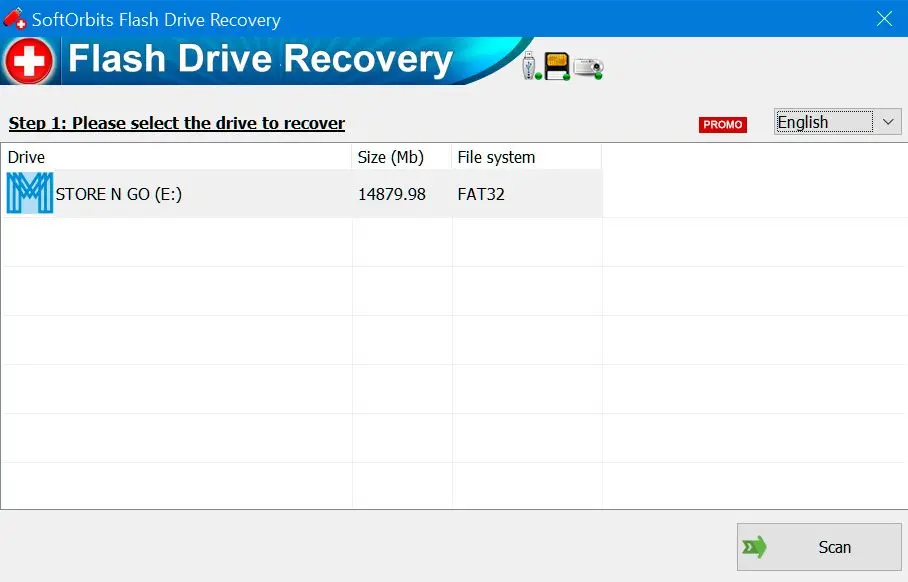
Fungerar med de enheter som folk faktiskt bär: små USB-minnen, SD-adaptrar och liknande flyttbara volymer på Windows.
Börja med en förhandsvisning, inte en gissning
Du ser filtyper och miniatyrer där det är möjligt innan du återställer, vilket minskar skräp återställningar.
How to use it
Anslut enheten
Anslut USB-minnet, minneskortet eller den flyttbara disken och starta appen när Windows fortfarande ser enheten.
Skanna och förhandsgranska
Kör en skanning, bläddra bland återställningsbara filer och välj en annan disk eller mapp för att spara data – aldrig tillbaka till det felande mediet.
Återställ och verifiera
Återställ de objekt du behöver, öppna några i deras riktiga appar och återanvänd sedan enheten först efter att du är säker på att filerna är säkra.
Benefits

Rädda rese- och arbetsenheter
När en USB-sticka eller ett SD-kort plötsligt ser tomt ut, skanna det innan du återanvänder hårdvaran—många filer kan fortfarande återställas om du undviker att skriva över dem.
Förhandsgranska innan du återställer
Se miniatyrbilder och filtyper så att du tar tillbaka foton och dokument du faktiskt behöver istället för att fylla disken med skräpåterställningar.


Spara någonstans säkrare
Skriv återställd data till en annan disk eller mapp så att du inte slår sönder samma flashceller medan du fortfarande är osäker på vad som överlevde.
Varför folk använder det
Fokuserad på flyttbara media
Flödet förutsätter att du har anslutit något och Windows fortfarande ser hårdvaran.
Säkrare målsparande
Du väljer en annan disk för återskapade data så att du inte sliter på samma flashceller.
Ärliga förväntningar
Svårt överskrivna filer kan vara borta; appen talar om vad som ser intakt ut.
FAQ
System Requirements
Flash Drive Recovery
Languages
4.0
6,7 Mb
July 6, 2026
- Windows 11/10/8.1/8/7 (32/64 bit)
- Intel i3, AMD Ryzen 5 or above
- 4 GB of RAM or above
- NVIDIA® GeForce® series 8 and 8M, Intel® HD Graphics 2000, Quadro FX 4800, Quadro FX 5600, AMD Radeon™ R600, Mobility Radeon™ HD 4330, Mobility FirePro™ series, Radeon™ R5 M230 or higher graphics card with up-to-date drivers
- 1280 × 768 screen resolution, 32-bit color
- 1 GB of free hard disk space or above
GRT requirements trial note