
Flash Recovery
Ваш флэш-накопитель выглядит пустым — это не значит, что файлы исчезли
USB-накопитель "пуст" после неправильного извлечения или удаления? Сканируйте, просматривайте восстанавливаемые фотографии и документы, сохраняйте на другой диск — восстановление Windows без жаргона. Попробуйте, прежде чем панически форматировать.
Full seller details: Legal information.
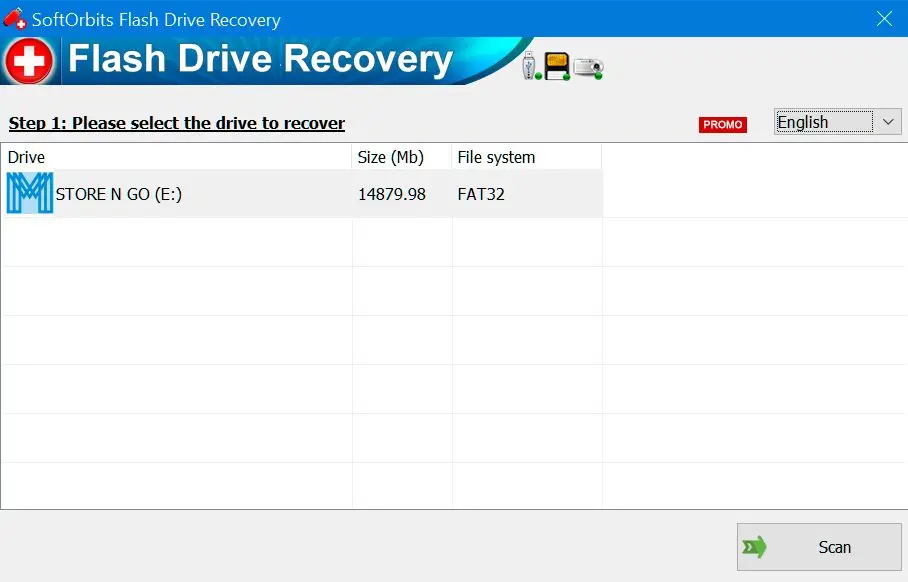
Работает с дисками, которые люди действительно носят с собой: небольшие USB-ключи, SD-адаптеры и аналогичные съемные тома в Windows.
Начните с предварительного просмотра, а не с догадок
Вы видите типы файлов и эскизы, где это возможно, перед восстановлением, что сокращает количество ненужных восстановлений.
How to use it
Подключение диска
Подключите USB-накопитель, карту памяти или съемный диск и запустите приложение, когда Windows все еще видит устройство.
Сканирование и предварительный просмотр
Запустите сканирование, просмотрите восстанавливаемые файлы и выберите другой диск или папку для сохранения данных — никогда не сохраняйте обратно на поврежденный носитель.
Восстановление и проверка
Восстановите необходимые элементы, откройте несколько из них в соответствующих приложениях, затем повторно используйте диск только после того, как убедитесь, что файлы безопасны.
Benefits

Спасайте дорожные и рабочие диски
Когда USB-накопитель или SD-карта внезапно кажутся пустыми, просканируйте их, прежде чем повторно использовать оборудование — многие файлы все еще можно восстановить, если не перезаписывать их.
Предварительный просмотр перед восстановлением
Просматривайте эскизы и типы файлов, чтобы вернуть фотографии и документы, которые вам действительно нужны, вместо того, чтобы заполнять диск мусорными восстановлениями.


Сохраняйте в более безопасном месте
Записывайте восстановленные данные на другой диск или в другую папку, чтобы не изнашивать те же ячейки флэш-памяти, пока вы еще не уверены, что сохранилось.
Почему люди это используют
Ориентирован на съемные носители
Рабочий процесс предполагает, что вы что-то подключили, и Windows все еще видит оборудование.
Более безопасное целевое сохранение
Вы выбираете другой диск для восстановления данных, чтобы не изнашивать те же ячейки флэш-памяти.
Честные ожидания
Сильно перезаписанные файлы могут быть потеряны; приложение показывает, что выглядит неповрежденным.
FAQ
System Requirements
Flash Recovery
Languages
4.0
6,7 Mb
August 30, 2026
- Windows 11/10/8.1/8/7 (32/64 bit)
- Intel i3, AMD Ryzen 5 or above
- 4 GB of RAM or above
- NVIDIA® GeForce® series 8 and 8M, Intel® HD Graphics 2000, Quadro FX 4800, Quadro FX 5600, AMD Radeon™ R600, Mobility Radeon™ HD 4330, Mobility FirePro™ series, Radeon™ R5 M230 or higher graphics card with up-to-date drivers
- 1280 × 768 screen resolution, 32-bit color
- 1 GB of free hard disk space or above
GRT requirements trial note