استعادة محركات أقراص الفلاش
محرك أقراص فلاش الخاص بك يبدو فارغًا - هذا لا يعني أن الملفات قد ولت
عصا USB "فارغة" بعد إخراج أو حذف سيئ؟ امسح الصور والمستندات القابلة للاستعادة ، ومعاينتها ، وحفظها في محرك أقراص آخر - استعادة Windows بدون مصطلحات فنية. جرب قبل أن تقوم بالتهيئة الذعر.
Full seller details: Legal information.
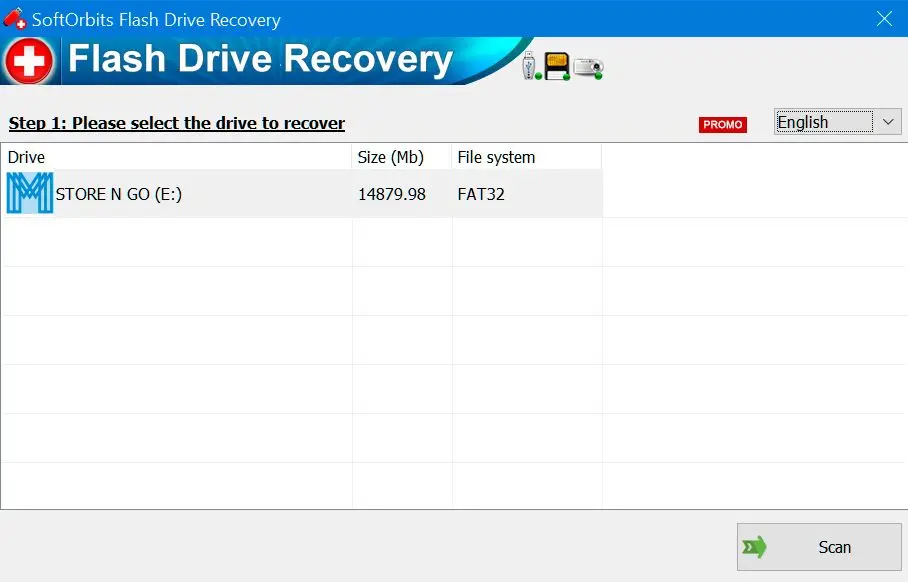
يعمل مع محركات الأقراص التي يحملها الأشخاص بالفعل: مفاتيح USB صغيرة ومحولات SD ووحدات تخزين قابلة للإزالة مماثلة على نظام التشغيل Windows.
ابدأ بمعاينة ، وليس تخمينًا
ترى أنواع الملفات والصور المصغرة حيثما أمكن ذلك قبل الاستعادة ، مما يقلل من عمليات استعادة الملفات غير المرغوب فيها.
How to use it
توصيل القرص
قم بتوصيل ذاكرة USB أو بطاقة الذاكرة أو القرص القابل للإزالة وقم بتشغيل التطبيق عندما يرى Windows الجهاز.
المسح والمعاينة
قم بتشغيل المسح، واستعرض الملفات القابلة للاسترداد، واختر قرصًا أو مجلدًا مختلفًا لحفظ البيانات—لا تقم أبدًا بالنسخ الاحتياطي على الوسائط المعطلة.
الاسترداد والتحقق
استرجع العناصر التي تحتاجها، وافتح عددًا قليلاً منها في تطبيقاتها الحقيقية، ثم أعد استخدام القرص فقط بعد التأكد من أن الملفات آمنة.
Benefits

استرجع محركات الأقراص الخاصة بالسفر والعمل
عندما تبدو ذاكرة USB أو بطاقة SD فارغة فجأة، افحصها قبل إعادة استخدام الجهاز - لا يزال من الممكن استعادة العديد من الملفات إذا تجنبت الكتابة فوقها.
عاين قبل الاستعادة
شاهد الصور المصغرة وأنواع الملفات حتى تتمكن من استعادة الصور والمستندات التي تحتاجها بالفعل بدلاً من ملء القرص بعمليات الاستعادة غير المرغوب فيها.


احفظ في مكان أكثر أمانًا
اكتب البيانات المستردة على قرص أو مجلد آخر حتى لا ترهق خلايا الفلاش نفسها بينما لا تزال غير متأكد مما نجا.
لماذا يستخدمه الناس
تركز على الوسائط القابلة للإزالة
يفترض التدفق أنك قمت بتوصيل شيء ما ولا يزال نظام التشغيل Windows يرى الأجهزة.
حفظ الهدف الأكثر أمانًا
يمكنك اختيار قرص مختلف للبيانات المستردة حتى لا تقوم بإتلاف نفس خلايا الفلاش.
توقعات صادقة
قد تكون الملفات التي تمت الكتابة عليها بشكل كبير مفقودة؛ يخبرك التطبيق بما يبدو سليمًا.
الأسئلة الشائعة
System Requirements
استعادة محركات أقراص الفلاش
Languages
4.0
6.7 Mb
September 3, 2026
- Windows 11/10/8.1/8/7 (32/64 bit)
- Intel i3, AMD Ryzen 5 or above
- 4 GB of RAM or above
- NVIDIA® GeForce® series 8 and 8M, Intel® HD Graphics 2000, Quadro FX 4800, Quadro FX 5600, AMD Radeon™ R600, Mobility Radeon™ HD 4330, Mobility FirePro™ series, Radeon™ R5 M230 or higher graphics card with up-to-date drivers
- 1280 × 768 screen resolution, 32-bit color
- 1 GB of free hard disk space or above
GRT requirements trial note