Flash Recovery
Dit flashdrev ser tomt ud—det betyder ikke, at filerne er væk
USB-stik "tomt" efter en dårlig udkastning eller sletning? Scan, se forhåndsvisning af gendannelige fotos og dokumenter, gem på et andet drev—Windows-gendannelse uden jargon. Prøv før du panik-formaterer.
Full seller details: Legal information.
Fungerer med de drev, folk rent faktisk bærer: små USB-nøgler, SD-adaptere og lignende flytbare diske på Windows.
Start med en forhåndsvisning, ikke et gæt
Du ser filtyper og miniaturebilleder, hvor det er muligt, før du gendanner, hvilket reducerer junk-gendannelser.
How to use it
Tilslut drevet
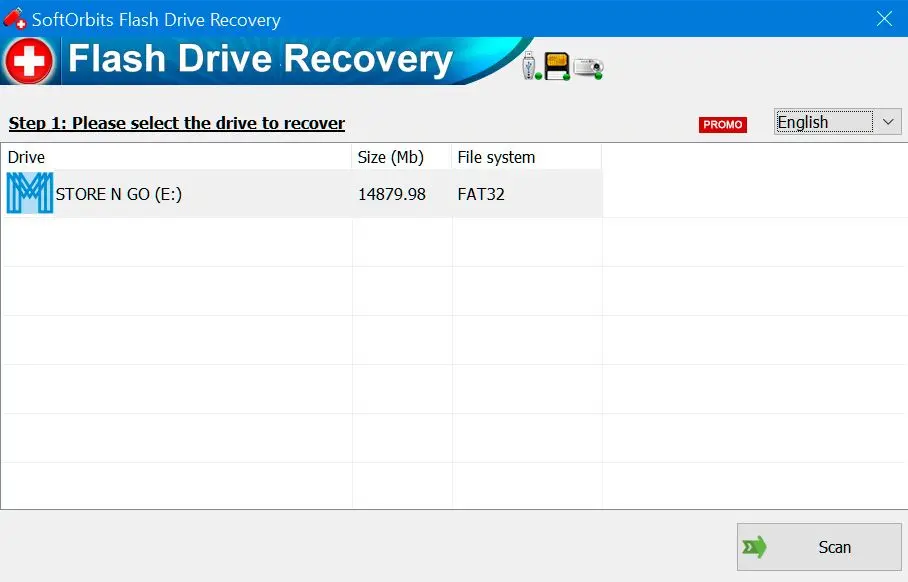
Sæt USB-stikket, hukommelseskortet eller den flytbare disk i, og start appen, når Windows stadig ser enheden.
Scan og forhåndsvisning
Kør en scanning, gennemse gendannede filer, og vælg en anden disk eller mappe for at gemme data – aldrig tilbage på det defekte medie.
Gendan og verificer
Gendan de elementer, du har brug for, åbn et par stykker i deres rigtige apps, og genbrug derefter drevet først, når du er sikker på, at filerne er sikre.
Benefits

Redningsrejsedrev og arbejdsdrev
Når en USB-nøgle eller SD-kort pludselig ser tomt ud, skal du scanne det, før du genbruger hardwaren—mange filer kan stadig gendannes, hvis du undgår at overskrive dem.
Forhåndsvisning før du gendanner
Se miniaturebilleder og filtyper, så du bringer fotos og dokumenter tilbage, som du rent faktisk har brug for, i stedet for at fylde disken med junk-gendannelser.


Gem et sikrere sted
Skriv gendannede data til en anden disk eller mappe, så du ikke banker de samme flashceller, mens du stadig er usikker på, hvad der overlevede.
Hvorfor folk bruger det
Fokuseret på flytbare medier
Arbejdsgangen forudsætter, at du har tilsluttet noget, og Windows stadig ser hardwaren.
Sikrere destinationslagringer
Du vælger en anden disk til gendannede data, så du ikke overbelaster de samme flashceller.
Ærlige forventninger
Alvorligt overskrevne filer kan være forsvundet; appen fortæller dig, hvad der ser intakt ud.
FAQ
System Requirements
- Windows 11/10/8.1/8/7 (32/64 bit)
- Intel i3, AMD Ryzen 5 or above
- 4 GB of RAM or above
- NVIDIA® GeForce® series 8 and 8M, Intel® HD Graphics 2000, Quadro FX 4800, Quadro FX 5600, AMD Radeon™ R600, Mobility Radeon™ HD 4330, Mobility FirePro™ series, Radeon™ R5 M230 or higher graphics card with up-to-date drivers
- 1280 × 768 screen resolution, 32-bit color
- 1 GB of free hard disk space or above
GRT requirements trial note