
Outlook Mailbox Size Reducer
Fique com os emails, largue o peso
Reduza ficheiros PST e OST do Outlook removendo anexos sem ligação. Filtre por tamanho, tipo de ficheiro ou data, mantenha imagens incorporadas, guarde os ficheiros removidos numa pasta. O original fica como estava. Avaliação gratuita.
Full seller details: Legal information.
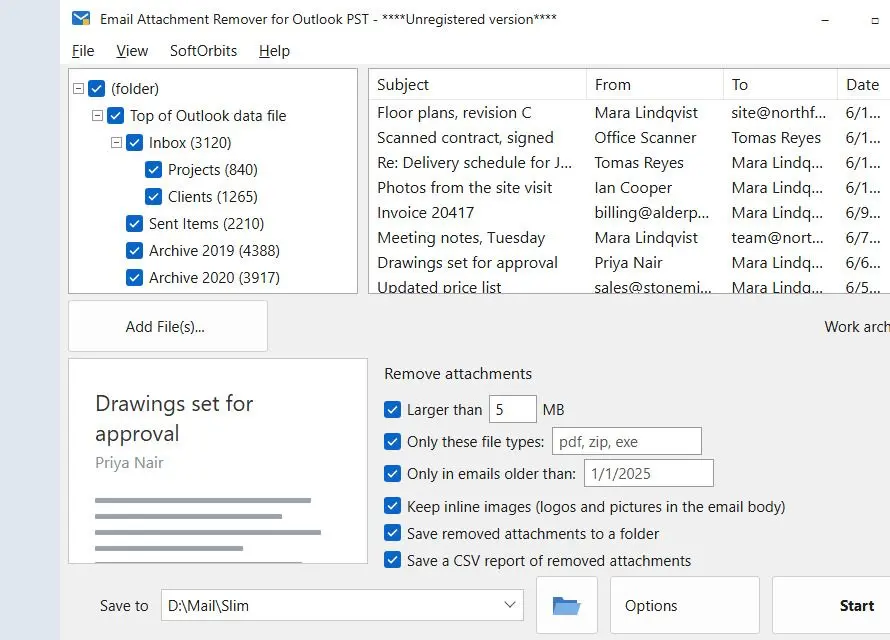
Abra um .pst ou .ost pesado, defina uma regra de tamanho, tipo ou data e obtenha um PST novo e mais pequeno com todos os emails ainda na sua pasta. Os anexos que correspondiam desaparecem, e cada um é nomeado numa nota breve no fim do seu email.
A maior parte de um PST grande são anexos
Digitalizações, desenhos, arquivos ZIP e fotografias de telemóvel enviados há anos são o que faz um ficheiro de dados do Outlook crescer até gigabytes, abrir devagar e deixar de caber na quota ou na pen de cópia de segurança. O texto que as pessoas realmente escreveram ocupa muito menos espaço. O Outlook clássico remove um anexo, mas um email de cada vez, e o ficheiro muitas vezes continua igual de grande até o compactar. Isto escreve uma cópia nova sem os ficheiros de que já não precisa, por isso o espaço é libertado de imediato e o original fica exatamente como estava.
How to use it
Abra o PST ou OST
Carregue o ficheiro da caixa de correio. O Outlook não tem de estar a funcionar, nem sequer instalado, e o ficheiro é aberto só de leitura.
Defina os filtros
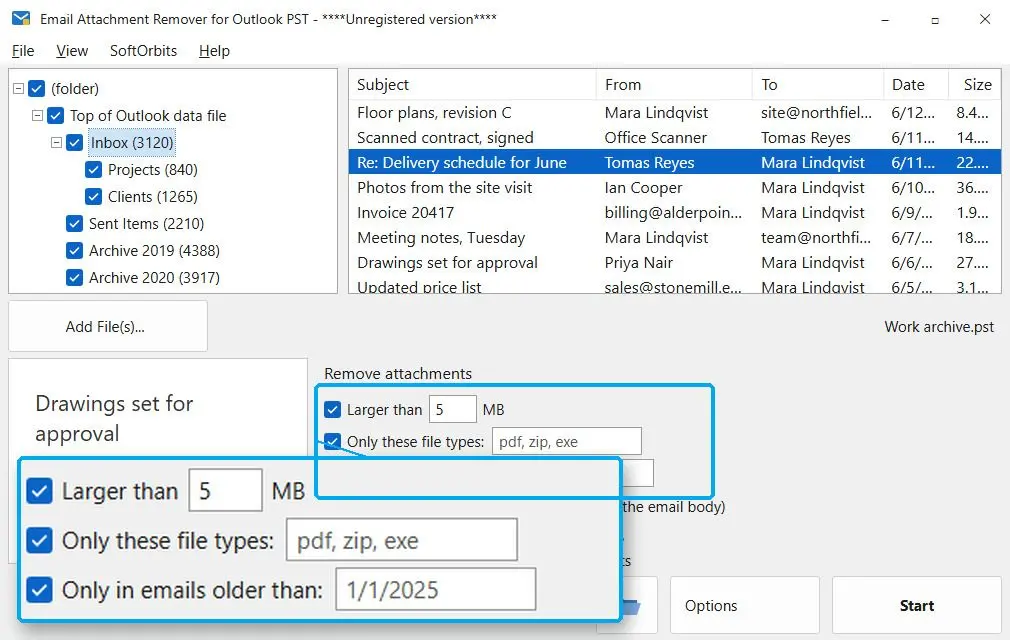
Larger than 1 MB vem ativado por predefinição; altere o número, acrescente uma lista de tipos de ficheiro como pdf, zip, exe, ou limite a emails anteriores a uma data. Um anexo só é removido se corresponder a todos os filtros que ativou.
Decida para onde vão os ficheiros cortados e comece
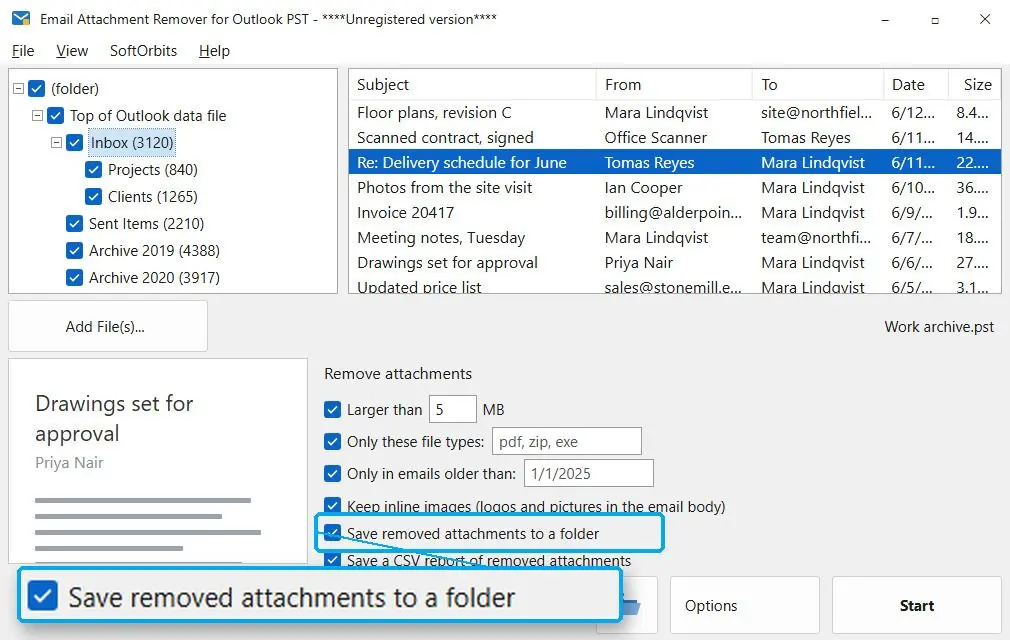
Assinale Save removed attachments to a folder se quiser uma cópia de reserva, mantenha o relatório CSV ativado e escolha a pasta de saída. Quando a execução termina, vê quantos anexos foram removidos, de quantos emails e quanto espaço foi libertado.
Benefits
O ficheiro original nunca é tocado
A origem é aberta só de leitura, e o programa não deixa o resultado substituí-la. A saída é um novo PST Unicode com -no-attachments acrescentado ao nome. Abra-o no Outlook, verifique algumas pastas e só depois decida o que fazer com o original.
Logótipos e imagens de assinatura ficam
As imagens incorporadas no corpo da mensagem - logótipos da empresa, gráficos de assinatura, capturas de ecrã coladas numa resposta - são mantidas por predefinição, mesmo quando excedem o seu limite de tamanho, porque removê-las estraga o esquema do email. Desassinale Keep inline images se também as quiser fora.
Cada email diz o que perdeu
Cada mensagem afetada recebe uma linha por ficheiro removido: Attachment removed, seguido do nome e do tamanho do ficheiro. Daqui a um ano ainda consegue ver que lá estava um PDF de contrato e procurá-lo no relatório CSV ou na pasta guardada.
Por que as pessoas o usam
Uma rede de segurança para ficheiros que possa querer de volta
Com Save removed attachments to a folder ativado, cada ficheiro retirado da caixa de correio é escrito numa pasta com o nome do PST. O relatório CSV lista cada um com a respetiva pasta, assunto, data, nome e tamanho em bytes. Abre no Excel, e ordenar por tamanho mostra para onde foi o espaço.
Nada muda para as pessoas a quem escreveu
O programa trabalha sobre um ficheiro PST ou OST no seu próprio disco. Nada é enviado e nada muda no servidor de correio, por isso os seus correspondentes mantêm os emails e anexos exatamente como os receberam. Também nada é carregado para lado nenhum.
Regras em vez de cliques com o botão direito
No Outlook clássico, um anexo sai de uma mensagem de cada vez: abrir, remover, guardar, seguinte. O Outlook na Web e o novo Outlook nem sequer conseguem remover sozinhos um anexo recebido. Aqui, um conjunto de filtros cobre todas as pastas do ficheiro numa única execução.
FAQ
System Requirements
Outlook Mailbox Size Reducer
Languages
3.6
8 Mb
August 25, 2026
- Windows 11/10/8.1/8/7 (32/64 bit)
- Intel i3, AMD Ryzen 5 or above
- 4 GB of RAM or above
- NVIDIA® GeForce® series 8 and 8M, Intel® HD Graphics 2000, Quadro FX 4800, Quadro FX 5600, AMD Radeon™ R600, Mobility Radeon™ HD 4330, Mobility FirePro™ series, Radeon™ R5 M230 or higher graphics card with up-to-date drivers
- 1280 × 768 screen resolution, 32-bit color
- 1 GB of free hard disk space or above
GRT requirements trial note