Outlook Mailbox Size Reducer
Houd de e-mails, laat het gewicht vallen
Verklein Outlook PST- en OST-bestanden door offline bijlagen te verwijderen. Filter op grootte, bestandstype of datum, behoud inline-afbeeldingen, sla verwijderde bestanden op in een map. Het origineel blijft zoals het was. Gratis proefversie.
Full seller details: Legal information.
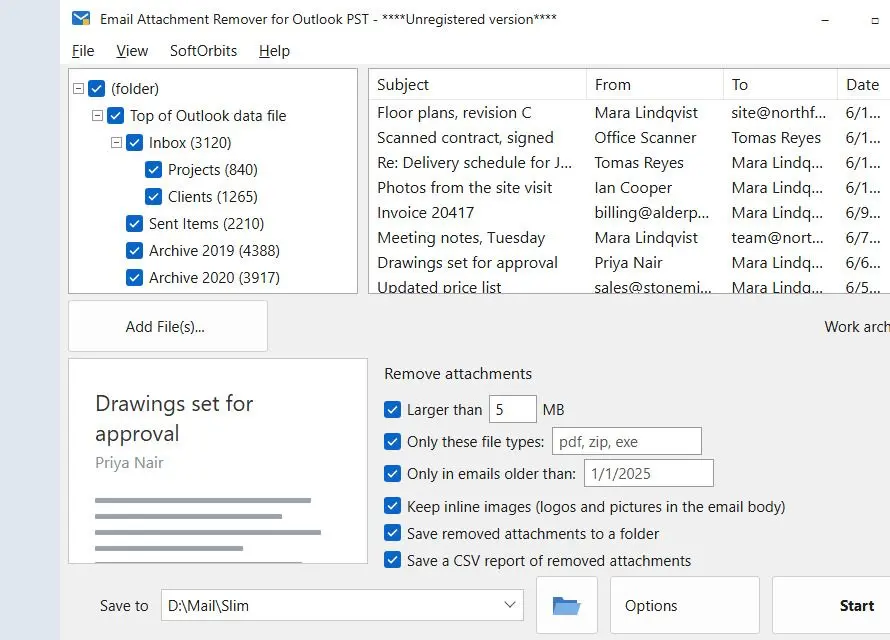
Open een zware .pst of .ost, stel een regel voor grootte, type of datum in en krijg een nieuwe, kleinere PST waarin elke e-mail nog in zijn map staat. De bijlagen die overeenkwamen zijn weg, en elk wordt genoemd in een korte notitie onder aan zijn e-mail.
Het grootste deel van een grote PST bestaat uit bijlagen
Scans, tekeningen, ZIP-archieven en telefoonfoto's die jaren geleden zijn verstuurd, zorgen ervoor dat een Outlook-gegevensbestand tot gigabytes groeit, traag opent en niet meer in de quota of op de back-upstick past. De tekst die mensen echt typten neemt veel minder ruimte in. Klassiek Outlook verwijdert een bijlage wel, maar één e-mail tegelijk, en het bestand blijft vaak even groot tot je het comprimeert. Dit schrijft een nieuwe kopie zonder de bestanden die je niet meer nodig hebt, dus de ruimte komt meteen vrij en het origineel blijft precies zoals het was.
How to use it
Open de PST of OST
Laad het mailboxbestand. Outlook hoeft niet te draaien, of zelfs maar geïnstalleerd te zijn, en het bestand wordt alleen-lezen geopend.
Stel de filters in
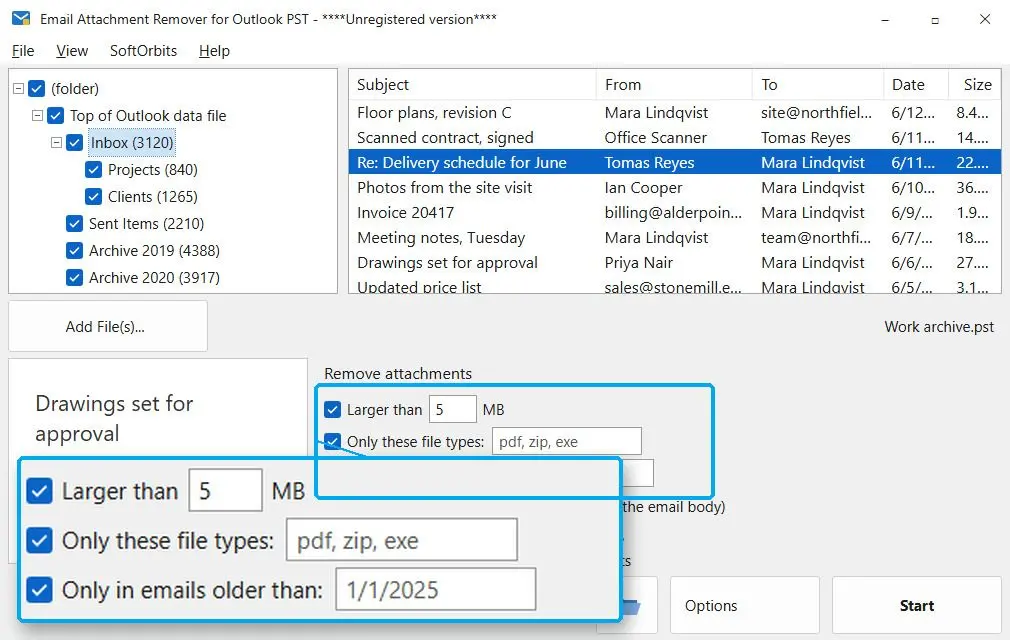
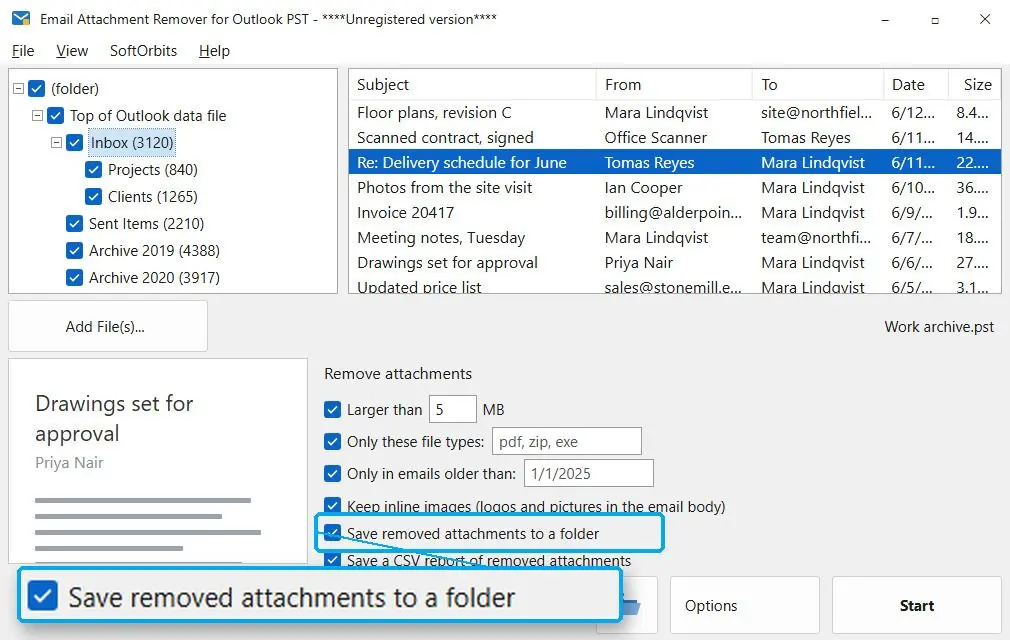
Larger than 1 MB staat standaard aan; wijzig het getal, voeg een lijst met bestandstypen zoals pdf, zip, exe toe, of beperk het tot e-mails ouder dan een datum. Een bijlage wordt alleen verwijderd als die aan elk filter voldoet dat je hebt ingeschakeld.
Bepaal waar de verwijderde bestanden heen gaan en start
Vink Save removed attachments to a folder aan als je een reservekopie wilt, laat het CSV-rapport aan staan en kies de uitvoermap. Als de run klaar is, zie je hoeveel bijlagen zijn verwijderd, uit hoeveel e-mails, en hoeveel ruimte is vrijgekomen.
Benefits
Het originele bestand wordt nooit aangeraakt
De bron wordt alleen-lezen geopend en het programma laat niet toe dat het resultaat die overschrijft. De uitvoer is een nieuwe Unicode-PST met -no-attachments aan de naam toegevoegd. Open die in Outlook, controleer een paar mappen en bepaal pas daarna wat je met het origineel doet.
Logo's en handtekeningafbeeldingen blijven
Afbeeldingen die in de berichttekst zijn ingebed - bedrijfslogo's, handtekeninggrafieken, screenshots die in een antwoord zijn geplakt - blijven standaard behouden, ook als ze groter zijn dan je groottelimiet, omdat het verwijderen ervan de opmaak van de e-mail kapotmaakt. Schakel Keep inline images uit als je die ook weg wilt hebben.
Elke e-mail zegt wat hij kwijt is
Elk getroffen bericht krijgt één regel per verwijderd bestand: Attachment removed, gevolgd door de bestandsnaam en grootte. Over een jaar zie je nog steeds dat er een contract-PDF was, en kun je die opzoeken in het CSV-rapport of de opgeslagen map.
Waarom mensen het gebruiken
Een vangnet voor bestanden die je terug wilt
Met Save removed attachments to a folder aan wordt elk bestand dat uit de mailbox is gehaald naar een map geschreven met de naam van de PST. Het CSV-rapport vermeldt elk bestand met zijn map, onderwerp, datum, naam en grootte in bytes. Het opent in Excel, en sorteren op grootte laat zien waar de ruimte is gebleven.
Voor de mensen aan wie je schreef verandert er niets
Het programma werkt op een PST- of OST-bestand op je eigen schijf. Er wordt niets verstuurd en er verandert niets op de mailserver, dus je correspondenten houden hun e-mails en bijlagen precies zoals ze die ontvingen. Er wordt ook nergens iets geüpload.
Regels in plaats van rechtsklikken
In klassiek Outlook gaat een bijlage per bericht eraf: openen, verwijderen, opslaan, volgende. Outlook op het web en het nieuwe Outlook kunnen een ontvangen bijlage zelf helemaal niet verwijderen. Hier dekt één set filters alle mappen van het bestand in één run.
FAQ
System Requirements
Outlook Mailbox Size Reducer
Languages
3.6
8 Mb
August 25, 2026
- Windows 11/10/8.1/8/7 (32/64 bit)
- Intel i3, AMD Ryzen 5 or above
- 4 GB of RAM or above
- NVIDIA® GeForce® series 8 and 8M, Intel® HD Graphics 2000, Quadro FX 4800, Quadro FX 5600, AMD Radeon™ R600, Mobility Radeon™ HD 4330, Mobility FirePro™ series, Radeon™ R5 M230 or higher graphics card with up-to-date drivers
- 1280 × 768 screen resolution, 32-bit color
- 1 GB of free hard disk space or above
GRT requirements trial note