
Outlook Mailbox Size Reducer
Conserva los correos, quita el peso
Reduce el tamaño de archivos PST y OST de Outlook quitando archivos adjuntos sin conexión. Filtra por tamaño, tipo de archivo o fecha, conserva las imágenes incrustadas y guarda los archivos quitados en una carpeta. El original se queda como estaba. Prueba gratuita.
Full seller details: Legal information.
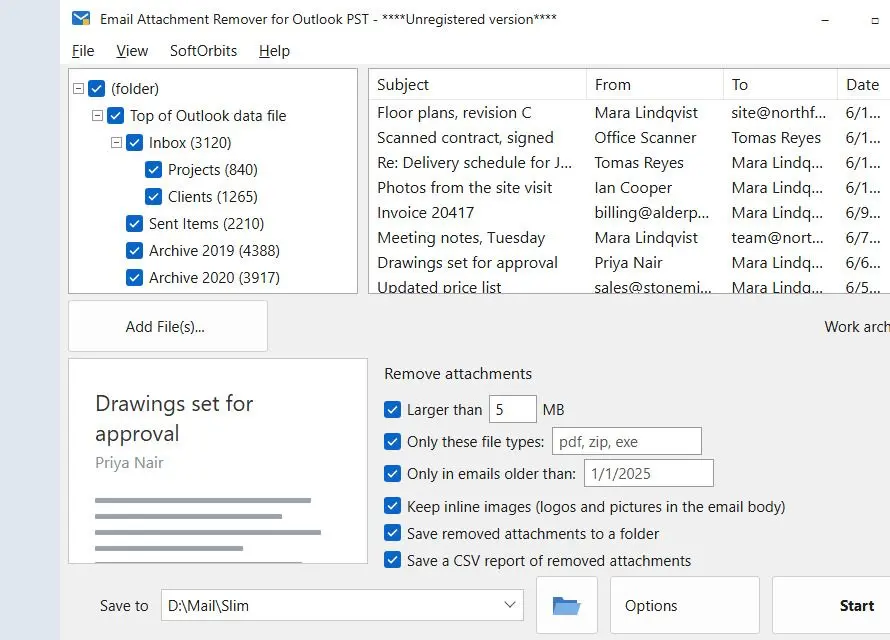
Abre un .pst u .ost pesado, define una regla de tamaño, tipo o fecha y obtén un PST nuevo y más pequeño con todos los correos en su carpeta. Los adjuntos que coincidían desaparecen, y cada uno se nombra en una breve nota al final de su correo.
La mayor parte de un PST grande son adjuntos
Escaneos, planos, archivos ZIP y fotos del móvil enviados hace años son lo que hace que un archivo de datos de Outlook crezca hasta gigabytes, se abra lento y deje de caber en la cuota o en el pendrive de la copia. El texto que la gente escribió ocupa mucho menos. Outlook clásico permite quitar un adjunto, pero de uno en uno, y el archivo suele seguir igual de grande hasta que lo compactas. Este programa escribe una copia nueva sin los archivos que ya no necesitas, de modo que el espacio se libera al instante y el original queda exactamente como estaba.
How to use it
Abre el PST u OST
Carga el archivo del buzón. No hace falta que Outlook esté en ejecución, ni siquiera instalado, y el archivo se abre en solo lectura.
Define los filtros
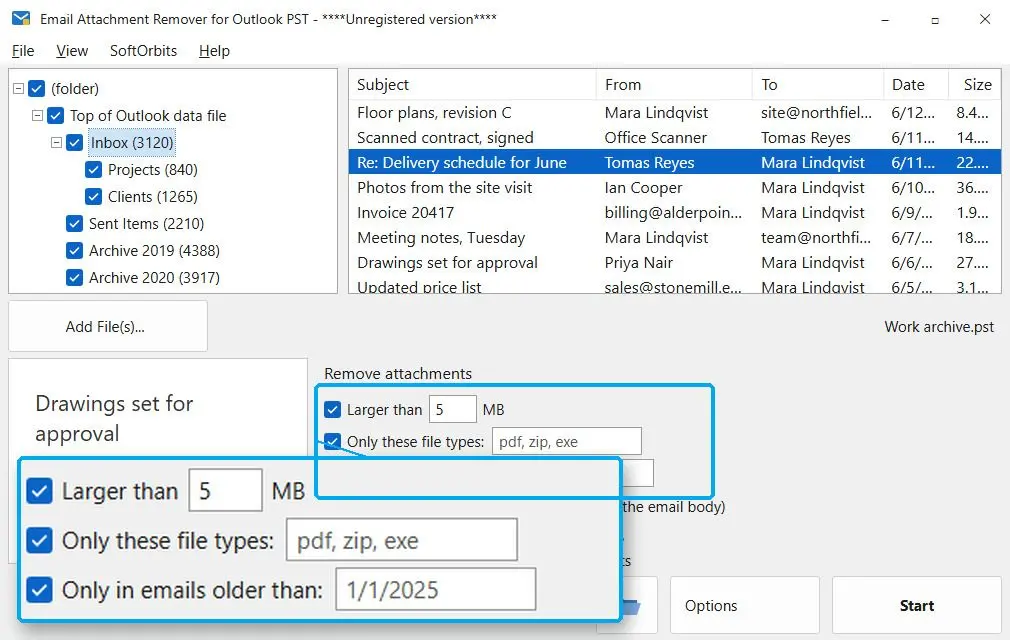
Mayor de 1 MB viene activado por defecto; cambia la cifra, añade una lista de tipos de archivo como pdf, zip, exe, o limítalo a correos anteriores a una fecha. Un adjunto se quita solo si cumple todos los filtros que hayas activado.
Decide adónde van los archivos quitados y empieza
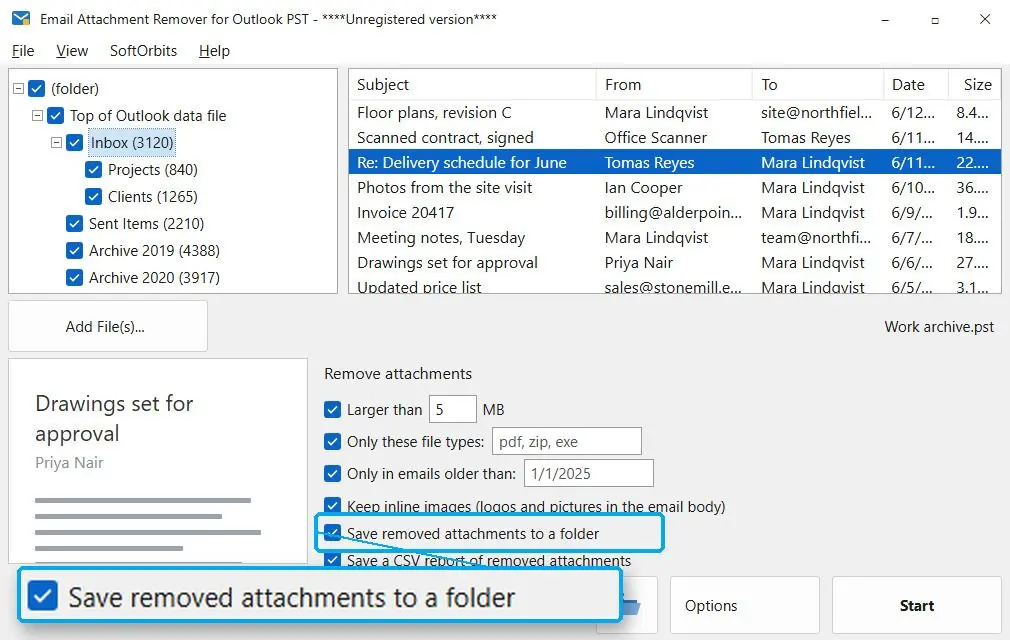
Marca Guardar los adjuntos quitados en una carpeta si quieres una copia de respaldo, deja activado el informe CSV y elige la carpeta de salida. Cuando termina la ejecución ves cuántos adjuntos se quitaron, de cuántos correos y cuánto espacio se liberó.
Benefits
El archivo original nunca se toca
El origen se abre en solo lectura y el programa no permite que el resultado lo sobrescriba. La salida es un nuevo PST Unicode con -no-attachments añadido a su nombre. Ábrelo en Outlook, revisa unas cuantas carpetas y solo entonces decide qué hacer con el original.
Los logotipos y las imágenes de firma se quedan
Las imágenes incrustadas en el cuerpo del mensaje (logotipos de empresa, gráficos de firma, capturas pegadas en una respuesta) se conservan por defecto, aunque superen tu límite de tamaño, porque quitarlas rompe el diseño del correo. Desmarca Conservar imágenes incrustadas si quieres que también desaparezcan.
Cada correo indica qué perdió
Cada mensaje afectado recibe una línea por archivo quitado: Adjunto eliminado, seguido del nombre y el tamaño del archivo. Dentro de un año aún podrás ver que había un PDF de un contrato y buscarlo en el informe CSV o en la carpeta guardada.
Por qué la gente lo usa
Una red de seguridad para archivos que quizá quieras recuperar
Con Guardar los adjuntos quitados en una carpeta activado, cada archivo extraído del buzón se escribe en una carpeta con el nombre del PST. El informe CSV lista cada uno con su carpeta, asunto, fecha, nombre y tamaño en bytes. Se abre en Excel, y ordenar por tamaño muestra adónde fue el espacio.
Nada cambia para las personas a las que escribiste
El programa trabaja con un archivo PST u OST de tu propio disco. No se envía nada y nada cambia en el servidor de correo, así que tus interlocutores conservan sus correos y adjuntos exactamente como los recibieron. Tampoco se sube nada a ningún sitio.
Reglas en lugar de clics con el botón derecho
En Outlook clásico un adjunto se quita mensaje por mensaje: abrir, quitar, guardar, siguiente. Outlook en la web y el nuevo Outlook no pueden quitar por sí solos un adjunto recibido. Aquí un único conjunto de filtros cubre todas las carpetas del archivo en una sola ejecución.
Preguntas frecuentes
System Requirements
Outlook Mailbox Size Reducer
Languages
3.6
8 Mb
August 25, 2026
- Windows 11/10/8.1/8/7 (32/64 bit)
- Intel i3, AMD Ryzen 5 or above
- 4 GB of RAM or above
- NVIDIA® GeForce® series 8 and 8M, Intel® HD Graphics 2000, Quadro FX 4800, Quadro FX 5600, AMD Radeon™ R600, Mobility Radeon™ HD 4330, Mobility FirePro™ series, Radeon™ R5 M230 or higher graphics card with up-to-date drivers
- 1280 × 768 screen resolution, 32-bit color
- 1 GB of free hard disk space or above
GRT requirements trial note