Outlook Mailbox Size Reducer
Gardez les e-mails, allégez le poids
Réduisez les fichiers PST et OST d'Outlook en retirant les pièces jointes hors ligne. Filtrage par taille, type de fichier ou date, images incorporées conservées, fichiers retirés enregistrés dans un dossier. L'original reste tel quel. Essai gratuit.
Full seller details: Legal information.
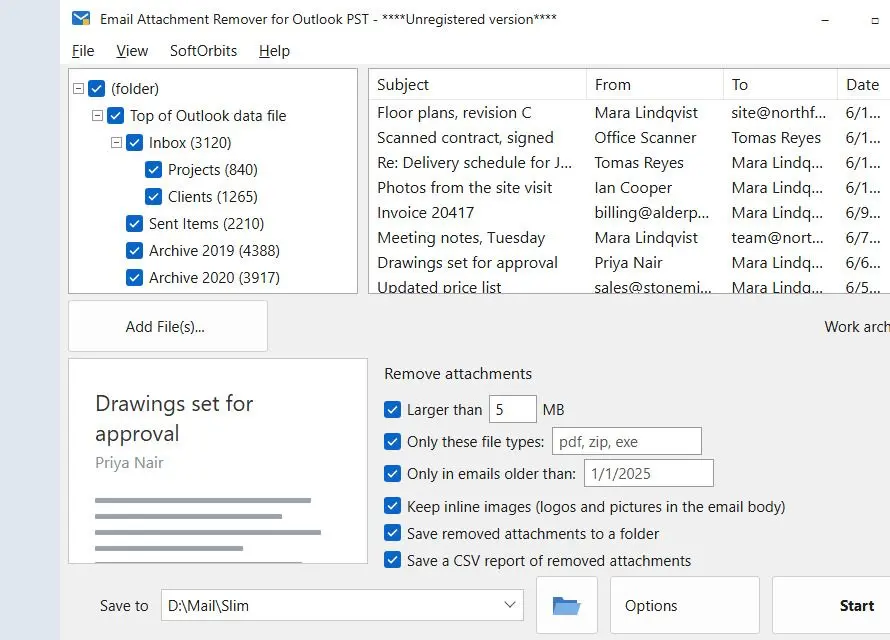
Ouvrez un gros fichier .pst ou .ost, définissez une règle de taille, de type ou de date, et obtenez un nouveau PST plus petit où chaque e-mail reste dans son dossier. Les pièces jointes concernées ont disparu, et chacune est nommée dans une courte note à la fin de son e-mail.
L'essentiel d'un gros PST, ce sont des pièces jointes
Des scans, des plans, des archives ZIP et des photos de téléphone envoyés il y a des années font grossir un fichier de données Outlook jusqu'à des gigaoctets, le font ouvrir lentement et l'empêchent de tenir dans le quota ou sur la clé de sauvegarde. Le texte que les gens ont réellement tapé occupe bien moins de place. Outlook classique retire une pièce jointe, mais un e-mail à la fois, et le fichier reste souvent aussi gros tant que vous ne le compactez pas. Ce programme écrit une copie neuve sans les fichiers dont vous n'avez plus besoin, l'espace est donc libéré tout de suite et l'original reste exactement tel qu'il était.
How to use it
Ouvrir le PST ou l'OST
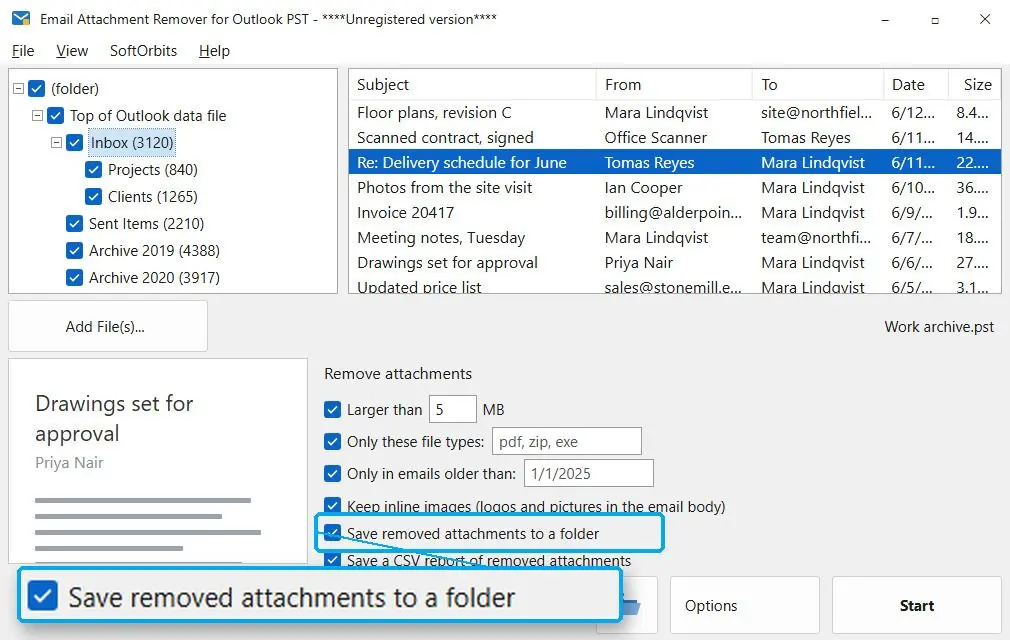
Chargez le fichier de boîte aux lettres. Outlook n'a pas besoin d'être lancé, ni même installé, et le fichier est ouvert en lecture seule.
Définir les filtres
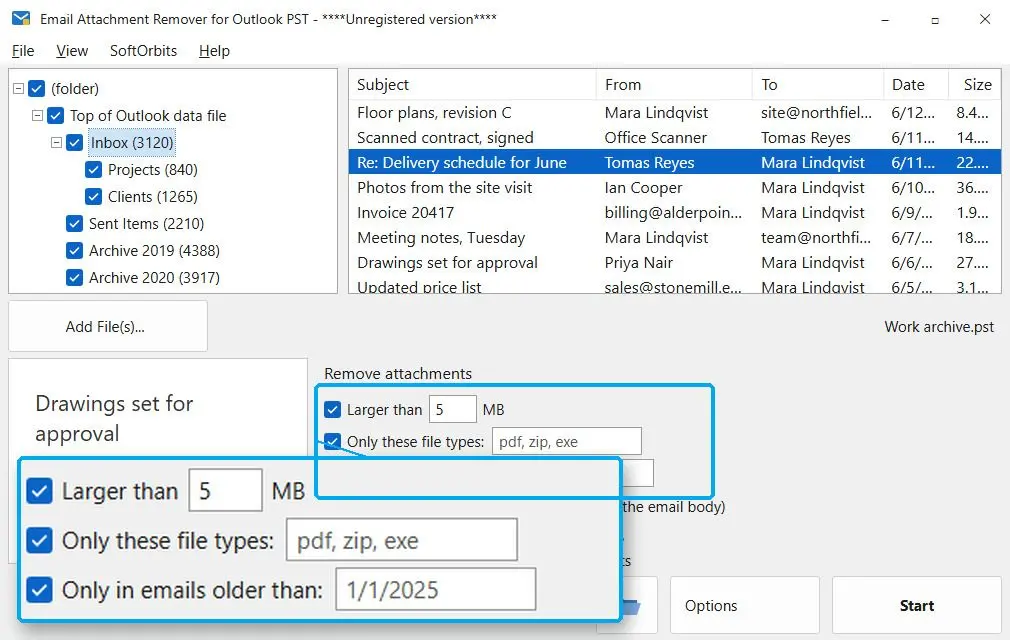
"Plus grand que 1 Mo" est activé par défaut ; modifiez le nombre, ajoutez une liste de types de fichiers comme pdf, zip, exe, ou limitez aux e-mails antérieurs à une date. Une pièce jointe n'est retirée que si elle correspond à tous les filtres que vous avez activés.
Décider où vont les fichiers retirés, puis lancer
Cochez "Enregistrer les pièces jointes retirées dans un dossier" si vous voulez une copie de secours, gardez le rapport CSV activé et choisissez le dossier de sortie. À la fin de l'exécution, vous voyez combien de pièces jointes ont été retirées, de combien d'e-mails, et combien d'espace a été libéré.
Benefits
Le fichier d'origine n'est jamais touché
La source est ouverte en lecture seule, et le programme ne permet pas au résultat de l'écraser. La sortie est un nouveau PST Unicode dont le nom se termine par -no-attachments. Ouvrez-le dans Outlook, vérifiez quelques dossiers, et ne décidez qu'ensuite quoi faire de l'original.
Les logos et les images de signature restent
Les images incorporées dans le corps du message - logos d'entreprise, graphiques de signature, captures d'écran collées dans une réponse - sont conservées par défaut, même si elles dépassent votre limite de taille, car les retirer casse la mise en page de l'e-mail. Décochez "Conserver les images incorporées" si vous voulez aussi les retirer.
Chaque e-mail dit ce qu'il a perdu
Chaque message touché reçoit une ligne par fichier retiré : Pièce jointe retirée, puis le nom du fichier et sa taille. Dans un an, vous pourrez toujours voir qu'un contrat en PDF s'y trouvait, et le retrouver dans le rapport CSV ou le dossier enregistré.
Pourquoi les gens l'utilisent
Un filet de sécurité pour les fichiers que vous voudrez peut-être récupérer
Quand "Enregistrer les pièces jointes retirées dans un dossier" est activé, chaque fichier retiré de la boîte est écrit dans un dossier portant le nom du PST. Le rapport CSV liste chacun avec son dossier, son objet, sa date, son nom et sa taille en octets. Il s'ouvre dans Excel, et un tri par taille montre où est passé l'espace.
Rien ne change pour vos correspondants
Le programme travaille sur un fichier PST ou OST sur votre propre disque. Rien n'est envoyé et rien ne change sur le serveur de messagerie, vos correspondants gardent donc leurs e-mails et pièces jointes exactement comme ils les ont reçus. Rien n'est non plus téléversé nulle part.
Des règles plutôt que des clics droits
Dans Outlook classique, une pièce jointe se retire message par message : ouvrir, retirer, enregistrer, suivant. Outlook sur le web et le nouvel Outlook ne peuvent pas du tout retirer seuls une pièce jointe reçue. Ici, un seul jeu de filtres couvre tous les dossiers du fichier en une seule exécution.
FAQ
System Requirements
Outlook Mailbox Size Reducer
Languages
3.6
8 Mb
August 25, 2026
- Windows 11/10/8.1/8/7 (32/64 bit)
- Intel i3, AMD Ryzen 5 or above
- 4 GB of RAM or above
- NVIDIA® GeForce® series 8 and 8M, Intel® HD Graphics 2000, Quadro FX 4800, Quadro FX 5600, AMD Radeon™ R600, Mobility Radeon™ HD 4330, Mobility FirePro™ series, Radeon™ R5 M230 or higher graphics card with up-to-date drivers
- 1280 × 768 screen resolution, 32-bit color
- 1 GB of free hard disk space or above
GRT requirements trial note