Outlook Mailbox Size Reducer
E-Mails behalten, Ballast loswerden
Verkleinern Sie Outlook-PST- und -OST-Dateien, indem Sie Anhänge offline entfernen. Filtern nach Größe, Dateityp oder Datum, eingebettete Bilder behalten, entfernte Dateien in einem Ordner speichern. Das Original bleibt unverändert. Kostenlos testen.
Full seller details: Legal information.
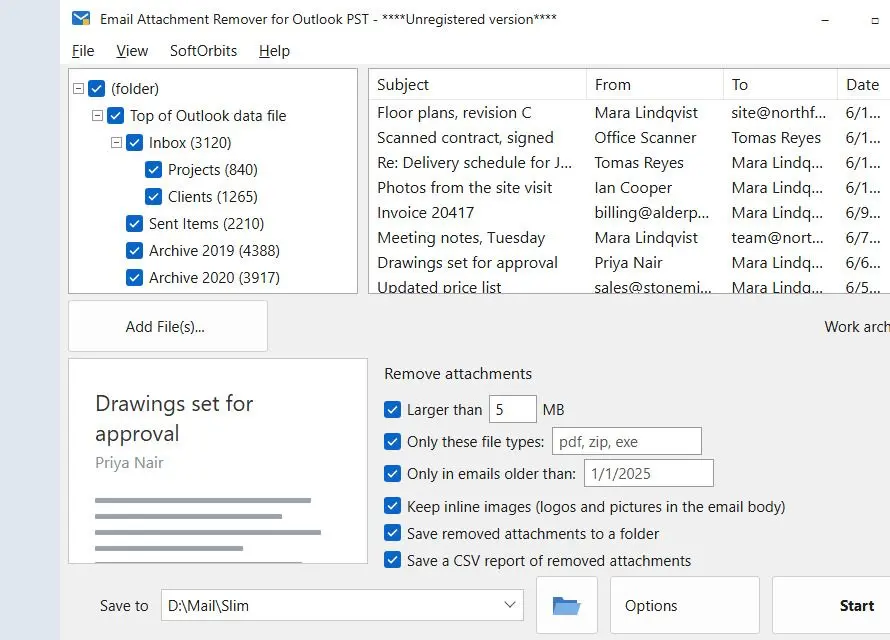
Öffnen Sie eine große .pst- oder .ost-Datei, legen Sie eine Regel nach Größe, Typ oder Datum fest und erhalten Sie eine neue, kleinere PST, in der jede E-Mail noch in ihrem Ordner liegt. Die passenden Anhänge sind weg, und jeder ist in einem kurzen Hinweis am Ende seiner E-Mail genannt.
Der größte Teil einer großen PST besteht aus Anhängen
Scans, Zeichnungen, ZIP-Archive und Handyfotos von vor Jahren sind der Grund, warum eine Outlook-Datendatei auf Gigabytes anwächst, langsam öffnet und nicht mehr ins Kontingent oder auf den Backup-Stick passt. Der Text, den Menschen tatsächlich getippt haben, braucht weit weniger Platz. Das klassische Outlook entfernt einen Anhang, aber nur E-Mail für E-Mail, und die Datei bleibt oft genauso groß, bis Sie sie komprimieren. Dieses Programm schreibt eine neue Kopie ohne die Dateien, die Sie nicht mehr brauchen, sodass der Platz sofort frei wird und das Original genau so bleibt, wie es war.
How to use it
PST oder OST öffnen
Laden Sie die Postfachdatei. Outlook muss weder laufen noch installiert sein, und die Datei wird schreibgeschützt geöffnet.
Filter festlegen
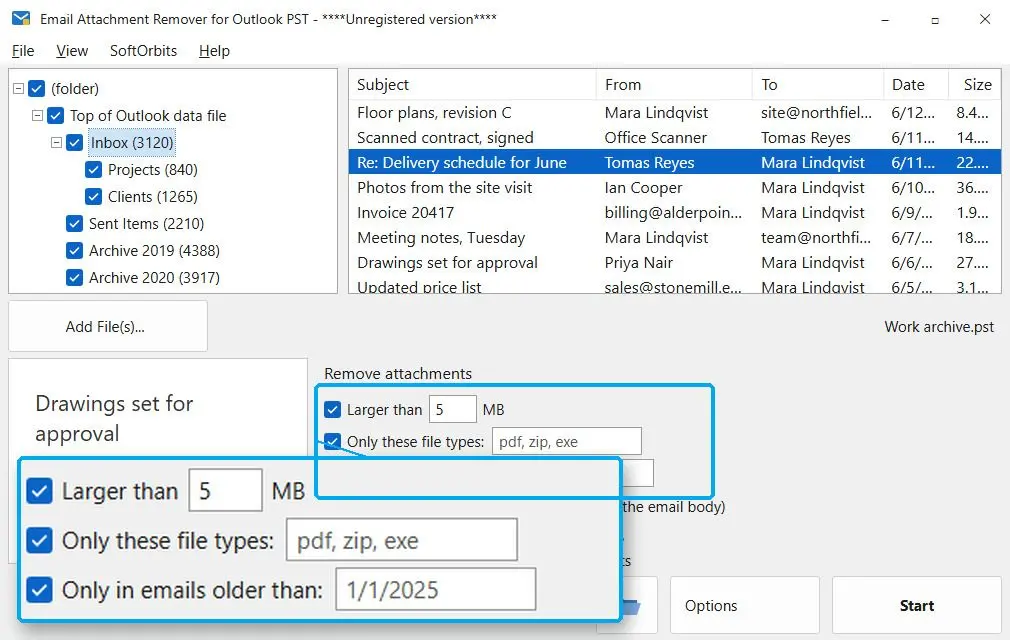
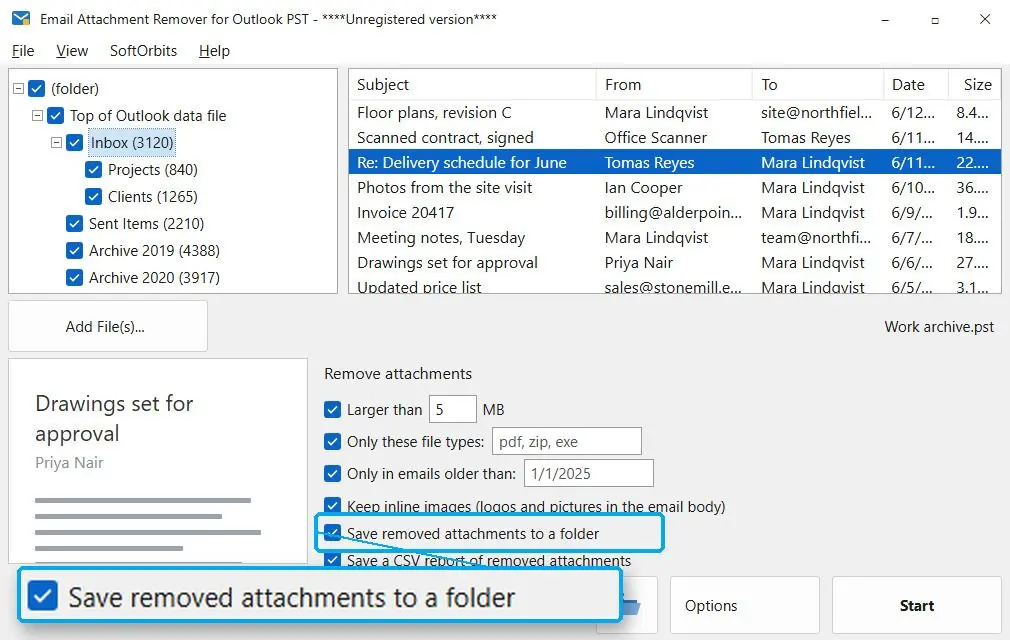
"Größer als 1 MB" ist standardmäßig aktiv; ändern Sie die Zahl, fügen Sie eine Liste von Dateitypen wie pdf, zip, exe hinzu oder beschränken Sie auf E-Mails, die älter als ein Datum sind. Ein Anhang wird nur entfernt, wenn er jedem von Ihnen eingeschalteten Filter entspricht.
Entscheiden, wohin die entfernten Dateien gehen, dann starten
Haken Sie "Entfernte Anhänge in einem Ordner speichern" an, wenn Sie eine Ausweichkopie wollen, lassen Sie den CSV-Bericht eingeschaltet und wählen Sie den Ausgabeordner. Am Ende des Durchlaufs sehen Sie, wie viele Anhänge aus wie vielen E-Mails entfernt wurden und wie viel Platz frei geworden ist.
Benefits
Die Originaldatei wird nie angetastet
Die Quelle wird schreibgeschützt geöffnet, und das Programm lässt nicht zu, dass das Ergebnis sie überschreibt. Die Ausgabe ist eine neue Unicode-PST, deren Name um -no-attachments ergänzt wird. Öffnen Sie sie in Outlook, prüfen Sie ein paar Ordner und entscheiden Sie erst dann, was mit dem Original geschieht.
Logos und Signaturbilder bleiben
Im Nachrichtentext eingebettete Bilder - Firmenlogos, Signaturgrafiken, in eine Antwort eingefügte Screenshots - bleiben standardmäßig erhalten, auch wenn sie größer als Ihre Größengrenze sind, weil ihr Entfernen das Layout der E-Mail zerstört. Entfernen Sie den Haken bei "Eingebettete Bilder behalten", wenn auch sie verschwinden sollen.
Jede E-Mail sagt, was sie verloren hat
Jede betroffene Nachricht erhält pro entfernter Datei eine Zeile: Anhang entfernt, dann Dateiname und Größe. Auch in einem Jahr sehen Sie noch, dass dort ein Vertrag als PDF war, und können ihn im CSV-Bericht oder im gespeicherten Ordner nachschlagen.
Warum Leute es benutzen
Ein Sicherheitsnetz für Dateien, die Sie vielleicht zurückwollen
Ist "Entfernte Anhänge in einem Ordner speichern" eingeschaltet, wird jede aus dem Postfach entfernte Datei in einen nach der PST benannten Ordner geschrieben. Der CSV-Bericht listet jede mit Ordner, Betreff, Datum, Name und Größe in Byte auf. Er öffnet sich in Excel, und die Sortierung nach Größe zeigt, wo der Platz geblieben ist.
Für Ihre Korrespondenzpartner ändert sich nichts
Das Programm arbeitet mit einer PST- oder OST-Datei auf Ihrer eigenen Festplatte. Es wird nichts gesendet und auf dem Mailserver ändert sich nichts, Ihre Korrespondenzpartner behalten ihre E-Mails und Anhänge genau so, wie sie sie erhalten haben. Auch hochgeladen wird nirgendwohin etwas.
Regeln statt Rechtsklicks
Im klassischen Outlook wird ein Anhang jeweils nur bei einer Nachricht entfernt: öffnen, entfernen, speichern, weiter. Outlook im Web und das neue Outlook können einen empfangenen Anhang von sich aus gar nicht entfernen. Hier deckt ein Filtersatz alle Ordner der Datei in einem Durchlauf ab.
FAQ
System Requirements
Outlook Mailbox Size Reducer
Languages
3.6
8 Mb
August 25, 2026
- Windows 11/10/8.1/8/7 (32/64 bit)
- Intel i3, AMD Ryzen 5 or above
- 4 GB of RAM or above
- NVIDIA® GeForce® series 8 and 8M, Intel® HD Graphics 2000, Quadro FX 4800, Quadro FX 5600, AMD Radeon™ R600, Mobility Radeon™ HD 4330, Mobility FirePro™ series, Radeon™ R5 M230 or higher graphics card with up-to-date drivers
- 1280 × 768 screen resolution, 32-bit color
- 1 GB of free hard disk space or above
GRT requirements trial note