
Email Backup to PST and MBOX
O seu Gmail, em ficheiros que ficam consigo
Faça cópia de segurança do Gmail para ficheiros EML, MBOX ou PST no seu disco. As etiquetas passam a pastas e cada execução seguinte guarda apenas os emails novos. Sem Outlook para PST. Avaliação gratuita.
Full seller details: Legal information.
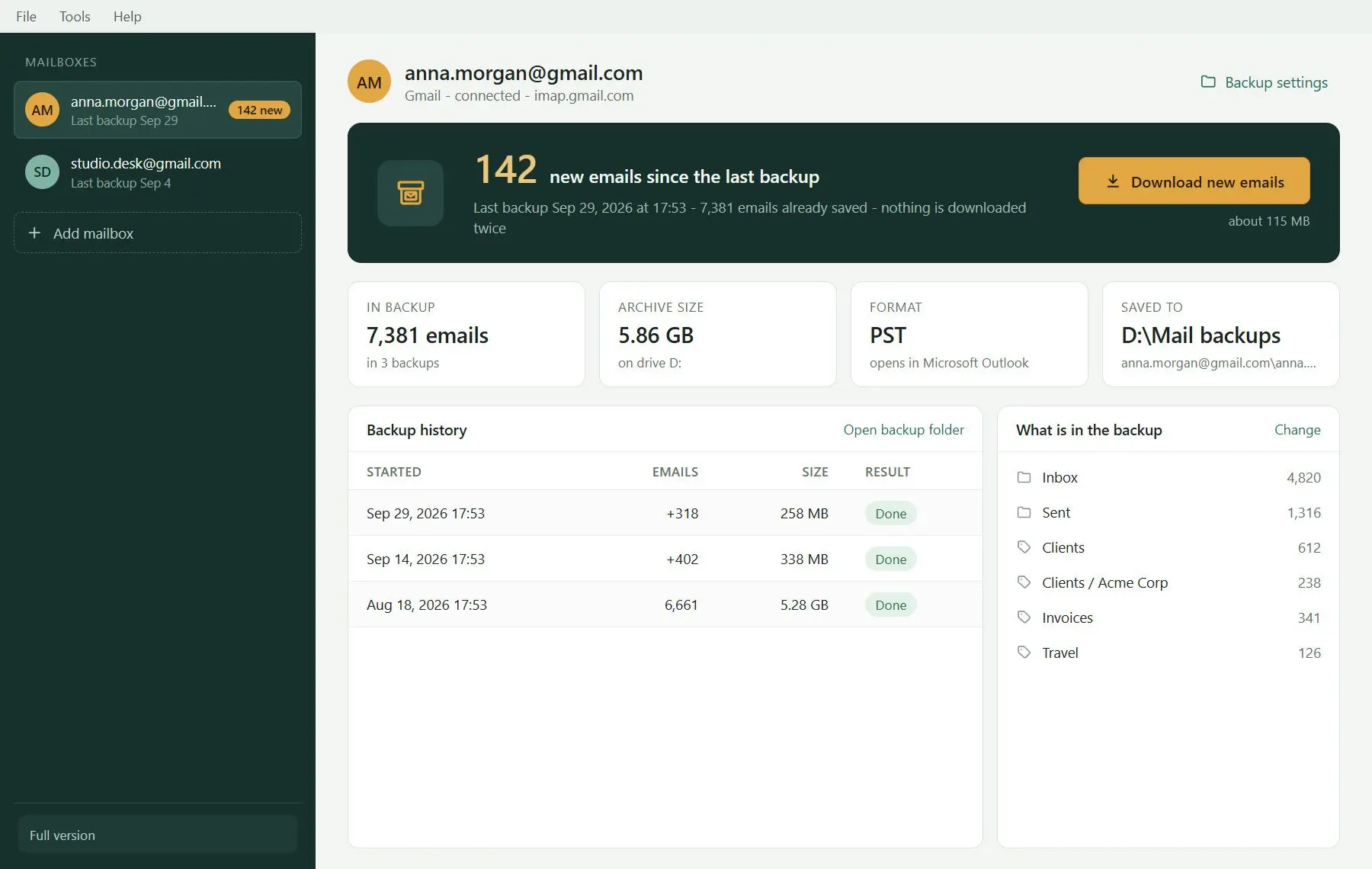
Inicie sessão numa conta Gmail pessoal com uma palavra-passe de aplicação, assinale as etiquetas pretendidas e escolha EML, MBOX ou PST. A cópia fica numa pasta à sua escolha e a execução seguinte acrescenta apenas o que chegou desde a última.
O Google Takeout é um processo pontual, não uma cópia de segurança
O Takeout junta toda a caixa de correio num arquivo, dá-lhe uma ligação de transferência que expira ao fim de cerca de uma semana e, da próxima vez que quiser uma cópia atual, refaz tudo desde o início. As suas etiquetas acabam como uma linha de cabeçalho dentro de cada email. O que a maioria das pessoas quer é mais simples: uma cópia do seu Gmail no próprio disco, que se mantém atualizada, com etiquetas que ainda consegue encontrar. É esse o trabalho aqui, e é apenas correio - contactos, calendário e Drive ficam com o Takeout.
How to use it
Crie uma palavra-passe de aplicação
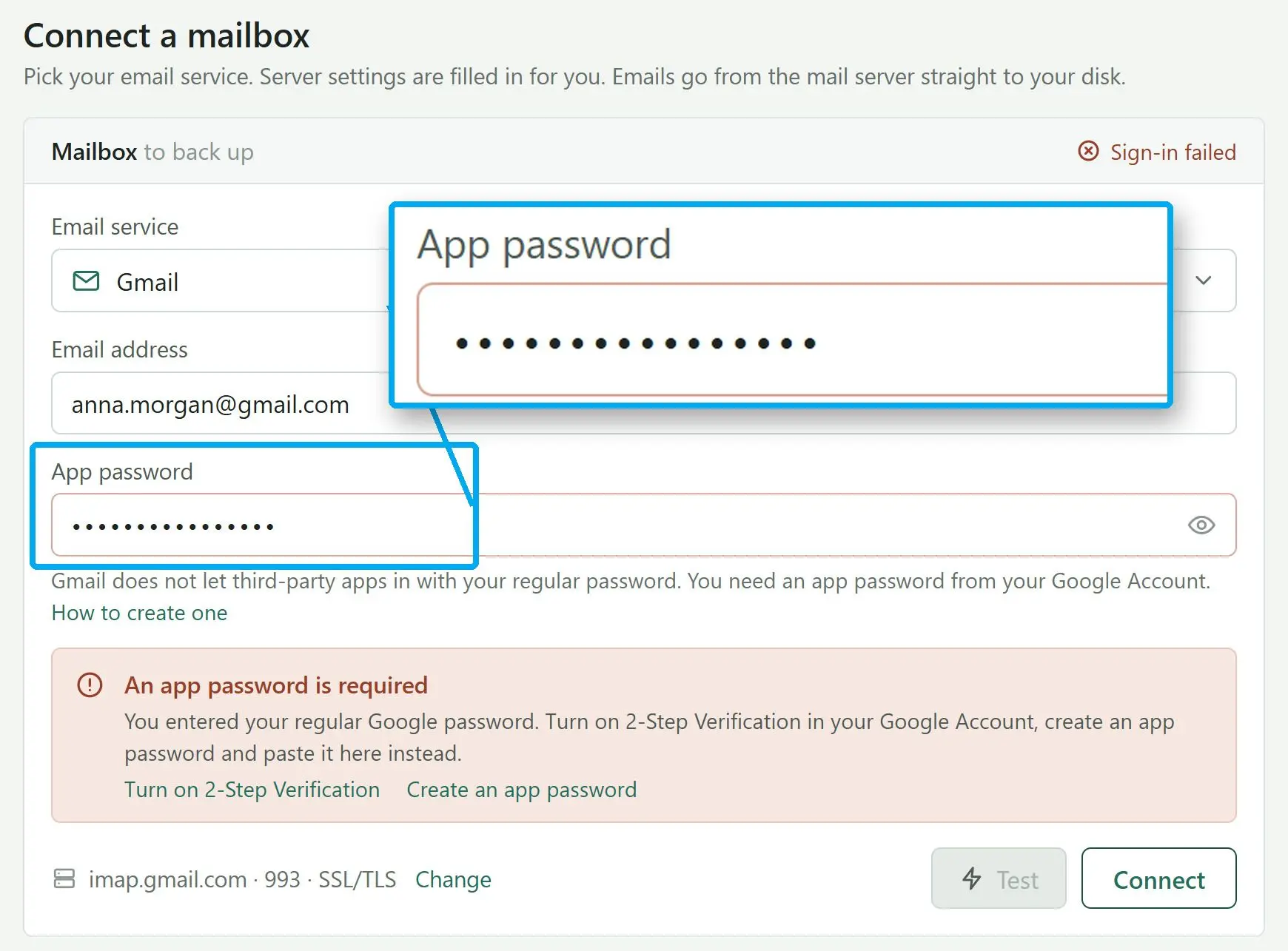
A Google só deixa entrar um programa de correio com uma palavra-passe de aplicação, não com a habitual, e só a oferece com a verificação em dois passos ativada. O ecrã de início de sessão tem ligações diretas para as duas páginas da Google, por isso a configuração demora uns minutos.
Assinale as etiquetas
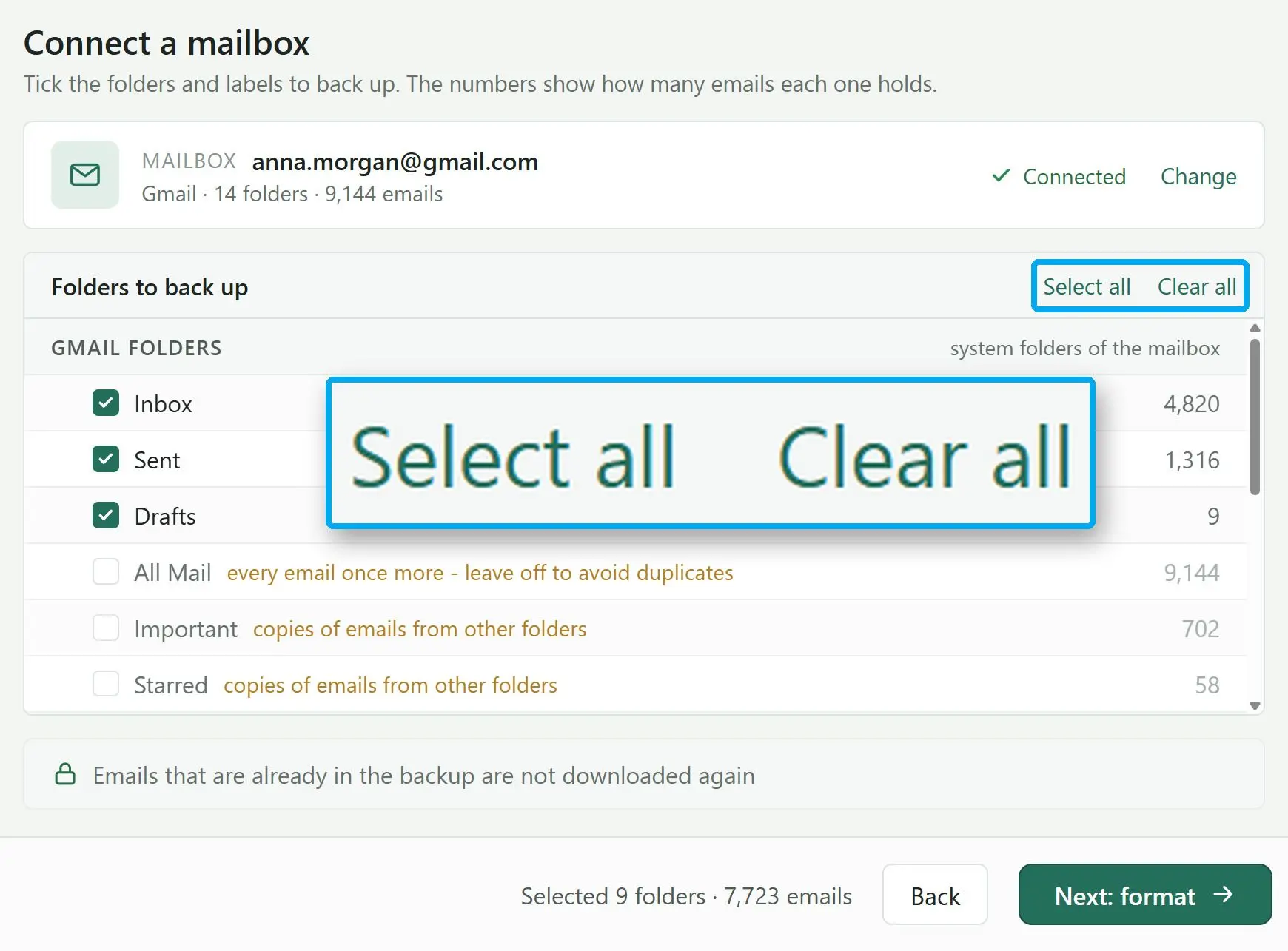
Cada pasta do sistema e cada etiqueta aparece com o respetivo número de emails. Todo o correio, Importante e Com estrela começam desassinalados, porque Todo o correio contém todos os emails uma segunda vez. Spam e Lixo também começam desassinalados.
Escolha um formato e execute
O EML dá um ficheiro por email, o MBOX um ficheiro por etiqueta e o PST um único ficheiro de dados do Outlook para toda a conta. Defina o destino e comece. Da próxima vez, abra a mesma caixa de correio e clique em Download new emails.
Benefits
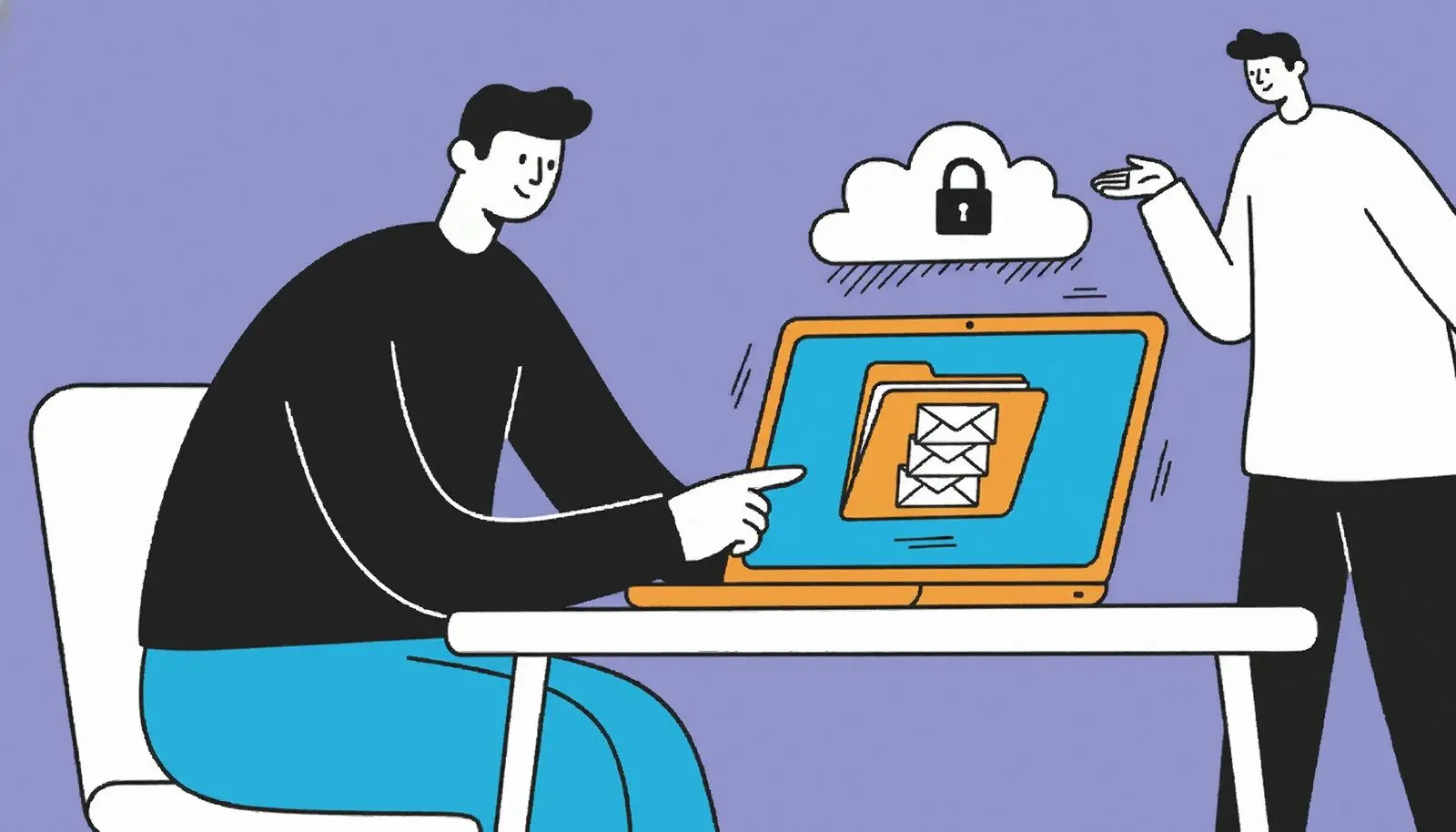
As etiquetas ficam separadas
Cada etiqueta do Gmail passa a ser a sua própria pasta na cópia, com as subetiquetas dentro da etiqueta principal. Um email com duas etiquetas é guardado nas duas pastas e as duas cópias são mantidas, por isso nada falta na etiqueta onde procurar mais tarde.
Só o correio novo na execução seguinte
O programa lembra-se do que já guardou nessa pasta. O ecrã inicial mostra quantos emails novos estão à espera e um clique obtém só esses. Uma execução que interrompa, ou que perca a ligação, continua a partir do mesmo email, sem duplicados.
A sua caixa de correio é apenas lida
Nada no Gmail é eliminado, movido ou marcado como lido. O correio vai do servidor da Google diretamente para o seu disco e nunca passa por um servidor nosso. A palavra-passe não é guardada, por isso volta a escrevê-la em cada nova sessão.
Por que as pessoas o usam
PST sem Outlook no PC
O ficheiro de dados do Outlook é escrito pelo próprio programa, por isso o Outlook não tem de estar instalado onde a cópia é feita. Obtém um PST por conta com toda a árvore de etiquetas lá dentro, e a cópia seguinte acrescenta-se a esse mesmo ficheiro em vez de criar um segundo.
Uma caixa de correio grande demora várias sessões
A Google limita a quantidade de correio que uma conta pode transferir por IMAP num dia. Quando uma caixa grande atinge esse limite, o programa para e avisa-o. Abra a caixa de correio mais tarde, clique em Continue backup e ele retoma de onde parou.
Feito para o Gmail pessoal
Esta edição liga-se apenas ao Gmail e o início de sessão é por palavra-passe de aplicação - não existe janela Sign in with Google. As contas Gmail pessoais funcionam. As contas profissionais e escolares no Google Workspace não são suportadas, porque aí não é possível criar uma palavra-passe de aplicação.
FAQ
System Requirements
Email Backup to PST and MBOX
Languages
3.6
68,2 Mb
August 21, 2026
- Windows 11/10/8.1/8/7 (32/64 bit)
- Intel i3, AMD Ryzen 5 or above
- 4 GB of RAM or above
- NVIDIA® GeForce® series 8 and 8M, Intel® HD Graphics 2000, Quadro FX 4800, Quadro FX 5600, AMD Radeon™ R600, Mobility Radeon™ HD 4330, Mobility FirePro™ series, Radeon™ R5 M230 or higher graphics card with up-to-date drivers
- 1280 × 768 screen resolution, 32-bit color
- 1 GB of free hard disk space or above
GRT requirements trial note