
Email Backup to PST and MBOX
Ihr Gmail in Dateien, die Ihnen gehören
Sichern Sie Gmail als EML-, MBOX- oder PST-Dateien auf der eigenen Festplatte. Labels werden zu Ordnern, und jeder weitere Durchlauf speichert nur die neuen E-Mails. Für PST ist kein Outlook nötig. Kostenlos testen.
Full seller details: Legal information.
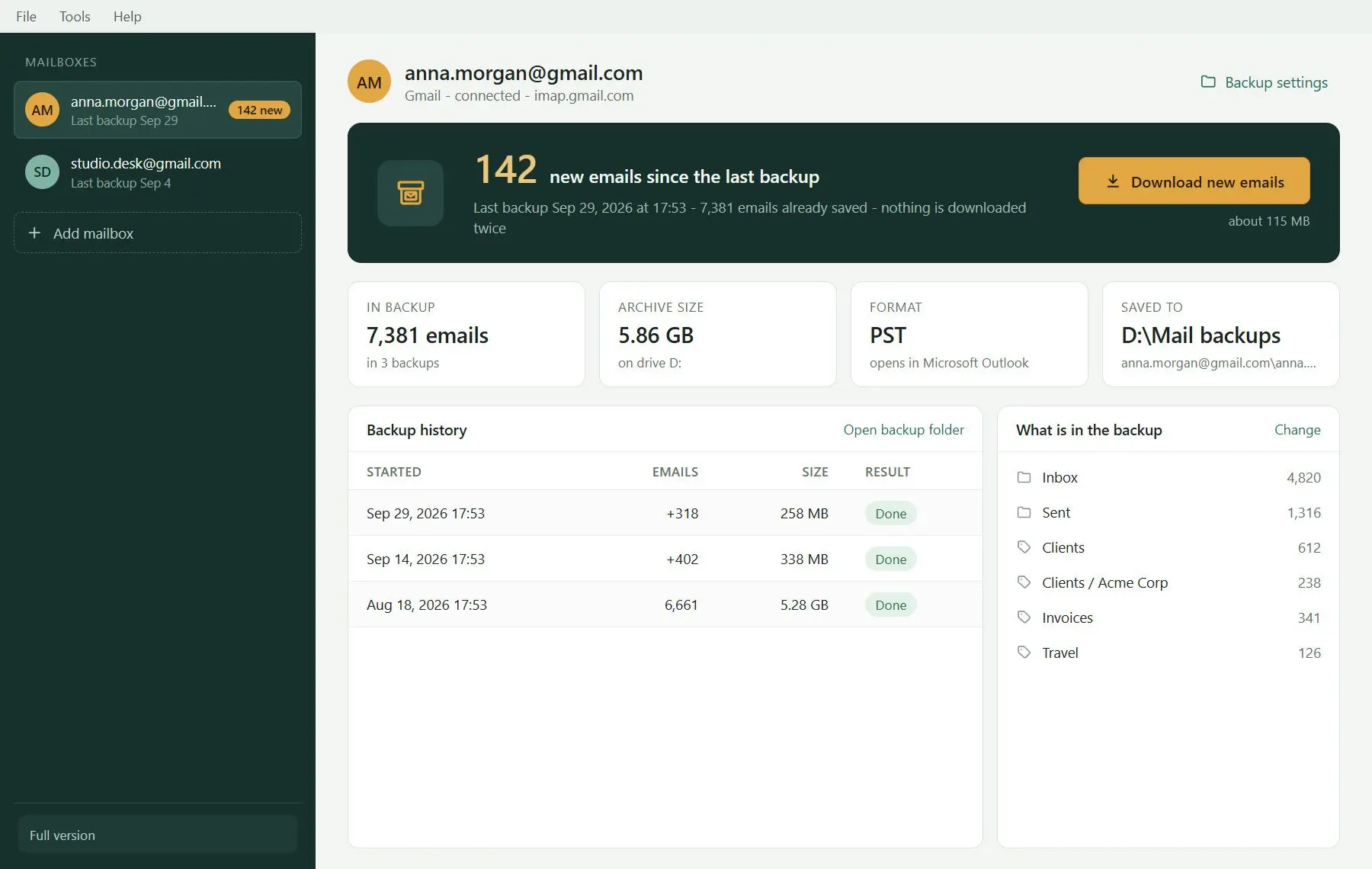
Melden Sie sich mit einem App-Passwort bei einem privaten Gmail-Konto an, haken Sie die gewünschten Labels an und wählen Sie EML, MBOX oder PST. Die Kopie landet in einem Ordner Ihrer Wahl, und beim nächsten Durchlauf kommt nur hinzu, was seit dem letzten Mal eingegangen ist.
Google Takeout ist eine Einmalaktion, kein Backup
Takeout packt das ganze Postfach in ein Archiv, gibt Ihnen einen Download-Link, der nach etwa einer Woche abläuft, und wenn Sie das nächste Mal eine aktuelle Kopie wollen, beginnt alles von vorn. Ihre Labels landen als Kopfzeile in jeder einzelnen E-Mail. Die meisten wollen etwas Einfacheres: eine Kopie ihres Gmail auf der eigenen Festplatte, die aktuell bleibt und in der sich die Labels noch wiederfinden. Genau das leistet dieses Programm - allerdings nur für E-Mails; Kontakte, Kalender und Drive bleiben bei Takeout.
How to use it
App-Passwort erstellen
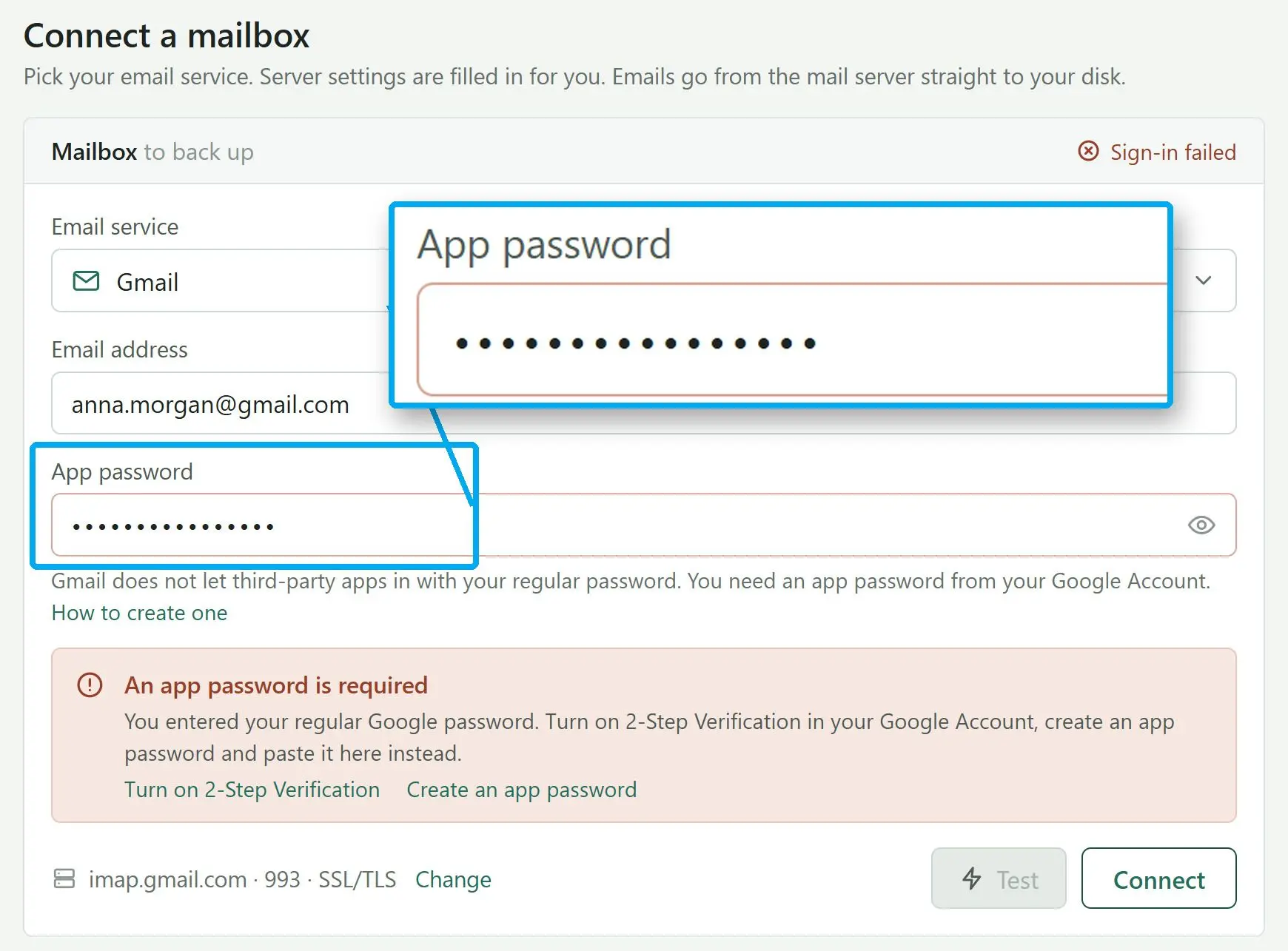
Google lässt ein Mailprogramm nur mit einem App-Passwort herein, nicht mit Ihrem normalen Passwort, und bietet es nur an, wenn die Bestätigung in zwei Schritten aktiviert ist. Der Anmeldebildschirm verlinkt direkt auf beide Google-Seiten, die Einrichtung dauert also nur ein paar Minuten.
Labels anhaken
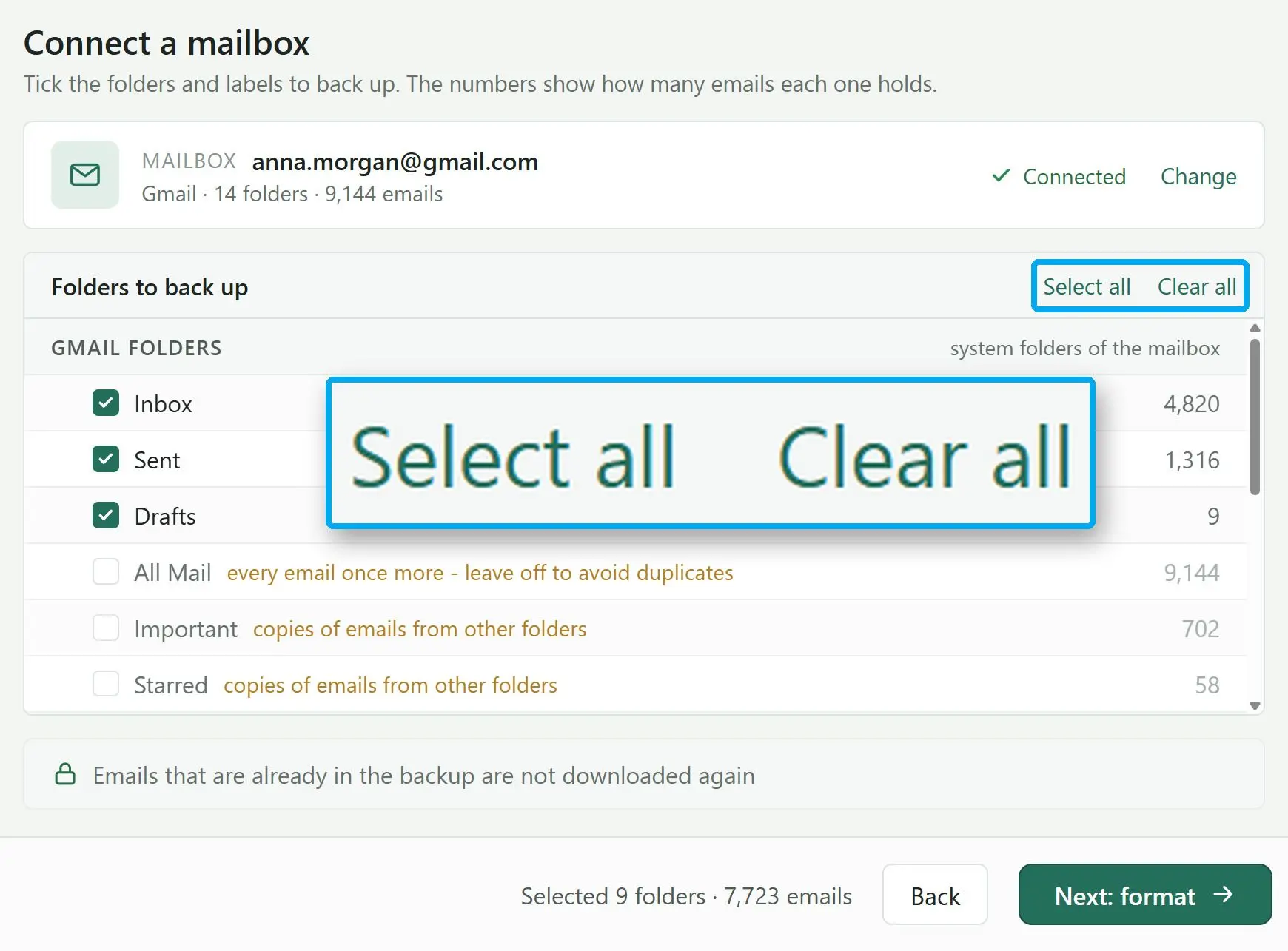
Jeder Systemordner und jedes Label wird mit der Anzahl der E-Mails aufgelistet. Alle Nachrichten, Wichtig und Markiert sind zunächst nicht angehakt, weil "Alle Nachrichten" jede E-Mail ein zweites Mal enthält. Auch Spam und Papierkorb sind zunächst nicht angehakt.
Format wählen und starten
EML erzeugt eine Datei pro E-Mail, MBOX eine Datei pro Label, PST eine Outlook-Datendatei für das ganze Konto. Zielordner festlegen und starten. Beim nächsten Mal öffnen Sie dasselbe Postfach und klicken auf "Neue E-Mails herunterladen".
Benefits
Labels bleiben getrennt
Jedes Gmail-Label wird im Backup zu einem eigenen Ordner, Unterlabels liegen verschachtelt unter ihrem übergeordneten Label. Eine E-Mail mit zwei Labels wird in beiden Ordnern gespeichert, beide Kopien bleiben erhalten, sodass in dem Label, in dem Sie später suchen, nichts fehlt.
Beim nächsten Durchlauf nur neue Post
Das Programm merkt sich, was es in diesem Ordner schon gespeichert hat. Der Startbildschirm zeigt, wie viele neue E-Mails warten, und ein Klick holt genau diese. Ein abgebrochener Durchlauf oder eine unterbrochene Verbindung wird ohne Duplikate bei derselben E-Mail fortgesetzt.
Ihr Postfach wird nur gelesen
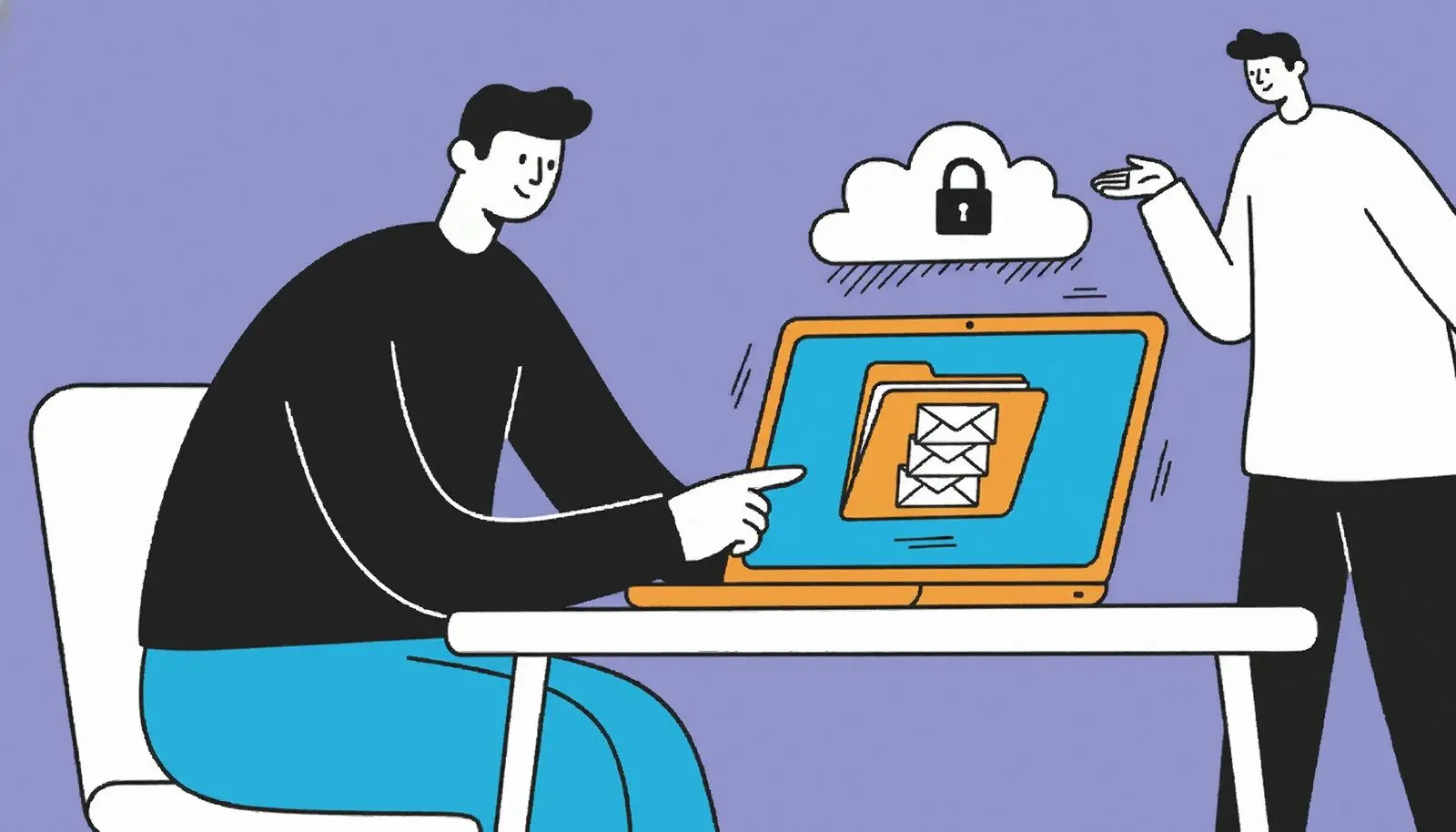
In Gmail wird nichts gelöscht, verschoben oder als gelesen markiert. Die Post geht vom Google-Server direkt auf Ihre Festplatte und läuft nie über einen Server von uns. Das Passwort wird nicht gespeichert, Sie geben es in jeder neuen Sitzung erneut ein.
Warum Leute es benutzen
PST ohne Outlook auf dem PC
Die Outlook-Datendatei wird vom Programm selbst geschrieben, Outlook muss also dort, wo das Backup läuft, nicht installiert sein. Sie erhalten pro Konto eine PST mit dem vollständigen Label-Baum, und das nächste Backup wird an dieselbe Datei angehängt, statt eine zweite anzulegen.
Ein großes Postfach in mehreren Etappen
Google begrenzt, wie viel Post ein Konto pro Tag über IMAP herunterladen darf. Erreicht ein großes Postfach diese Grenze, hält das Programm an und sagt Ihnen Bescheid. Öffnen Sie das Postfach später erneut, klicken Sie auf "Backup fortsetzen", und es macht dort weiter, wo es aufgehört hat.
Gemacht für private Gmail-Konten
Diese Edition verbindet sich nur mit Gmail, die Anmeldung erfolgt per App-Passwort - ein Fenster "Mit Google anmelden" gibt es nicht. Private Gmail-Konten funktionieren. Geschäfts- und Schulkonten in Google Workspace werden nicht unterstützt, weil dort kein App-Passwort erstellt werden kann.
FAQ
System Requirements
Email Backup to PST and MBOX
Languages
3.6
68,2 Mb
August 21, 2026
- Windows 11/10/8.1/8/7 (32/64 bit)
- Intel i3, AMD Ryzen 5 or above
- 4 GB of RAM or above
- NVIDIA® GeForce® series 8 and 8M, Intel® HD Graphics 2000, Quadro FX 4800, Quadro FX 5600, AMD Radeon™ R600, Mobility Radeon™ HD 4330, Mobility FirePro™ series, Radeon™ R5 M230 or higher graphics card with up-to-date drivers
- 1280 × 768 screen resolution, 32-bit color
- 1 GB of free hard disk space or above
GRT requirements trial note