
Végleges adattörlő Windowshoz
A törölt legyen valóban eltűnt
A törölt fájlok a lemezen maradnak, amíg felül nem írják őket. Törölje őket véglegesen, töröljön szabad területet vagy egy egész meghajtót, és őrizze meg a feladat PDF-tanúsítványát. Ingyenes próbaverzió.
Full seller details: Legal information.
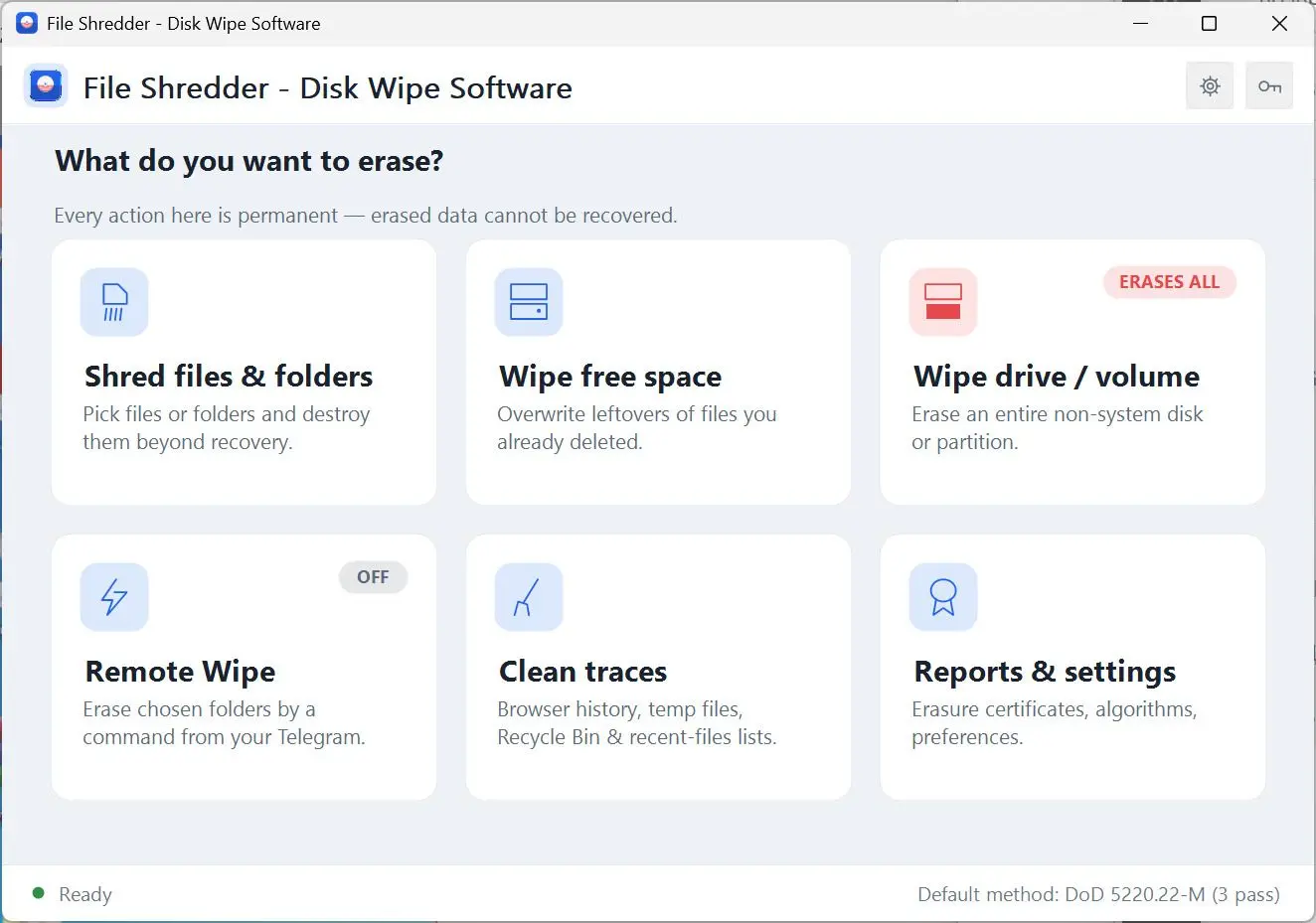
Válasszon fájlokat, mappákat, egy meghajtó szabad területét vagy egy egész nem rendszerkötetet, és a Végleges adattörlő Windowshoz minden bájtra új adatot ír, mielőtt a bejegyzést eltávolítja. A listán szereplő felülírási módszerek az egyetlen gyors menettől a Gutmann 35 meneteig terjednek.
A Lomtár a listát üríti ki, nem a lemezt
A Windows úgy töröl egy fájlt, hogy elfelejti, hol volt. A tartalom a helyén marad, amíg valamilyen másik fájl véletlenül ugyanarra a helyre nem kerül, ami hónapokig is eltarthat, és közben egy ingyenes helyreállító eszköz visszaolvassa. A gyorsformázás ugyanezt teszi nagyobb léptékben. Mindez addig nem számít, amíg a számítógépet el nem adják, át nem adják egy új munkatársnak, vagy javításra el nem küldik, miközben az úgynevezett üres helyen adóbevallás-szkennek, ügyfélszerződések és családi fényképek lapulnak.
How to use it
Válassza ki, mi távozzon
Adjon hozzá fájlokat és mappákat a gombokkal, vagy húzza őket a listára. Nagyobb munkához nyissa meg a szabad terület törlését vagy a meghajtótörlést, és válasszon kötetet. A Windows, a Program Files és a ProgramData mappát elutasítja, így egy véletlen kattintás nem rántja magával a rendszert.
Válasszon felülírási módszert
Hagyja meg az alapértelmezett módszert, vagy nyissa meg a speciális listát: DoD 5220.22-M, 7 menetes DoD, német VSITR, brit HMG IS5, Schneier, Gutmann, NIST 800-88 vagy egyéni minta. Aprítási feladatnál jelölje be az ellenőrzés opciót, és utána minden bájtot visszaolvas, hogy meggyőződjön róla, tényleg ott van az új minta.
Hagyja jóvá, és őrizze meg a jelentést
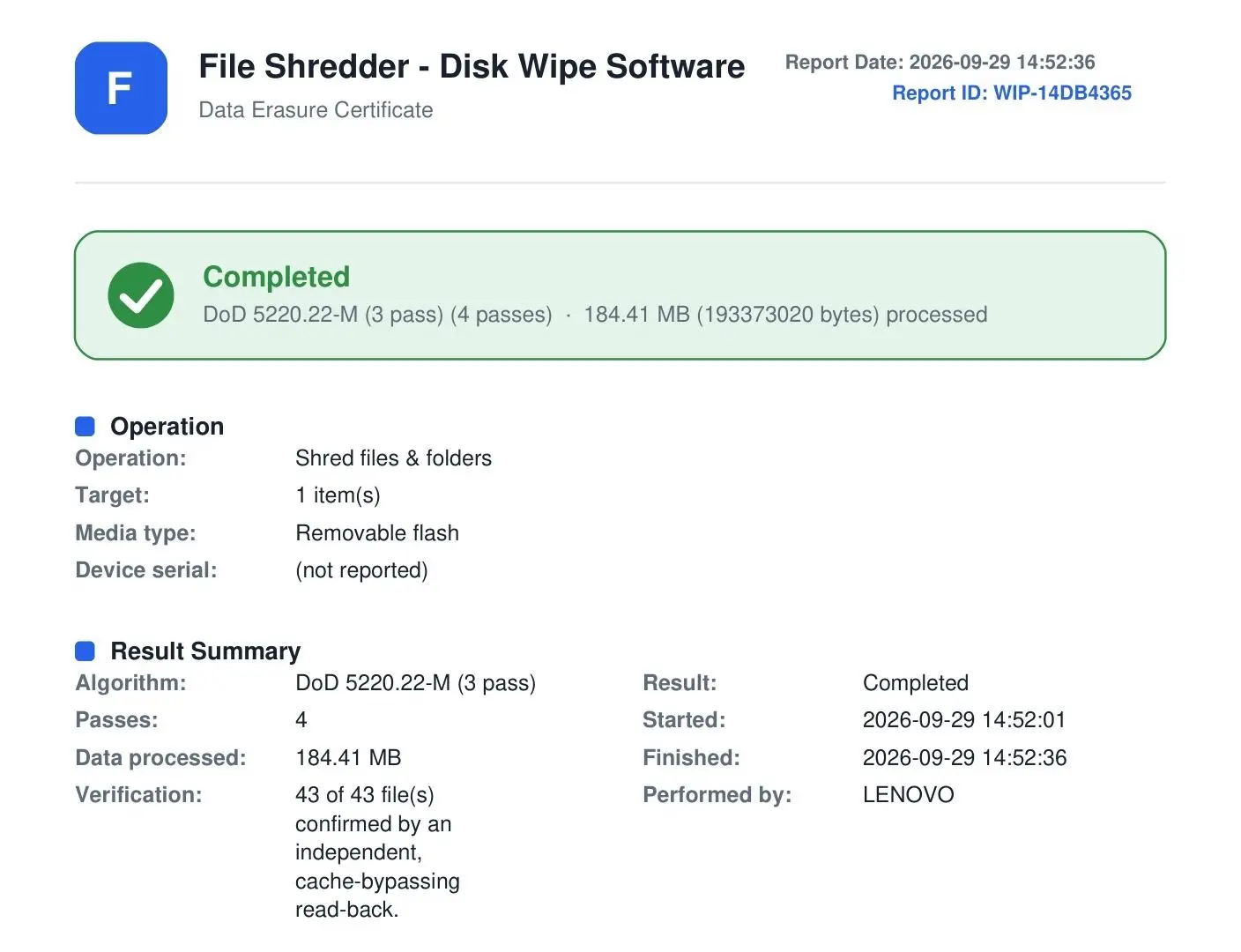
A megerősítő párbeszédpanel pontosan megmondja, hány elemet készül törölni, és utána nincs visszavonás. A futás végén látja a meneteket, az eltelt időt és az esetleges hibákat, és a törlésről szóló PDF-tanúsítványt bárhová mentheti.
Benefits
Ellenőrzi, milyen típusú meghajtóra ír
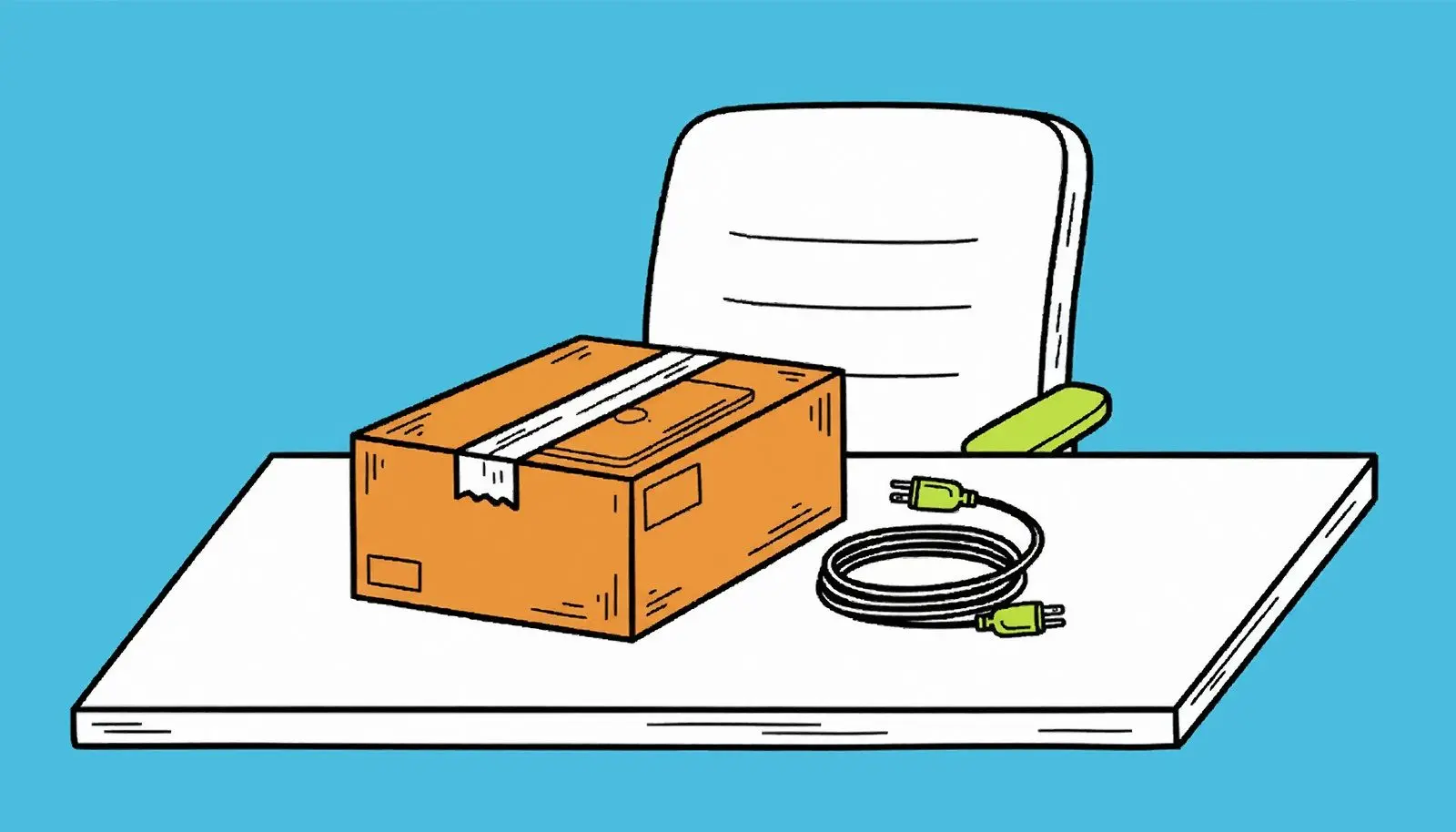
A felülírás a forgótányéros merevlemezen megbízható, SSD-n vagy flash pendrive-on viszont nem, ahol a kopáskiegyenlítés régi adatokat hagyhat olyan cellákban, amelyeket egy szokásos írás sosem ér el. A program az indítás előtt felismeri az adathordozó típusát, és világosan megmondja, a meghajtó saját Secure Erase vagy NVMe Sanitize parancsára irányítva, ahelyett hogy olyan eredményt ígérne, amelyet nem tud teljesíteni.
PDF-tanúsítvány az éppen lefuttatott feladatról
Az aprítás vagy törlés futása adattörlési tanúsítvánnyal zárulhat, PDF-ként mentve. Nyomtassa ki, tegye el az eszköz nyilvántartásához, vagy csatolja a jegyhez. Ezt kéri az ügyfél, az auditor vagy a hardver következő tulajdonosa, és megkapja anélkül, hogy egy egész adatközpontnak szánt törlőcsomagot kellene vásárolnia.
Távoli törlés a saját Telegramjáról
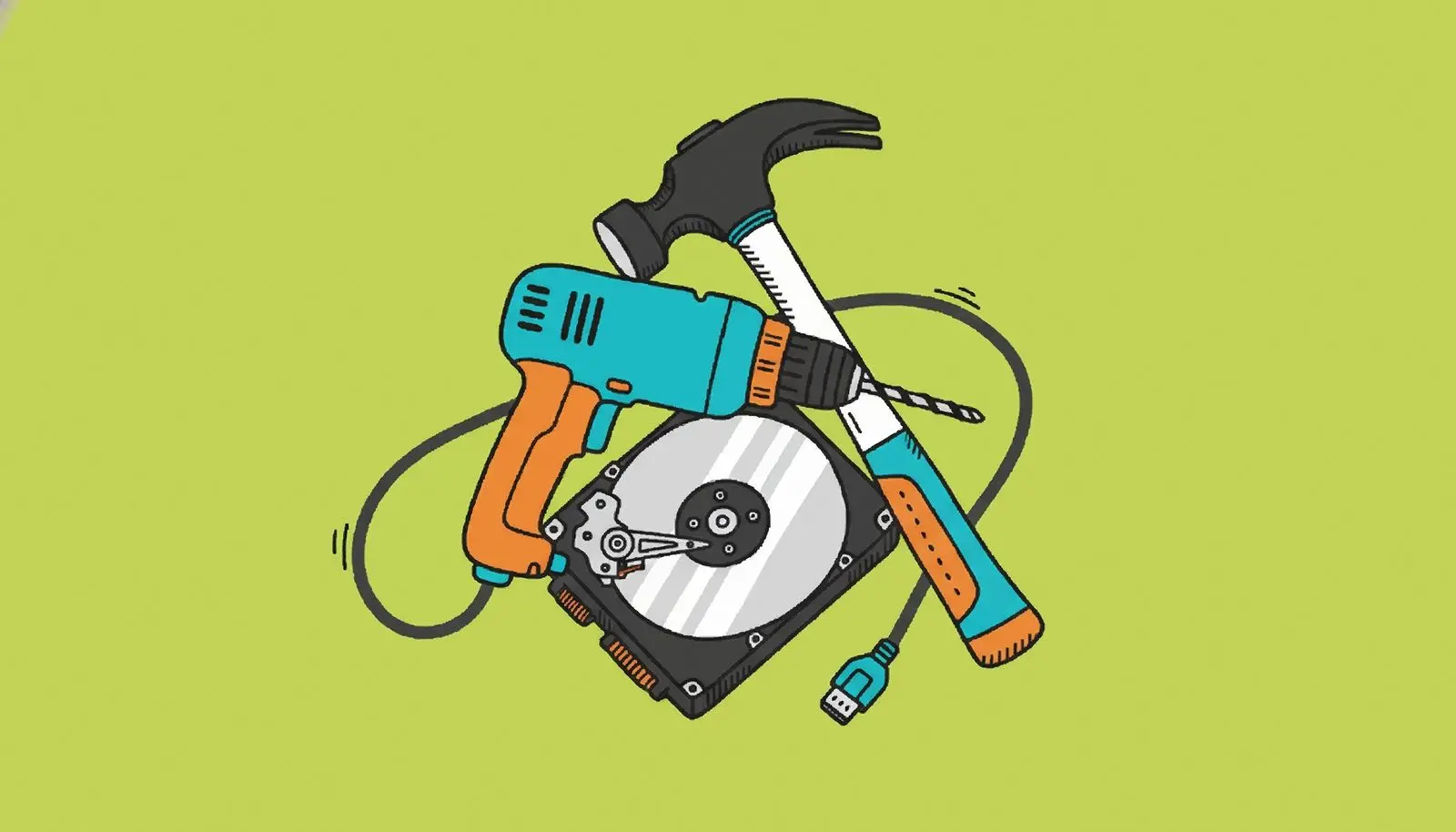
Hozzon létre egy saját Telegram-botot, illessze be a tokenjét és a csevegési azonosítóját (chat ID), és jelölje ki a védendő mappákat. Ha a laptop elvész vagy ellopják, küldjön a telefonjáról /wipe parancsot, és a mappák törlődnek; a /status megmondja, online van-e a számítógép. A funkció kikapcsolva marad, amíg be nem kapcsolja, a bot a csevegési azonosítójára válaszol és senki másra, a /wipe parancshoz jelszó kérhető, a parancs pedig akkor jut el a laptophoz, amikor az online van.
Miért használják az emberek?
Szabad terület törlése, a fájlok megtartásával
Évek óta törölt dokumentumai ott lapulnak a meghajtónak abban a részében, amelyet a Windows üresnek jelez. A szabad terület törlése ezt a részt felülírja, a még használt fájlokat pedig pontosan ott hagyja, ahol vannak. Minden nem rendszermeghajtón működik, az USB-meghajtókat is beleértve.
Egy teljes másodlagos meghajtó törlése az elejétől a végéig
Egy nem rendszerpartíció vagy egy egész második meghajtó szektoronként felülírásra kerül. A törlés gomb addig szürke, amíg be nem jelöl egy négyzetet, amellyel tudomásul veszi, hogy a kötet mindene elvész. A rendszermeghajtó megjelenik a listában, de nem választható ki, mert a Windows nem törli azt a lemezt, amelyről fut.
A Windows és a böngészők által őrzött nyomok tisztítása
Egy kattintással eltávolítja a Temp mappákat, a Lomtárat, a legutóbbi dokumentumokat és az ugrólistákat, valamint a böngészési előzményeket a Chrome, Edge, Firefox, Brave, Opera és Vivaldi böngészőkben. Ha egy böngésző éppen nyitva van, a jelentés megnevezi, nem hagyja ki szó nélkül.
GYIK
System Requirements
Végleges adattörlő Windowshoz
Languages
3.7
15 Mb
August 25, 2026
- Windows 11/10/8.1/8/7 (32/64 bit)
- Intel i3, AMD Ryzen 5 or above
- 4 GB of RAM or above
- NVIDIA® GeForce® series 8 and 8M, Intel® HD Graphics 2000, Quadro FX 4800, Quadro FX 5600, AMD Radeon™ R600, Mobility Radeon™ HD 4330, Mobility FirePro™ series, Radeon™ R5 M230 or higher graphics card with up-to-date drivers
- 1280 × 768 screen resolution, 32-bit color
- 1 GB of free hard disk space or above
GRT requirements trial note