
Trình xóa dữ liệu vĩnh viễn cho Windows
Đã xóa phải là biến mất
Tệp đã xóa vẫn nằm trên đĩa cho đến khi bị ghi đè. Xóa chúng vĩnh viễn, xóa không gian trống hoặc cả một ổ, và giữ chứng nhận PDF của tác vụ. Dùng thử miễn phí.
Full seller details: Legal information.
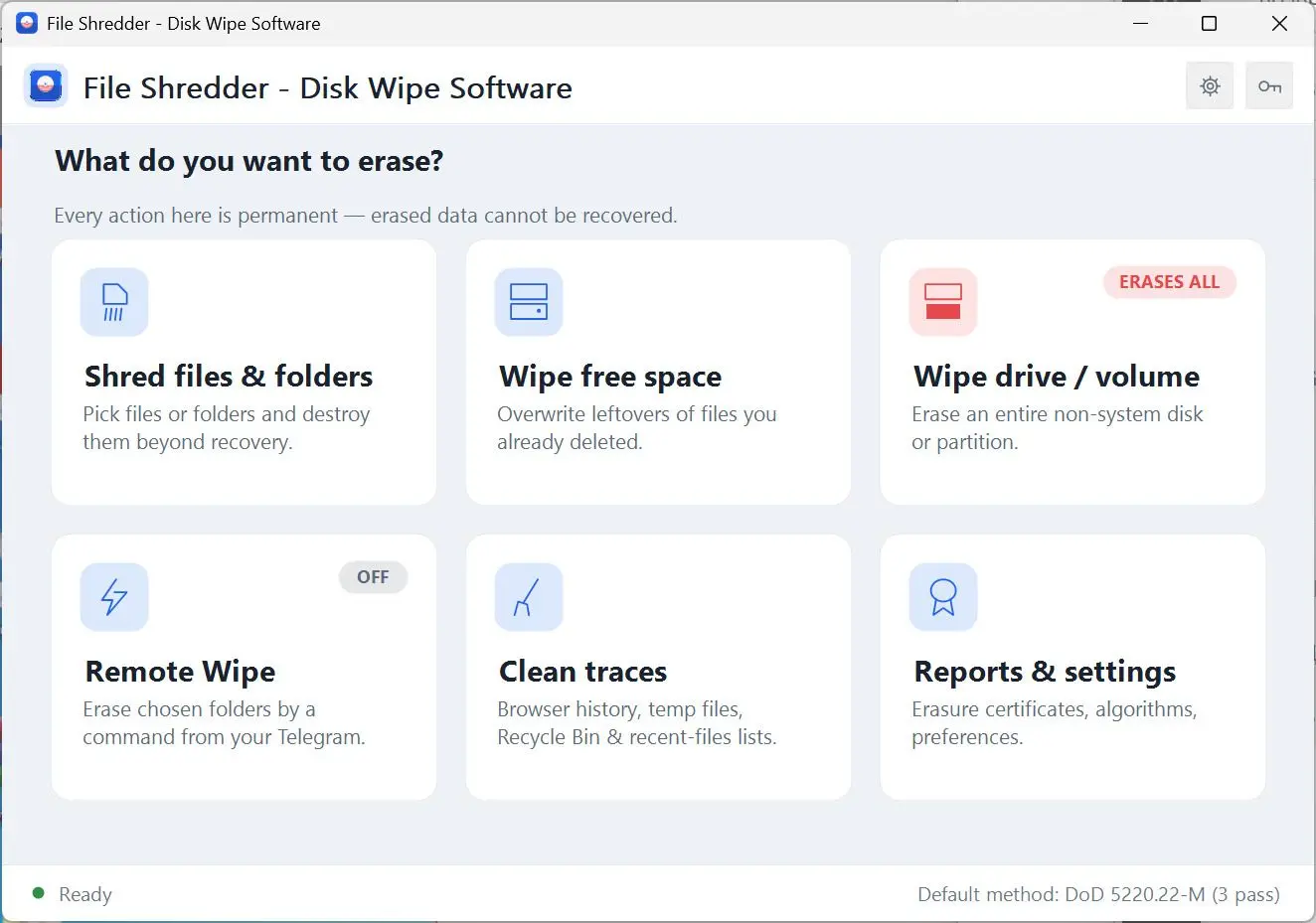
Chọn tệp, thư mục, không gian trống của một ổ hoặc cả một ổ không phải hệ thống, và Trình xóa dữ liệu vĩnh viễn cho Windows ghi dữ liệu mới lên từng byte trước khi mục đó bị gỡ. Các phương pháp ghi đè trong danh sách trải từ một lượt nhanh đến 35 lượt của Gutmann.
Thùng rác làm trống danh sách, không phải đĩa
Windows xóa một tệp bằng cách quên nó ở đâu. Nội dung vẫn nằm yên cho đến khi một tệp khác tình cờ rơi vào đúng chỗ đó, có thể mất hàng tháng, và trong lúc đó một công cụ khôi phục miễn phí sẽ đọc lại chúng. Định dạng nhanh cũng làm đúng như vậy ở quy mô lớn hơn. Tất cả điều đó không quan trọng cho đến khi máy tính được bán, giao cho nhân viên mới hoặc gửi đi sửa trong khi bản quét hồ sơ thuế, hợp đồng khách hàng và ảnh gia đình vẫn nằm trong cái gọi là vùng trống.
How to use it
Chọn thứ cần xóa
Thêm tệp và thư mục bằng các nút hoặc kéo chúng vào danh sách. Với việc lớn hơn, mở chức năng xóa không gian trống hoặc xóa ổ rồi chọn một ổ. Windows, Program Files và ProgramData bị từ chối, nên một cú nhấp nhầm sẽ không kéo cả hệ thống đi theo.
Chọn phương pháp ghi đè
Giữ nguyên phương pháp mặc định, hoặc mở danh sách nâng cao để chọn DoD 5220.22-M, DoD 7 lượt, VSITR của Đức, HMG IS5 của Anh, Schneier, Gutmann, NIST 800-88 hoặc mẫu tùy chỉnh. Với tác vụ hủy tệp, đánh dấu tùy chọn xác minh và sau đó từng byte được đọc lại để kiểm tra mẫu mới có thật sự ở đó.
Xác nhận và giữ báo cáo
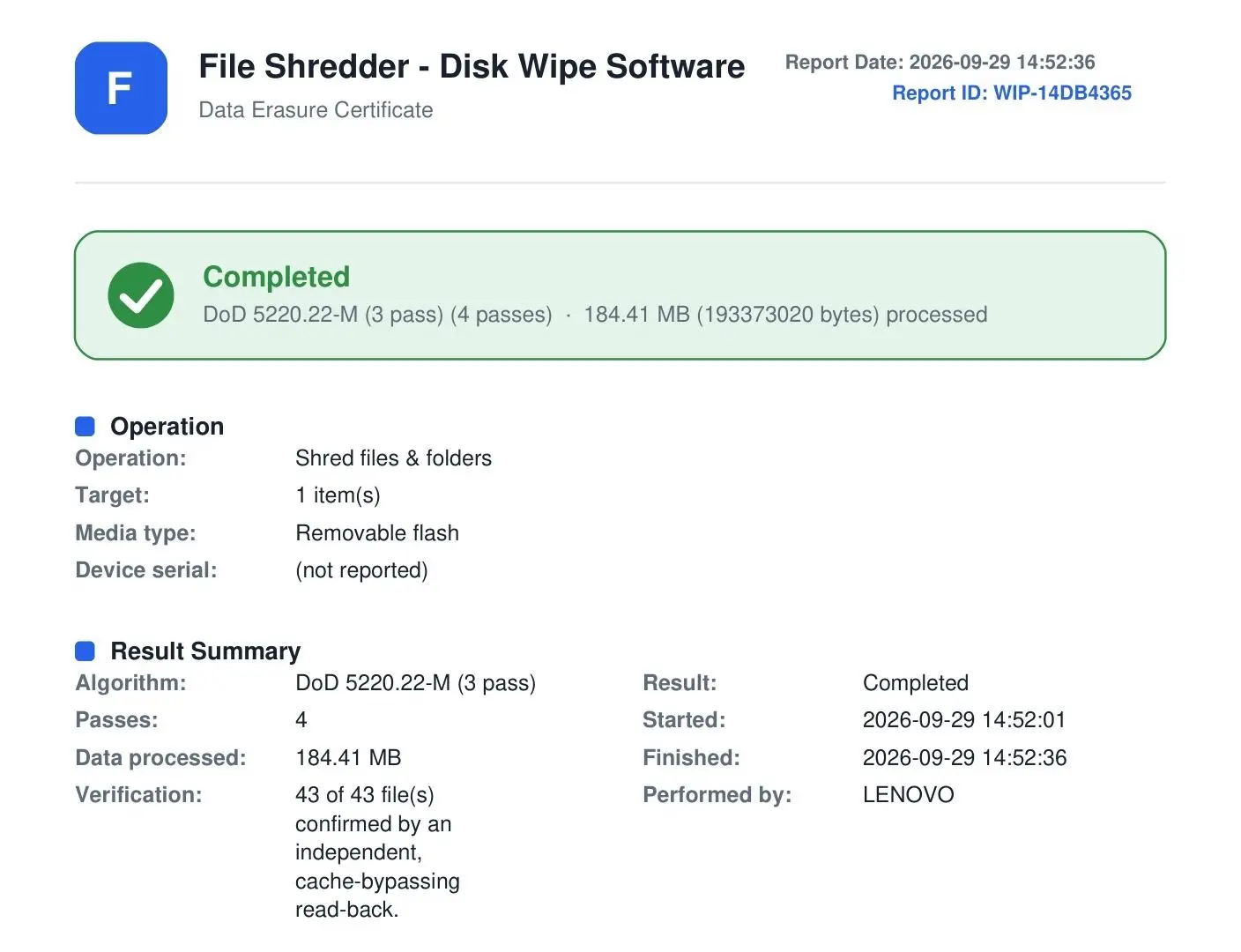
Hộp thoại xác nhận nêu chính xác bao nhiêu mục sắp bị xóa, và sau đó không có hoàn tác. Khi lượt chạy kết thúc, bạn thấy số lượt ghi, thời gian đã trôi qua và mọi lỗi, rồi có thể lưu chứng nhận PDF của việc xóa vào bất cứ đâu bạn muốn.
Benefits
Nó kiểm tra loại ổ mà nó đang ghi vào
Ghi đè đáng tin cậy trên ổ cứng quay và không đáng tin trên SSD hay USB flash, nơi cơ chế cân bằng hao mòn có thể để lại dữ liệu cũ trong các ô mà một lần ghi thông thường không bao giờ chạm tới. Chương trình phát hiện loại thiết bị trước khi bắt đầu và nói thẳng điều đó, chỉ bạn tới Secure Erase hoặc NVMe Sanitize của chính ổ thay vì hứa một kết quả mà nó không thể mang lại.
Chứng nhận PDF cho tác vụ bạn vừa chạy
Một lần hủy tệp hoặc xóa có thể kết thúc bằng Chứng nhận xóa dữ liệu lưu dưới dạng PDF. In ra, lưu cùng hồ sơ tài sản hoặc đính kèm vào phiếu. Đó là giấy tờ mà khách hàng, kiểm toán viên hay chủ sở hữu tiếp theo của phần cứng yêu cầu, và bạn có được nó mà không phải mua một bộ phần mềm xóa định giá cho cả trung tâm dữ liệu.
Xóa từ xa bằng Telegram của chính bạn
Tạo một bot Telegram của riêng bạn, dán token và chat ID của bạn, rồi đánh dấu các thư mục cần bảo vệ. Nếu laptop bị mất hoặc bị đánh cắp, hãy gửi /wipe từ điện thoại và các thư mục đó sẽ bị xóa; /status cho biết máy tính có trực tuyến không. Tính năng này tắt cho đến khi bạn bật, bot chỉ trả lời chat ID của bạn và không ai khác, có thể yêu cầu mật khẩu cho /wipe, và lệnh đến được máy bất cứ khi nào laptop trực tuyến.
Tại sao mọi người sử dụng nó
Xóa không gian trống và giữ nguyên tệp của bạn
Nhiều năm tài liệu đã xóa nằm trong phần ổ đĩa mà Windows báo là trống. Xóa không gian trống sẽ ghi đè phần đó và để các tệp bạn còn dùng nguyên chỗ cũ. Nó chạy trên mọi ổ không phải ổ hệ thống, kể cả ổ USB.
Xóa cả một ổ phụ, từ đầu đến cuối
Một phân vùng không phải hệ thống hoặc cả một ổ thứ hai được ghi đè từng sector một. Nút xóa vẫn xám cho đến khi bạn đánh dấu ô xác nhận rằng bạn hiểu mọi thứ trên ổ sẽ mất. Ổ hệ thống hiện trong danh sách nhưng không chọn được, vì Windows không xóa đĩa mà nó đang chạy từ đó.
Dọn dấu vết mà Windows và trình duyệt lưu lại
Một cú nhấp sẽ xóa các thư mục Temp, Thùng rác, tài liệu gần đây và jump list, cùng lịch sử duyệt web trên Chrome, Edge, Firefox, Brave, Opera và Vivaldi. Nếu một trình duyệt đang mở, báo cáo sẽ nêu tên nó thay vì lặng lẽ bỏ qua.
Câu hỏi thường gặp
System Requirements
Trình xóa dữ liệu vĩnh viễn cho Windows
Languages
3.7
15 Mb
September 8, 2026
- Windows 11/10/8.1/8/7 (32/64 bit)
- Intel i3, AMD Ryzen 5 or above
- 4 GB of RAM or above
- NVIDIA® GeForce® series 8 and 8M, Intel® HD Graphics 2000, Quadro FX 4800, Quadro FX 5600, AMD Radeon™ R600, Mobility Radeon™ HD 4330, Mobility FirePro™ series, Radeon™ R5 M230 or higher graphics card with up-to-date drivers
- 1280 × 768 screen resolution, 32-bit color
- 1 GB of free hard disk space or above
GRT requirements trial note