
Windows용 데이터 영구 삭제 도구
삭제했다면 정말 사라져야 합니다
삭제한 파일은 덮어쓸 때까지 디스크에 남아 있습니다. 완전히 삭제하고, 여유 공간이나 드라이브 전체를 와이프하며, 작업의 PDF 인증서를 보관하세요. 무료 체험.
Full seller details: Legal information.
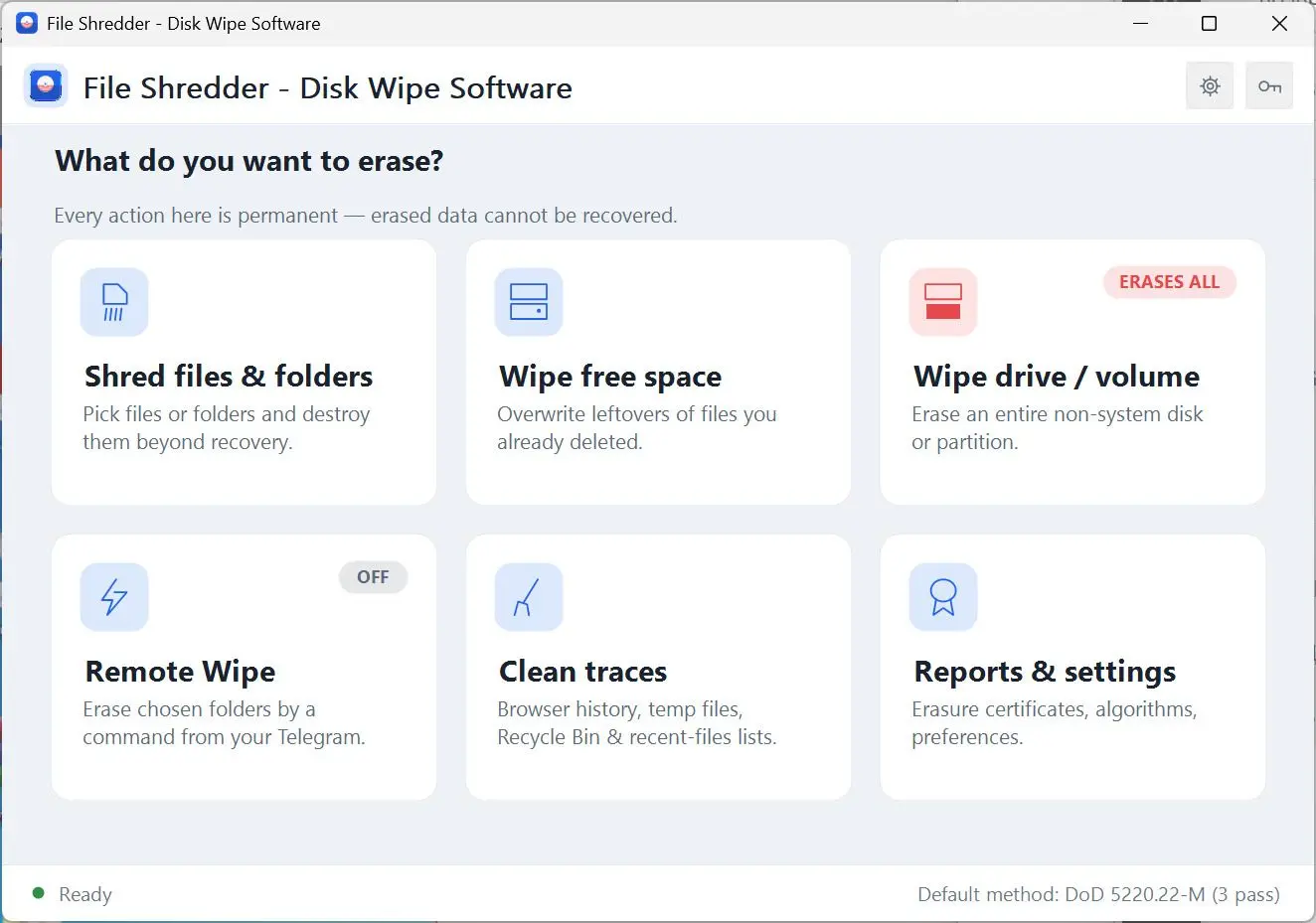
파일, 폴더, 드라이브의 여유 공간, 또는 시스템이 아닌 볼륨 전체를 고르면, Permanent Data Eraser for Windows가 항목을 제거하기 전에 모든 바이트에 새 데이터를 덮어씁니다. 목록의 덮어쓰기 방식은 빠른 1회 패스부터 Gutmann의 35회 패스까지 있습니다.
휴지통이 비우는 것은 목록이지 디스크가 아닙니다
Windows는 파일이 어디 있었는지 잊어버리는 방식으로 파일을 삭제합니다. 내용은 다른 파일이 우연히 같은 자리에 기록될 때까지 그대로 남아 있고, 그것은 몇 달이 걸릴 수 있으며, 그동안 무료 복구 도구가 그것을 다시 읽어 낼 수 있습니다. 빠른 포맷도 같은 일을 더 큰 규모로 할 뿐입니다. PC를 팔거나, 새 직원에게 넘기거나, 수리를 맡길 때 세금 관련 스캔, 고객 계약서, 가족 사진이 이른바 빈 공간에 그대로 남아 있다면, 그 모든 것이 문제가 됩니다. 그때까지는 아무 문제 없어 보일 뿐입니다.
How to use it
지울 대상 선택
버튼으로 파일과 폴더를 추가하거나 목록으로 끌어다 놓으세요. 더 큰 작업은 여유 공간 와이프나 드라이브 와이프를 열어 볼륨을 고르면 됩니다. Windows, Program Files, ProgramData는 거부되므로, 실수로 클릭해도 시스템이 함께 날아가지 않습니다.
덮어쓰기 방식 선택
기본 방식을 그대로 두어도 되고, 고급 목록을 열어 DoD 5220.22-M, 7회 DoD, 독일 VSITR, 영국 HMG IS5, Schneier, Gutmann, NIST 800-88 또는 사용자 지정 패턴을 선택할 수 있습니다. 파쇄 작업에서는 검증 옵션을 체크하면 끝난 뒤 모든 바이트를 다시 읽어 새 패턴이 정말로 기록되었는지 확인합니다.
확인하고 보고서 보관
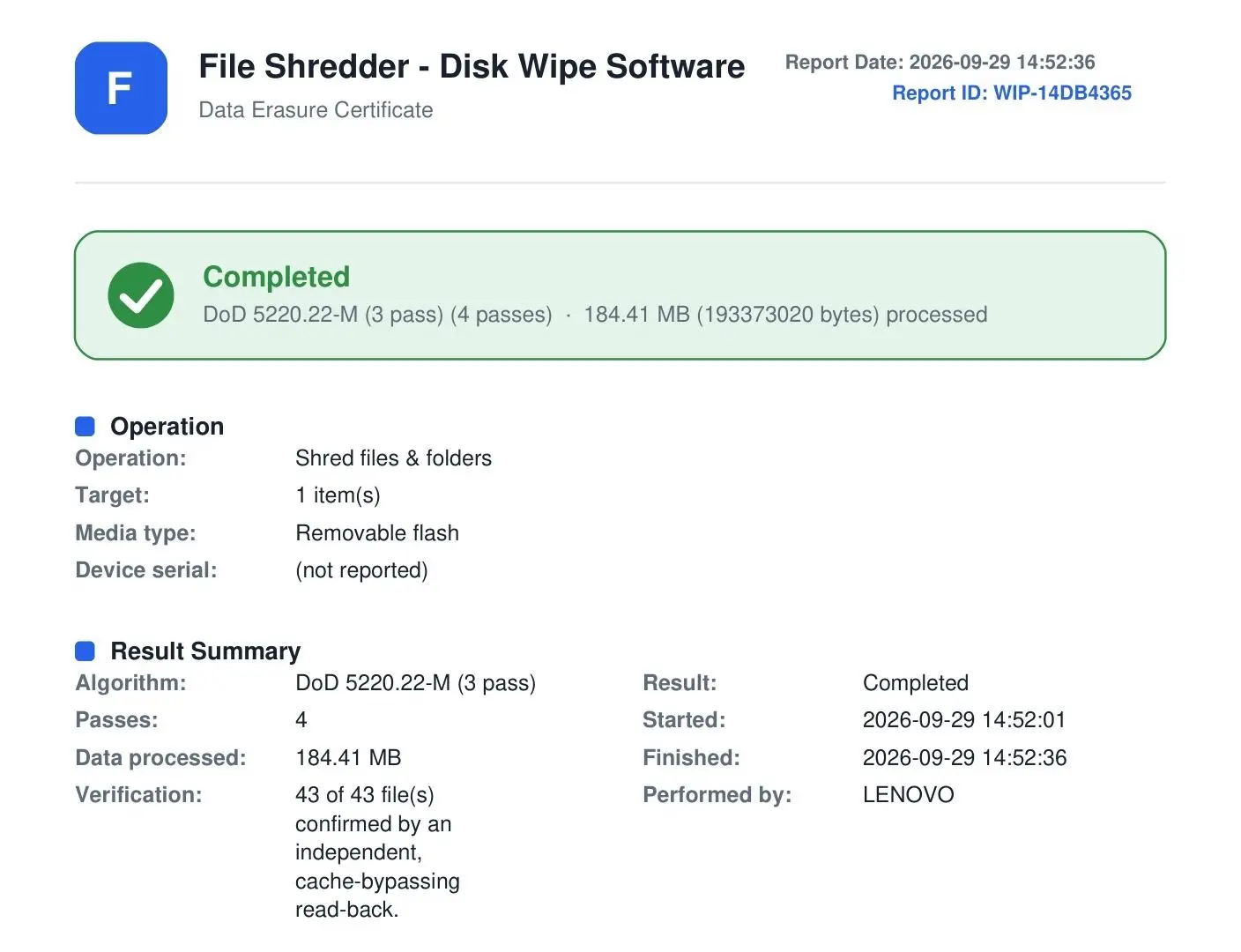
확인 대화상자에는 삭제될 항목의 수가 정확히 표시되며, 그 이후에는 되돌릴 수 없습니다. 작업이 끝나면 패스 횟수, 경과 시간, 오류가 표시되고, 삭제 PDF 인증서를 원하는 곳에 저장할 수 있습니다.
Benefits
쓰려는 드라이브가 어떤 종류인지 확인
덮어쓰기는 회전식 하드 디스크에서는 믿을 만하지만, SSD나 플래시 스틱에서는 그렇지 않습니다. 웨어 레벨링 때문에 일반 쓰기가 닿지 않는 셀에 이전 데이터가 남을 수 있기 때문입니다. 프로그램은 시작하기 전에 미디어 종류를 감지해 솔직하게 알려 주며, 전달할 방법이 없는 결과를 약속하는 대신 드라이브 자체의 Secure Erase나 NVMe Sanitize를 안내합니다.
방금 실행한 작업의 PDF 인증서
파쇄나 와이프 작업이 끝나면 데이터 삭제 인증서를 PDF로 저장할 수 있습니다. 인쇄해서 자산 기록에 철해 두거나 티켓에 첨부하세요. 고객, 감사인, 장비의 다음 소유자가 요구하는 서류이며, 데이터 센터 전체를 위한 가격의 삭제 솔루션을 사지 않고도 얻을 수 있습니다.

내 Telegram에서 원격 삭제
나만의 Telegram 봇을 만들고, 그 토큰과 내 채팅 ID를 붙여 넣은 다음, 보호할 폴더를 표시하세요. 노트북을 분실하거나 도난당하면 휴대폰에서 /wipe를 보내면 해당 폴더가 지워지고, /status로 PC가 온라인인지 알 수 있습니다. 이 기능은 직접 켜기 전까지 꺼져 있고, 봇은 내 채팅 ID에만 응답하며 다른 사람에게는 응답하지 않습니다. /wipe에는 비밀번호를 필수로 걸 수 있고, 노트북이 온라인이 되면 명령은 반드시 전달됩니다.
사람들이 사용하는 이유
여유 공간만 지우고 파일은 그대로
삭제한 문서는 Windows가 비어 있다고 표시하는 드라이브 영역에 몇 년씩 남아 있습니다. 여유 공간 와이프는 그 영역을 덮어쓰고, 아직 쓰고 있는 파일은 그 자리에 그대로 둡니다. USB 드라이브를 포함해 시스템이 아닌 모든 드라이브에서 실행됩니다.
두 번째 드라이브 전체를 처음부터 끝까지 삭제
시스템이 아닌 파티션이나 두 번째 드라이브 전체를 섹터 단위로 덮어씁니다. 볼륨의 모든 것이 사라진다는 점을 이해했다는 확인란을 체크하기 전까지 삭제 버튼은 회색으로 유지됩니다. 시스템 드라이브는 목록에 나타나지만 선택할 수 없습니다. Windows는 자신이 실행 중인 디스크를 지울 수 없기 때문입니다.
Windows와 브라우저가 남기는 흔적 정리
클릭 한 번으로 Temp 폴더, 휴지통, 최근 문서와 점프 목록, 그리고 Chrome, Edge, Firefox, Brave, Opera, Vivaldi의 검색 기록을 삭제합니다. 그때 브라우저가 열려 있으면 말없이 건너뛰지 않고 보고서에 그 이름이 표시됩니다.
자주 묻는 질문
System Requirements
Windows용 데이터 영구 삭제 도구
Languages
3.7
15 Mb
August 16, 2026
- Windows 11/10/8.1/8/7 (32/64 bit)
- Intel i3, AMD Ryzen 5 or above
- 4 GB of RAM or above
- NVIDIA® GeForce® series 8 and 8M, Intel® HD Graphics 2000, Quadro FX 4800, Quadro FX 5600, AMD Radeon™ R600, Mobility Radeon™ HD 4330, Mobility FirePro™ series, Radeon™ R5 M230 or higher graphics card with up-to-date drivers
- 1280 × 768 screen resolution, 32-bit color
- 1 GB of free hard disk space or above
GRT requirements trial note