
Borrado permanente de datos para Windows
Borrado debe significar desaparecido
Los archivos eliminados siguen en el disco hasta que se sobrescriben. Bórralos para siempre, limpia el espacio libre o una unidad entera, y guarda un certificado PDF del trabajo. Prueba gratuita.
Full seller details: Legal information.
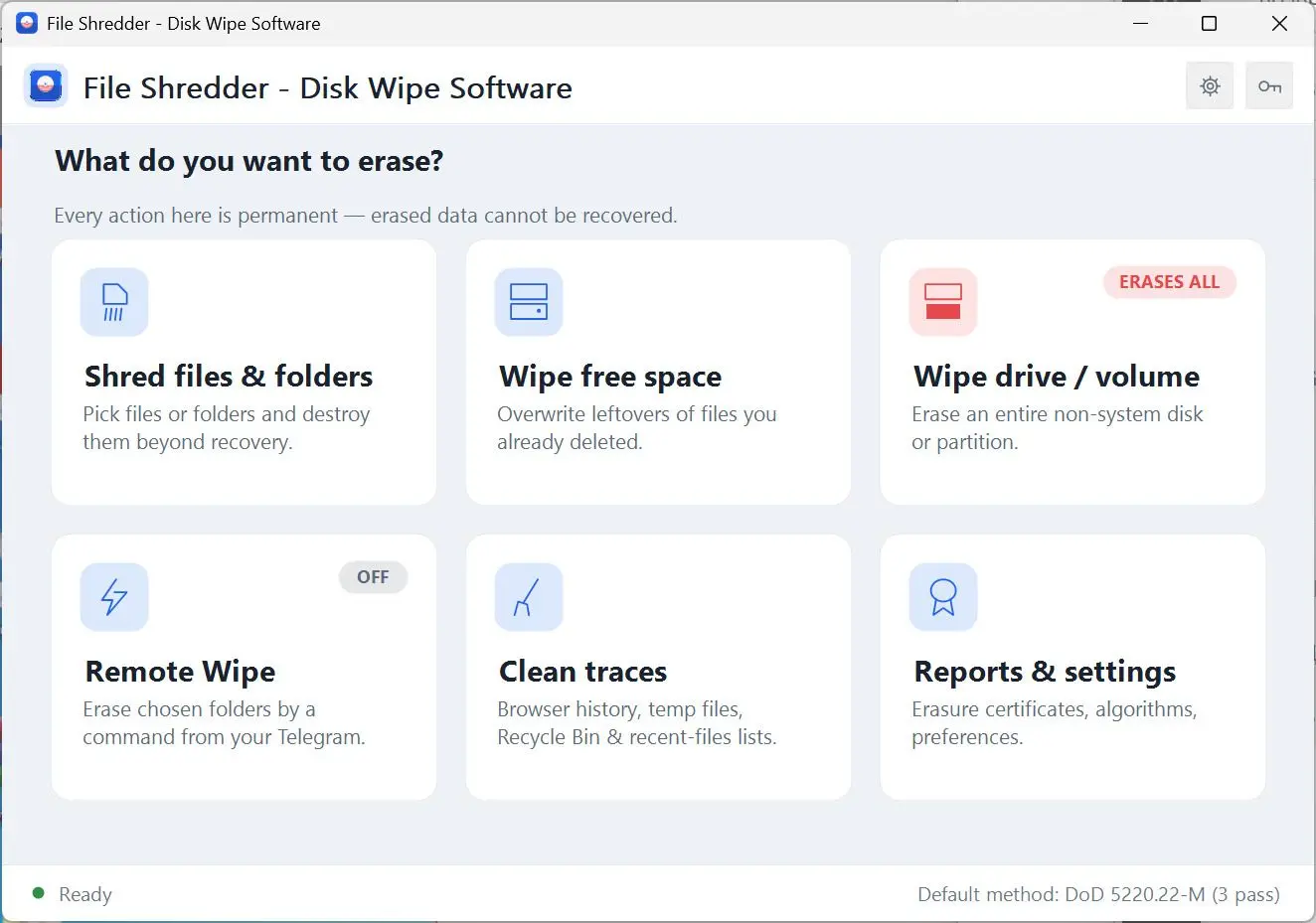
Elige archivos, carpetas, el espacio libre de una unidad o un volumen entero que no sea del sistema, y Permanent Data Eraser for Windows escribe datos nuevos sobre cada byte antes de eliminar la entrada. Los métodos de sobrescritura de la lista van desde una pasada rápida hasta las 35 pasadas de Gutmann.
La Papelera de reciclaje vacía la lista, no el disco
Windows elimina un archivo olvidando dónde estaba. El contenido se queda en su sitio hasta que algún otro archivo cae justo en el mismo lugar, lo que puede tardar meses, y mientras tanto una herramienta de recuperación gratuita lo volverá a leer. Un formateo rápido hace lo mismo a mayor escala. Nada de eso importa hasta que el PC se vende, se entrega a un empleado nuevo o se manda a reparar con escaneos de impuestos, contratos de clientes y fotos familiares todavía en el llamado espacio vacío.
How to use it
Elige qué se va
Añade archivos y carpetas con los botones o arrástralos a la lista. Para un trabajo mayor, abre el borrado del espacio libre o de la unidad y elige un volumen. Windows, Program Files y ProgramData se rechazan, así que un clic por error no se llevará el sistema por delante.
Elige un método de sobrescritura
Deja el método por defecto como está, o abre la lista avanzada para DoD 5220.22-M, el DoD de 7 pasadas, el VSITR alemán, el HMG IS5 británico, Schneier, Gutmann, NIST 800-88 o un patrón personalizado. Para una destrucción, marca la opción de verificación y cada byte se vuelve a leer después para comprobar que el patrón nuevo está realmente ahí.
Confirma y conserva el informe
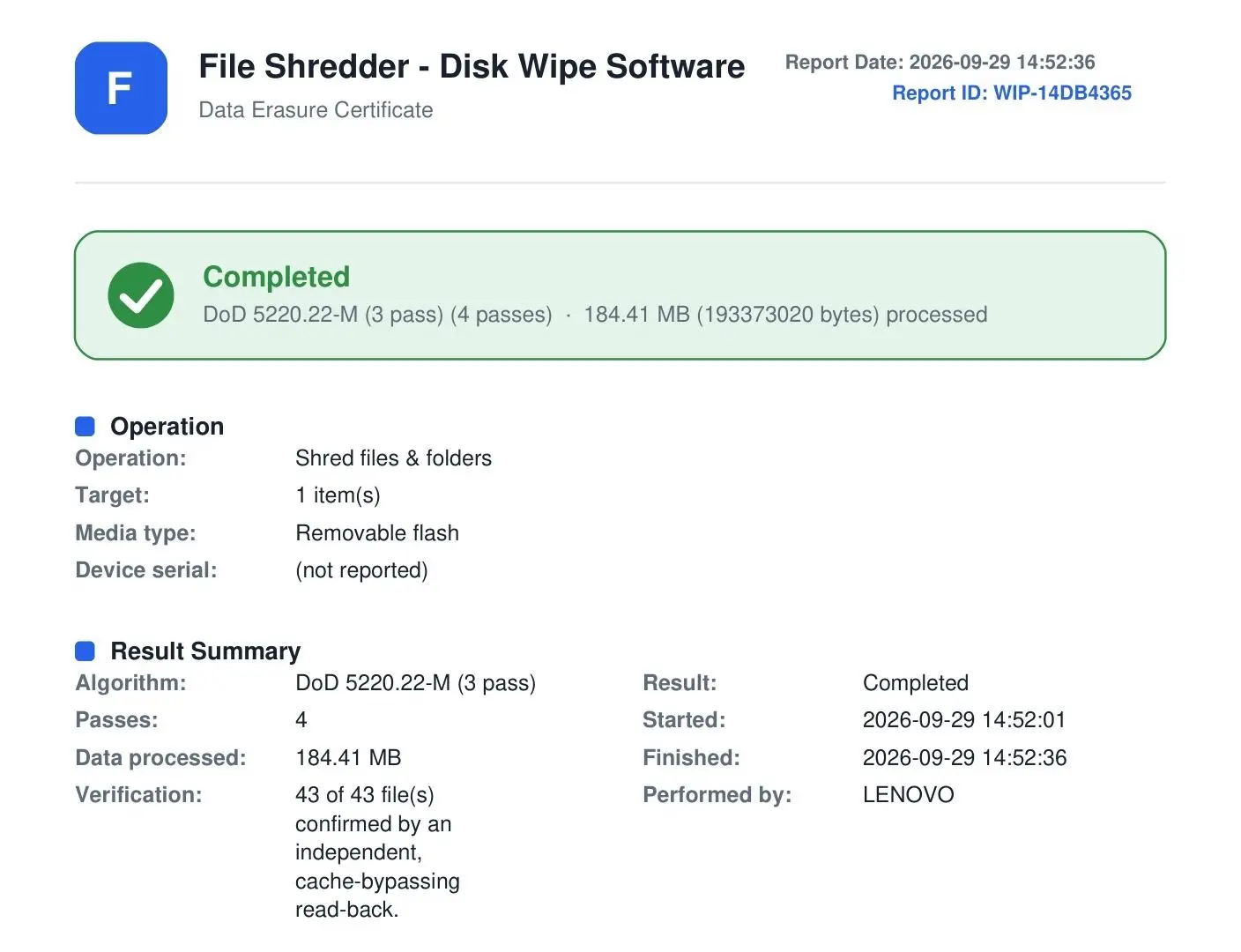
El cuadro de confirmación indica exactamente cuántos elementos se van a borrar, y después no hay deshacer. Al terminar, ves las pasadas, el tiempo transcurrido y los posibles errores, y puedes guardar un certificado PDF del borrado donde quieras.
Benefits
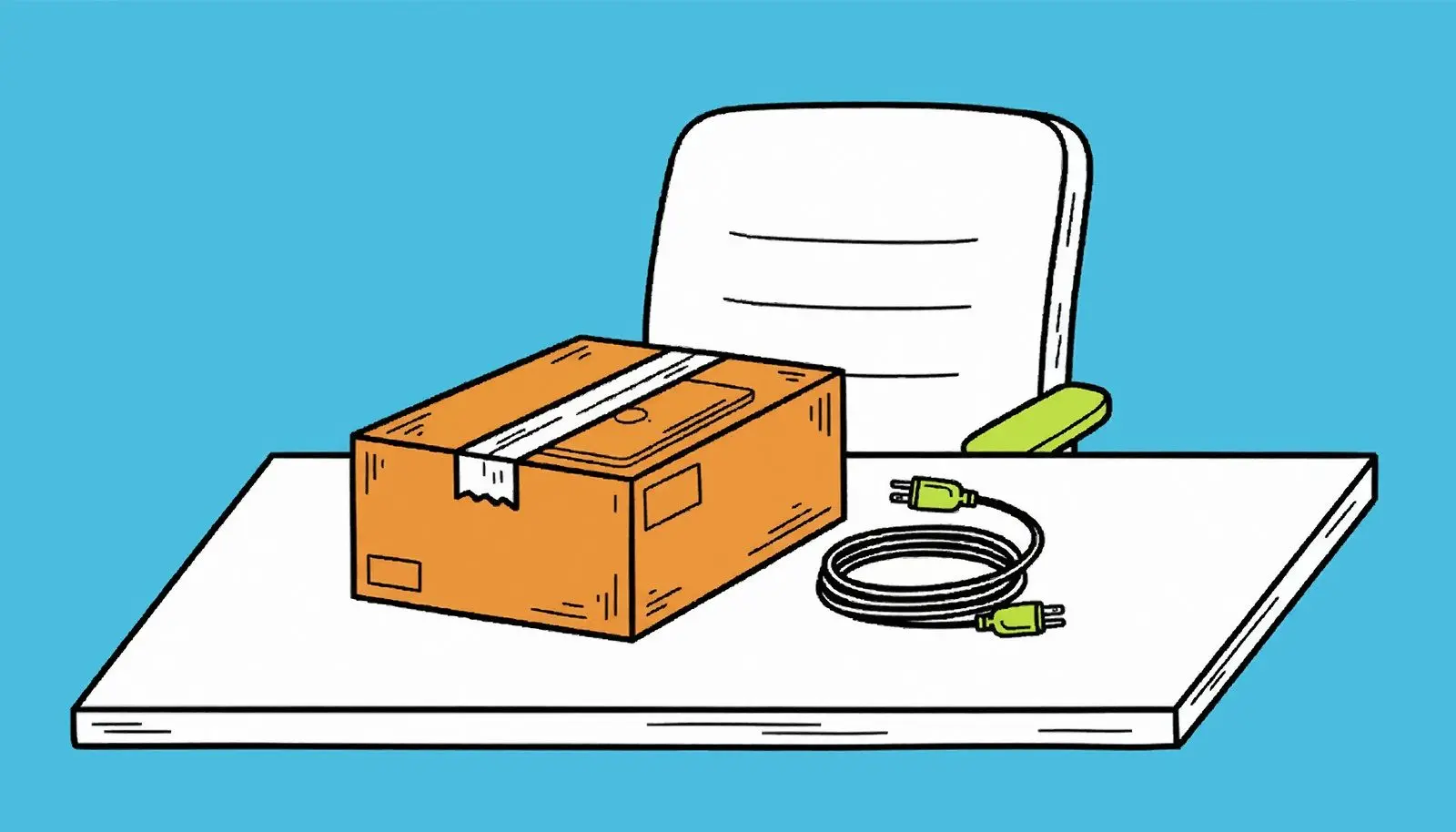
Comprueba en qué tipo de unidad está escribiendo
Sobrescribir es fiable en un disco duro giratorio y poco fiable en un SSD o una memoria flash, donde el wear leveling puede dejar datos antiguos en celdas a las que una escritura normal nunca llega. El programa detecta el tipo de soporte antes de empezar y lo dice claramente, remitiéndote al Secure Erase o NVMe Sanitize de la propia unidad en lugar de prometer un resultado que no tiene forma de garantizar.
Un certificado PDF del trabajo que acabas de ejecutar
Una destrucción o un borrado puede terminar con un Certificado de borrado de datos guardado como PDF. Imprímelo, archívalo con el registro del activo o adjúntalo al ticket. Es el papel que piden un cliente, un auditor o el siguiente propietario del equipo, y lo obtienes sin comprar una suite de borrado con precio de centro de datos.
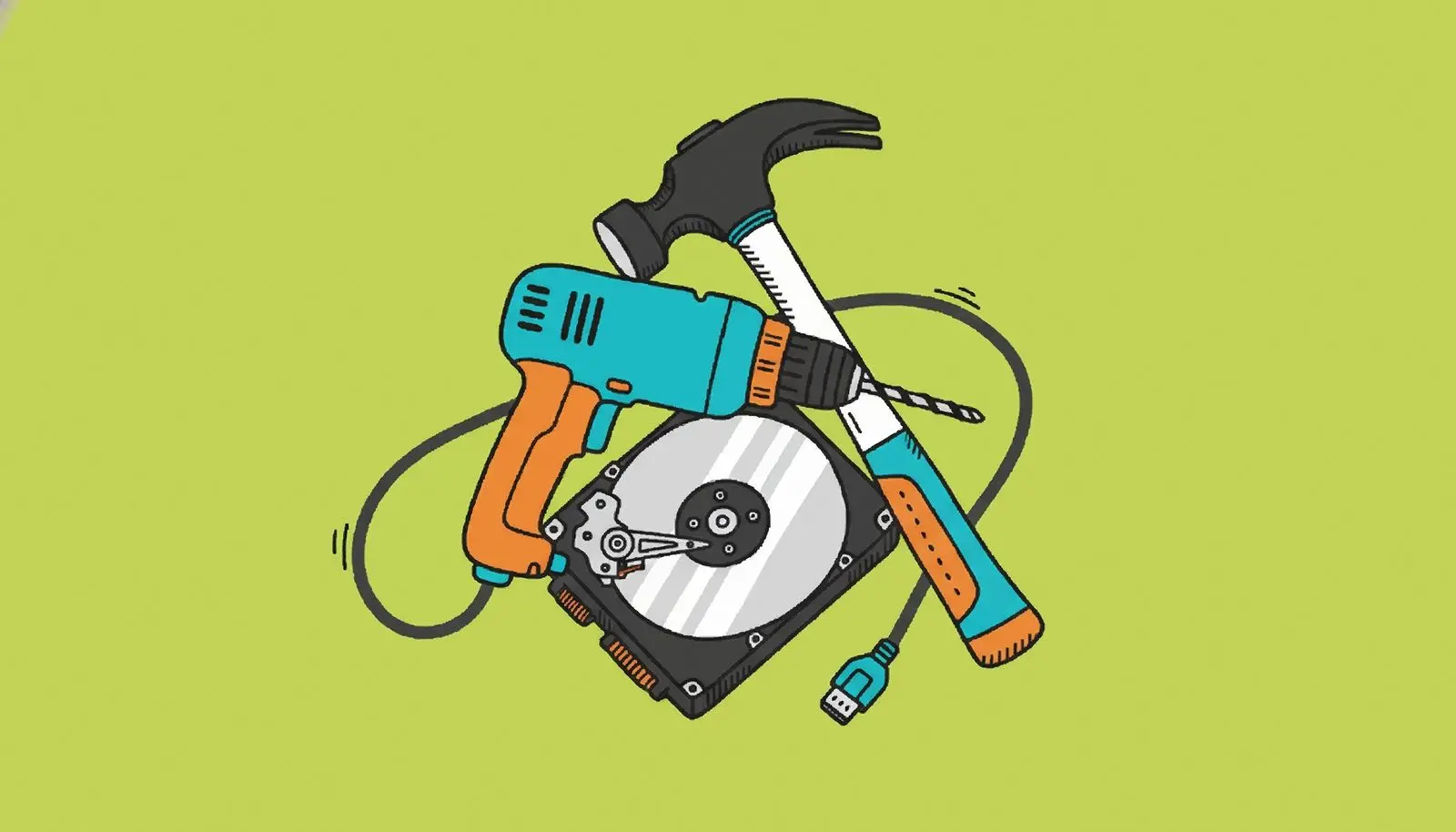
Borrado remoto desde tu propio Telegram
Crea tu propio bot de Telegram, pega su token y el ID de tu chat, y marca las carpetas que proteger. Si el portátil se pierde o te lo roban, envía /wipe desde el móvil y esas carpetas se borran; /status te dice si el PC está en línea. La función permanece desactivada hasta que la actives, el bot responde al ID de tu chat y a nadie más, se puede exigir una contraseña para /wipe, y el comando llega siempre que el portátil esté en línea.
Por qué la gente lo usa
Borra el espacio libre y conserva tus archivos
Años de documentos eliminados permanecen en la parte del disco que Windows da por vacía. Un borrado del espacio libre sobrescribe esa parte y deja los archivos que sigues usando exactamente donde están. Funciona en todas las unidades que no son del sistema, incluidas las USB.
Borra una unidad secundaria entera, de principio a fin
Una partición que no es del sistema o una segunda unidad completa se sobrescribe sector por sector. El botón de borrado permanece en gris hasta que marcas una casilla que indica que entiendes que todo lo del volumen desaparecerá. La unidad del sistema aparece en la lista pero no se puede seleccionar, porque Windows no borrará el disco desde el que se está ejecutando.
Limpia los rastros que guardan Windows y los navegadores
Un clic elimina las carpetas Temp, la Papelera de reciclaje, los documentos recientes y las listas de accesos rápidos, además del historial de navegación de Chrome, Edge, Firefox, Brave, Opera y Vivaldi. Si un navegador está abierto en ese momento, el informe lo nombra en lugar de saltárselo en silencio.
Preguntas frecuentes
System Requirements
Borrado permanente de datos para Windows
Languages
3.7
15 Mb
September 8, 2026
- Windows 11/10/8.1/8/7 (32/64 bit)
- Intel i3, AMD Ryzen 5 or above
- 4 GB of RAM or above
- NVIDIA® GeForce® series 8 and 8M, Intel® HD Graphics 2000, Quadro FX 4800, Quadro FX 5600, AMD Radeon™ R600, Mobility Radeon™ HD 4330, Mobility FirePro™ series, Radeon™ R5 M230 or higher graphics card with up-to-date drivers
- 1280 × 768 screen resolution, 32-bit color
- 1 GB of free hard disk space or above
GRT requirements trial note