
Webseiten-Stapelexport nach PDF
Gespeicherte Seiten rein, ein PDF raus
Wandeln Sie einen Ordner gespeicherter .html-, .htm- und .xhtml-Seiten auf Ihrem eigenen PC in PDF um, mit Bildern und Stilen, oder fügen Sie sie zu einem Dokument zusammen. Kostenlos testen.
Full seller details: Legal information.
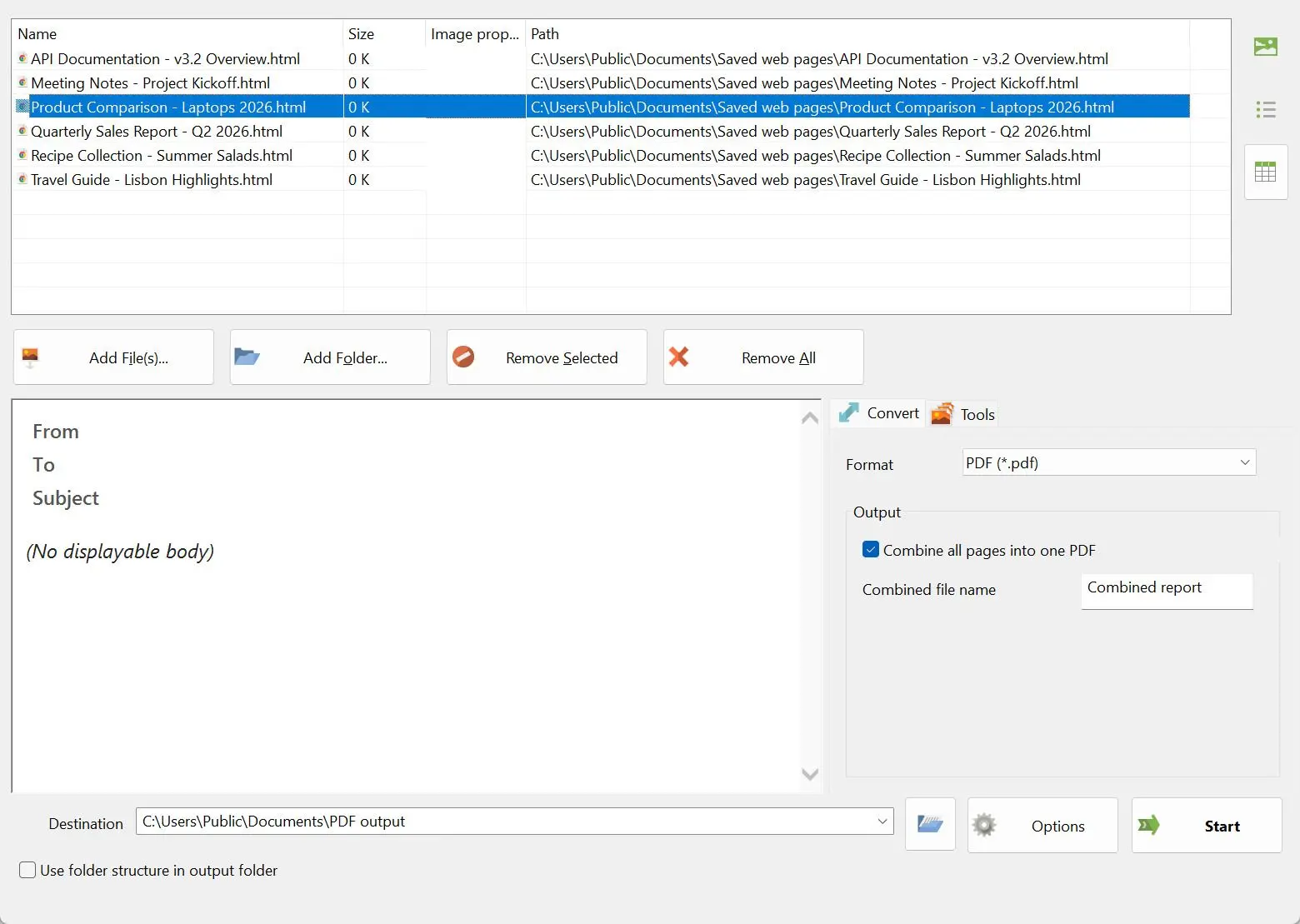
Fügen Sie einen Ordner mit .html-, .htm- oder .xhtml-Dateien hinzu und drücken Sie einmal auf Start. Jede Seite kommt als PDF mit ihren Bildern und Stilen heraus, gelesen aus dem daneben gespeicherten Ressourcenordner - oder setzen Sie das Häkchen bei Alle Seiten in einem PDF zusammenfassen, und der ganze Lauf wird zu einem Dokument.
Als PDF drucken ist für eine Seite in Ordnung. Sie haben neunzig.
Ein Helpdesk-Export, ein statischer Dokumentations-Build, eine Saison Artikel, die für ein Forschungsprojekt gespeichert wurden - HTML kommt meist verzeichnisweise, jede Datei mit einem Ordner voller Bilder daneben. Ein Browser macht aus jeder davon ein PDF, und dann öffnen Sie die nächste und machen alles noch einmal. Online-Konverter nehmen einen Stapel an, aber zuerst laden Sie Dateien hoch, die den Rechner nie verlassen sollten, und der Ordner mit den Bildern bleibt meist zurück.
How to use it
Gespeicherte Seiten hinzufügen
Fügen Sie die Dateien oder den Ordner hinzu, in dem sie liegen. .html, .htm und .xhtml kommen in dieselbe Liste. Lassen Sie jeden Ressourcenordner dort, wo er gespeichert wurde, neben seiner Seite - von dort werden Bilder und Stylesheets gelesen.
Einzelne Dateien oder ein Dokument wählen
Ohne Änderung wird jede Seite zu einem eigenen PDF. Setzen Sie das Häkchen bei Alle Seiten in einem PDF zusammenfassen, und der Lauf wird zu einer einzigen Datei zusammengefügt, in der Reihenfolge, in der die Seiten in der Liste stehen.
Auf Start drücken
Die Seiten werden auf Ihrem PC dargestellt und als Dateien in den Ausgabeordner geschrieben. Nichts wird an einen Drucker gesendet, und unterwegs verlangt nichts eine Verbindung, sodass es auf einem Laptop mit ausgeschaltetem WLAN genauso funktioniert.
Benefits
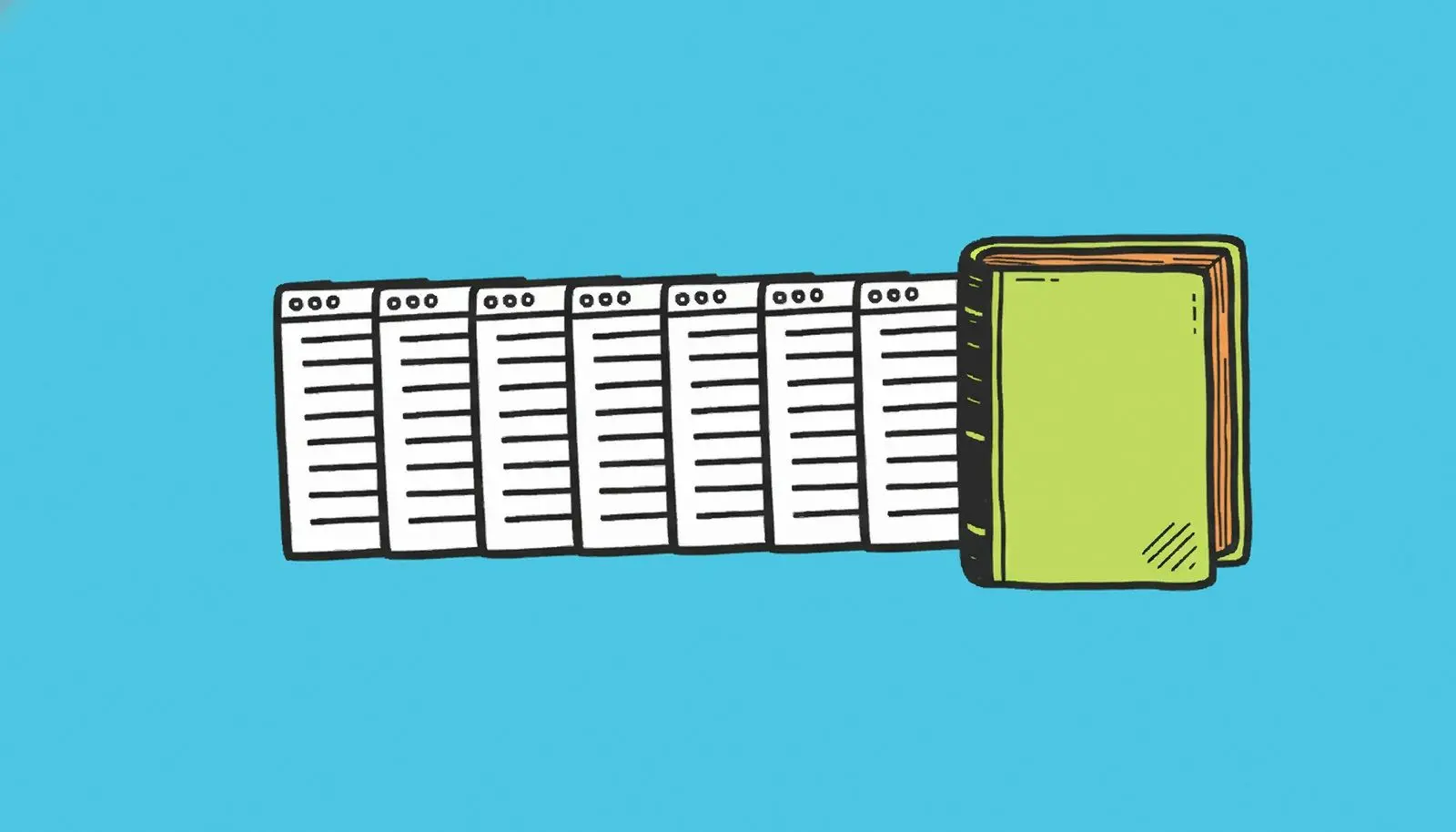
Ein ganzer Lauf zu einem PDF zusammengefügt
Vierzig gespeicherte Seiten sind vierzig Anhänge, und niemand auf der anderen Seite weiß, welchen er zuerst öffnen soll. Mit gesetztem Häkchen bei Alle Seiten in einem PDF zusammenfassen werden sie zu einer Datei, die Sie versenden, ablegen oder einem Prüfer übergeben können. Das Zusammenfügen gilt für die PDF-Ausgabe; es ist ein Kontrollkästchen, getrennte Dateien sind also nur einen Klick entfernt.
Bilder und Stile kommen aus dem Ordner neben der Seite
Eine im Browser gespeicherte Seite besteht eigentlich aus zwei Dingen: der .html-Datei und einem Ordner mit Bildern und Stylesheets daneben. Dieser Ordner wird bei der Umwandlung gelesen, sodass das PDF die Fotos und das Layout enthält und nicht nackten Text um leere Rahmen. Der Ordner muss vorhanden sein - wurde nur die .html-Datei kopiert, gibt es nichts zu lesen.
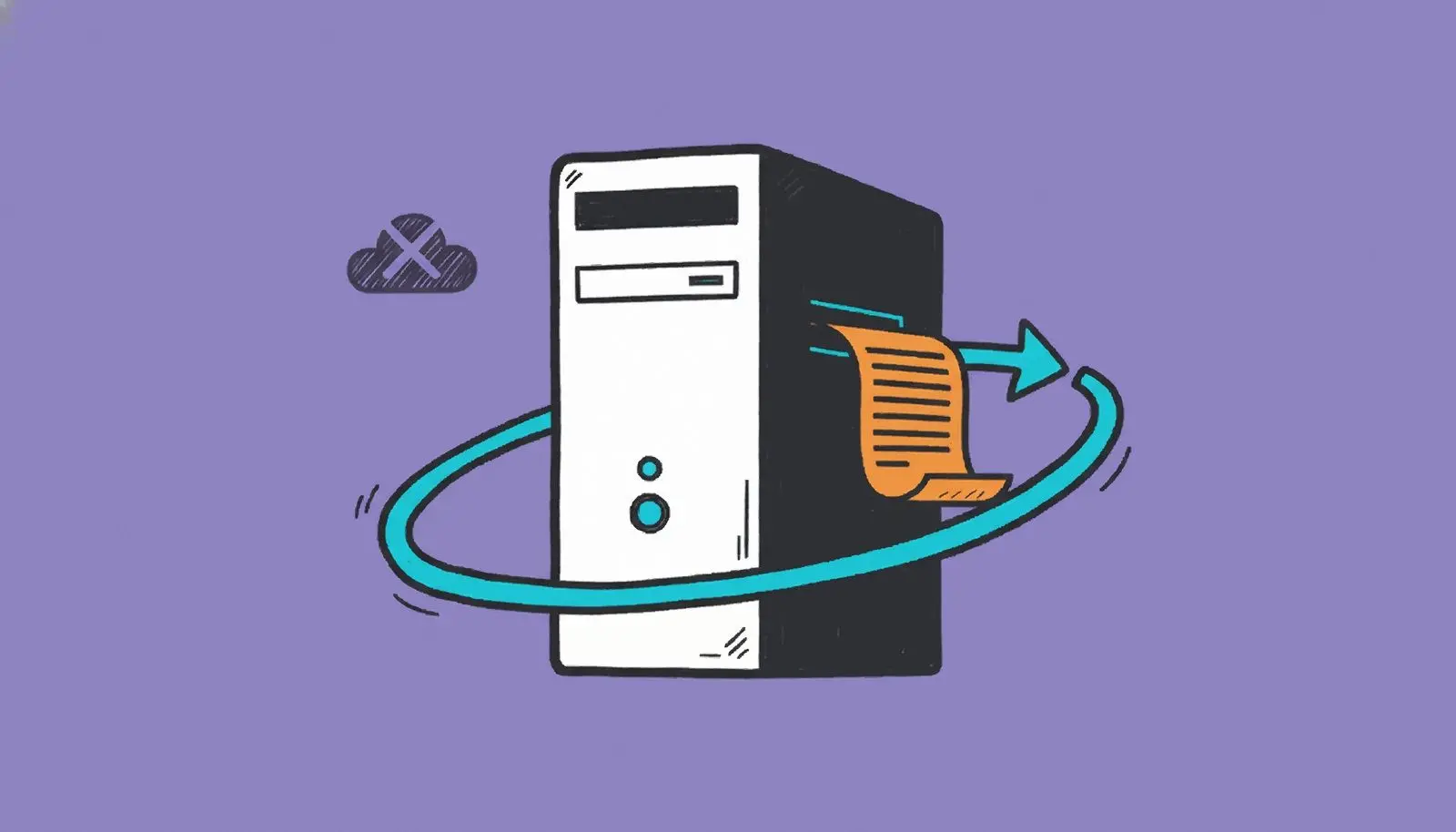

Jede Seite bleibt auf Ihrer eigenen Festplatte
Die Umwandlung läuft bei geschlossenem Netzwerk. Ihre Dateien werden nicht hochgeladen, und auch die Seite darf nicht nach außen rufen, sodass ein Tracking-Pixel oder ein entferntes Skript in einer gespeicherten Seite keine Antwort bekommt. Deshalb eignet es sich für interne Berichte, Rechnungen und Kundenakten, die nicht über eine Website laufen dürfen.
Warum Leute es benutzen
Moderne Layouts behalten ihre Form
Die Darstellung übernimmt WebView2, das auf Chromium basiert, sodass CSS Grid, Flexbox und CSS-Variablen richtig angeordnet werden und nicht zu einer langen Spalte zusammenfallen. Eine pixelgenaue Übereinstimmung mit dem, was Chrome zeigt, wird nicht versprochen, aber eine in diesem Jahrzehnt gebaute Seite sieht trotzdem aus wie sie selbst.
Nur Text, wenn Sie bloß die Worte wollen
Das Ausgabeformat lässt sich von PDF auf TXT umstellen. Das ist die richtige Wahl, wenn die Seiten in einen Suchindex oder einen Textvergleich gehen und nicht zum Lesen für jemanden bestimmt sind und das Layout nur im Weg wäre.
Eine Liste für .html, .htm und .xhtml
Ältere Exporte enden auf .htm, manche Tools schreiben .xhtml, Browser speichern .html. Alle drei teilen sich eine Liste und einen Satz Einstellungen, sodass ein gemischter Ordner in einem Durchgang abgearbeitet wird.
FAQ
System Requirements
Webseiten-Stapelexport nach PDF
Languages
3.9
18,5 Mb
September 26, 2026
- Windows 11/10/8.1/8/7 (32/64 bit)
- Intel i3, AMD Ryzen 5 or above
- 4 GB of RAM or above
- NVIDIA® GeForce® series 8 and 8M, Intel® HD Graphics 2000, Quadro FX 4800, Quadro FX 5600, AMD Radeon™ R600, Mobility Radeon™ HD 4330, Mobility FirePro™ series, Radeon™ R5 M230 or higher graphics card with up-to-date drivers
- 1280 × 768 screen resolution, 32-bit color
- 1 GB of free hard disk space or above
GRT requirements trial note