Esportazione di massa di pagine web in PDF
Pagine salvate in entrata, un unico PDF in uscita
Converti una cartella di pagine .html, .htm e .xhtml salvate in PDF sul tuo PC, con immagini e stili inclusi, oppure uniscile in un unico documento. Prova gratuita.
Full seller details: Legal information.
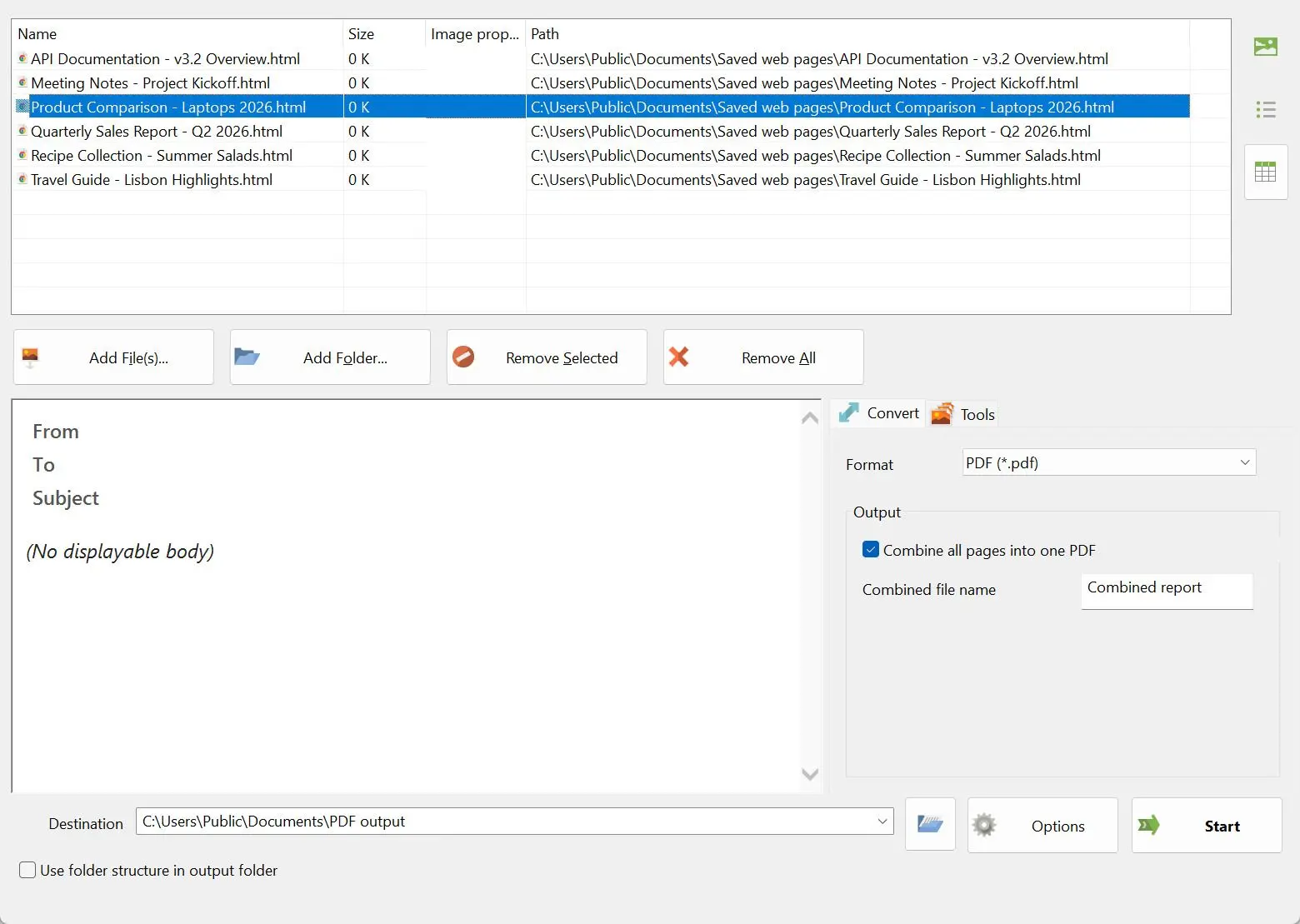
Aggiungi una cartella di file .html, .htm o .xhtml e premi Avvia una sola volta. Ogni pagina esce come PDF con le sue immagini e i suoi stili, letti dalla cartella delle risorse salvata accanto: oppure spunta Unisci tutte le pagine in un unico PDF e l'intera esecuzione diventa un solo documento.
Stampa in PDF va bene per una pagina. Tu ne hai novanta.
Un'esportazione di helpdesk, una build di documentazione statica, una stagione di articoli salvati per un progetto di ricerca: l'HTML tende ad arrivare a directory intere, ogni file con una cartella di immagini accanto. Un browser trasforma ognuno di essi in un PDF, poi apri il successivo e ricominci da capo. I convertitori online accettano un lotto, ma prima carichi file che non erano mai destinati a lasciare il computer, e la cartella con le immagini di solito resta indietro.
How to use it
Aggiungi le pagine salvate
Aggiungi i file o la cartella che li contiene. .html, .htm e .xhtml finiscono nello stesso elenco. Lascia ogni cartella delle risorse dov'era stata salvata, accanto alla sua pagina: da lì vengono lette immagini e fogli di stile.
Scegli file separati o un unico documento
Lasciando le impostazioni com'è, ogni pagina diventa un PDF a sé. Spunta Unisci tutte le pagine in un unico PDF e l'esecuzione viene riunita in un solo file, nell'ordine in cui le pagine si trovano nell'elenco.
Premi Avvia
Le pagine vengono renderizzate sul tuo PC e scritte come file nella cartella di output. Non viene inviato nulla a una stampante e nulla chiede una connessione lungo il percorso, quindi funziona allo stesso modo su un portatile con il Wi-Fi spento.
Benefits
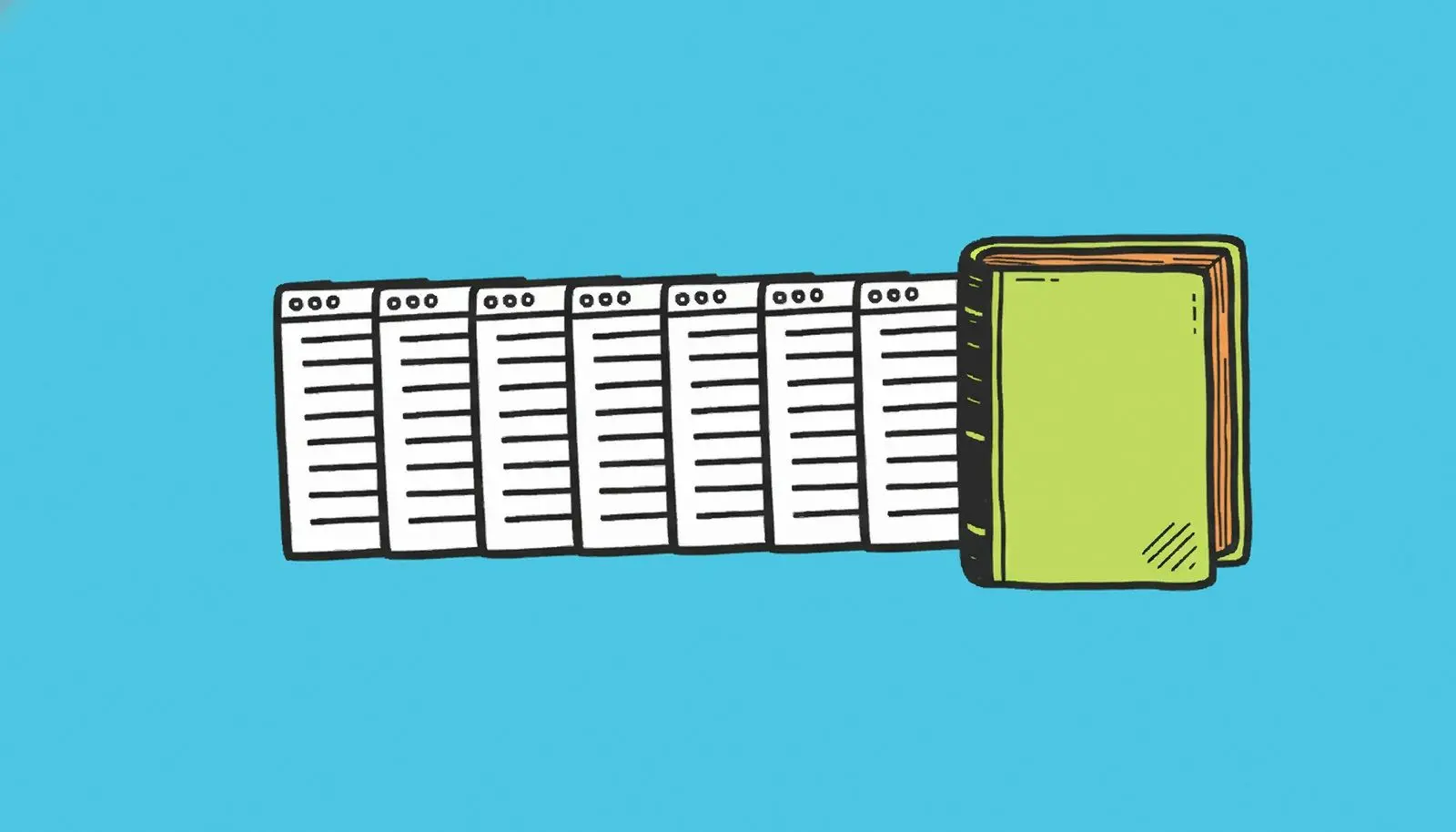
Un'intera esecuzione riunita in un solo PDF
Quaranta pagine salvate sono quaranta allegati, e dall'altra parte nessuno sa quale aprire per primo. Con la casella Unisci tutte le pagine in un unico PDF spuntata diventano un solo file da inviare, archiviare o consegnare a un revisore. L'unione vale per l'output PDF; è una casella da spuntare, quindi i file separati sono sempre a un clic di distanza.
Immagini e stili arrivano dalla cartella accanto alla pagina
Una pagina salvata da un browser è in realtà due cose: il file .html e una cartella di immagini e fogli di stile accanto. Quella cartella viene letta durante la conversione, così il PDF ha le foto e il layout e non testo spoglio attorno a riquadri vuoti. La cartella deve esserci: se è stato copiato solo il file .html, non c'è nulla da leggere.
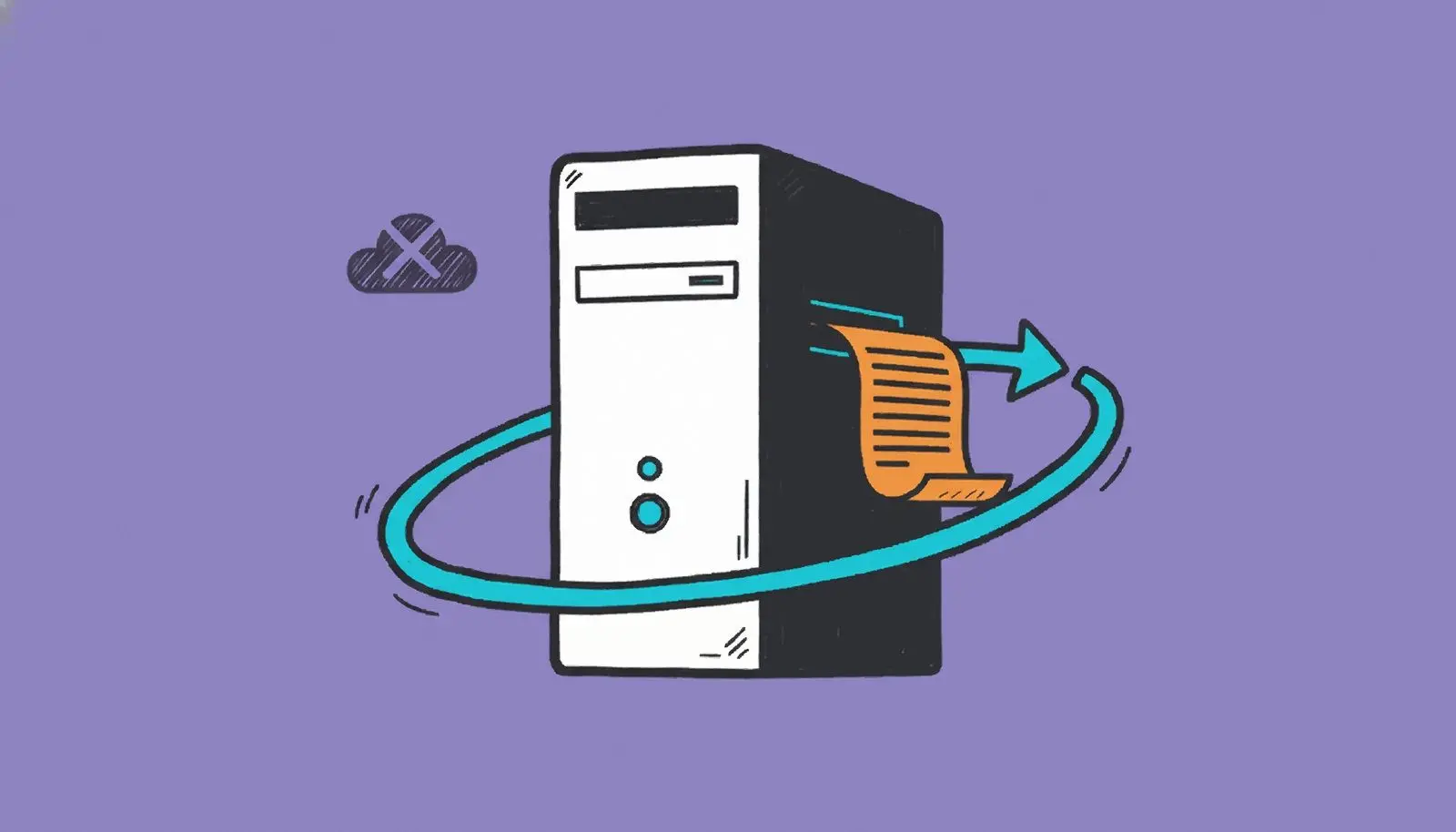
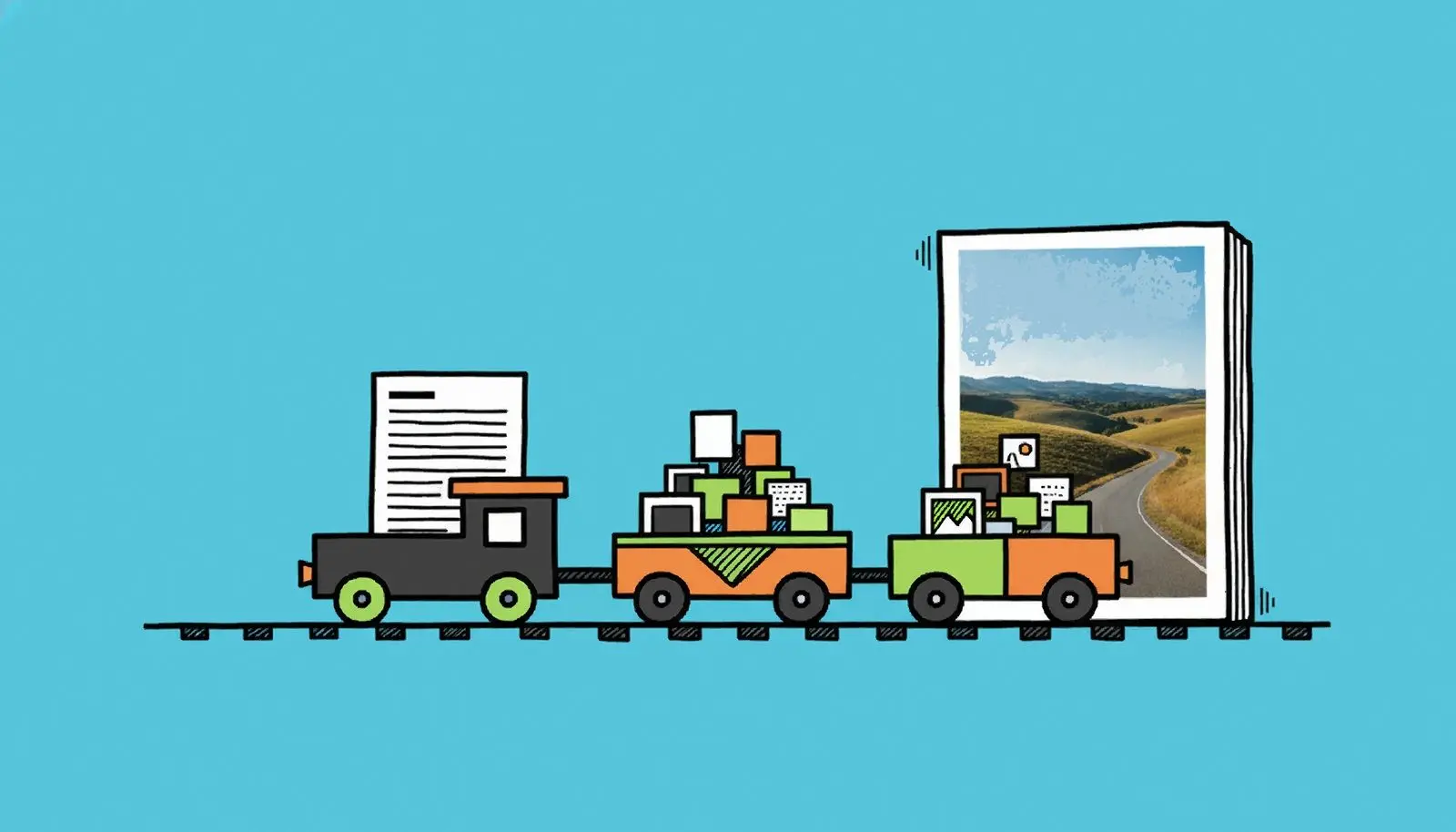
Ogni pagina resta sul tuo disco
La conversione avviene con la rete chiusa. I tuoi file non vengono caricati, e nemmeno alla pagina è permesso chiamare l'esterno, quindi un pixel di tracciamento o uno script remoto in una pagina salvata non riceve risposta. È questo che lo rende utilizzabile per report interni, fatture e schede clienti che non devono passare per un sito web.
Perché le persone lo usano
I layout moderni mantengono la loro forma
Il motore di rendering è WebView2, basato su Chromium, quindi CSS Grid, Flexbox e variabili CSS vengono impaginati correttamente invece di collassare in un'unica lunga colonna. Non si promette una corrispondenza pixel per pixel con ciò che mostra Chrome, ma una pagina creata in questo decennio resta riconoscibile.
Testo semplice quando vuoi solo le parole
Il formato di output può essere cambiato da PDF a TXT. È la scelta giusta quando le pagine sono destinate a un indice di ricerca o a un confronto di testi anziché alla lettura di una persona, e il layout sarebbe solo d'intralcio.
Un solo elenco per .html, .htm e .xhtml
Le esportazioni più vecchie finiscono in .htm, alcuni strumenti scrivono .xhtml, i browser salvano .html. Tutti e tre condividono un unico elenco e un unico insieme di impostazioni, quindi una cartella mista si elabora in un'unica esecuzione.
FAQ
System Requirements
Esportazione di massa di pagine web in PDF
Languages
3.9
18,5 Mb
August 28, 2026
- Windows 11/10/8.1/8/7 (32/64 bit)
- Intel i3, AMD Ryzen 5 or above
- 4 GB of RAM or above
- NVIDIA® GeForce® series 8 and 8M, Intel® HD Graphics 2000, Quadro FX 4800, Quadro FX 5600, AMD Radeon™ R600, Mobility Radeon™ HD 4330, Mobility FirePro™ series, Radeon™ R5 M230 or higher graphics card with up-to-date drivers
- 1280 × 768 screen resolution, 32-bit color
- 1 GB of free hard disk space or above
GRT requirements trial note