
Easy Photo Unblur
Mírné rozmazání a komprese "kaše" – opraveno před smazáním těch nejlepších
Rozmazání rukou a měkké zaostření zničí dobré záběry. Zostřete pomocí řízených posuvníků – vyhněte se haló efektům. <span class="bold">Easy Photo Unblur</span> pro Windows; vyzkoušejte bezplatnou zkušební verzi, než smažete složku.
Full seller details: Legal information.
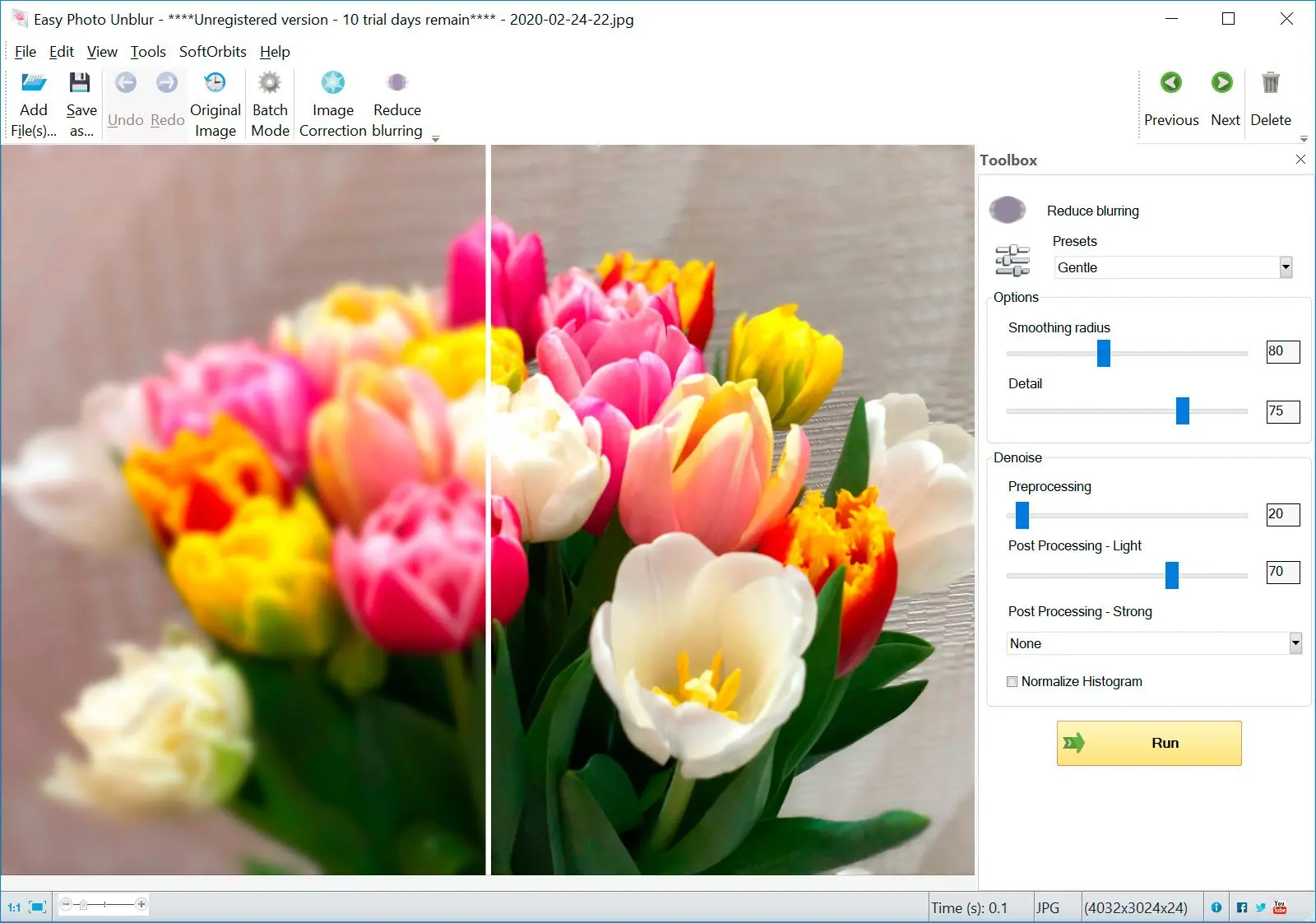
Otevřete obrázek, porovnejte stav před a po a poté exportujte, když okraje vypadají přirozeně – ne plasticky.
Reálná očekávání
Silné rozmazání pohybu stále postrádá data; tento nástroj je zaměřen na mírnou měkkost, roztřesení rukou a lehkou kompresní kaši.
How to use it
Načtěte zašuměný snímek
Otevřete zrnitou nebo měkkou fotografii – noční snímky a záběry z telefonu fungují dobře jako výchozí bod.
Vylaďte sílu odstranění šumu
Začněte s mírným přednastavením, poté upravte posuvníky při sledování náhledu, aby pleť a okraje zůstaly uvěřitelné.
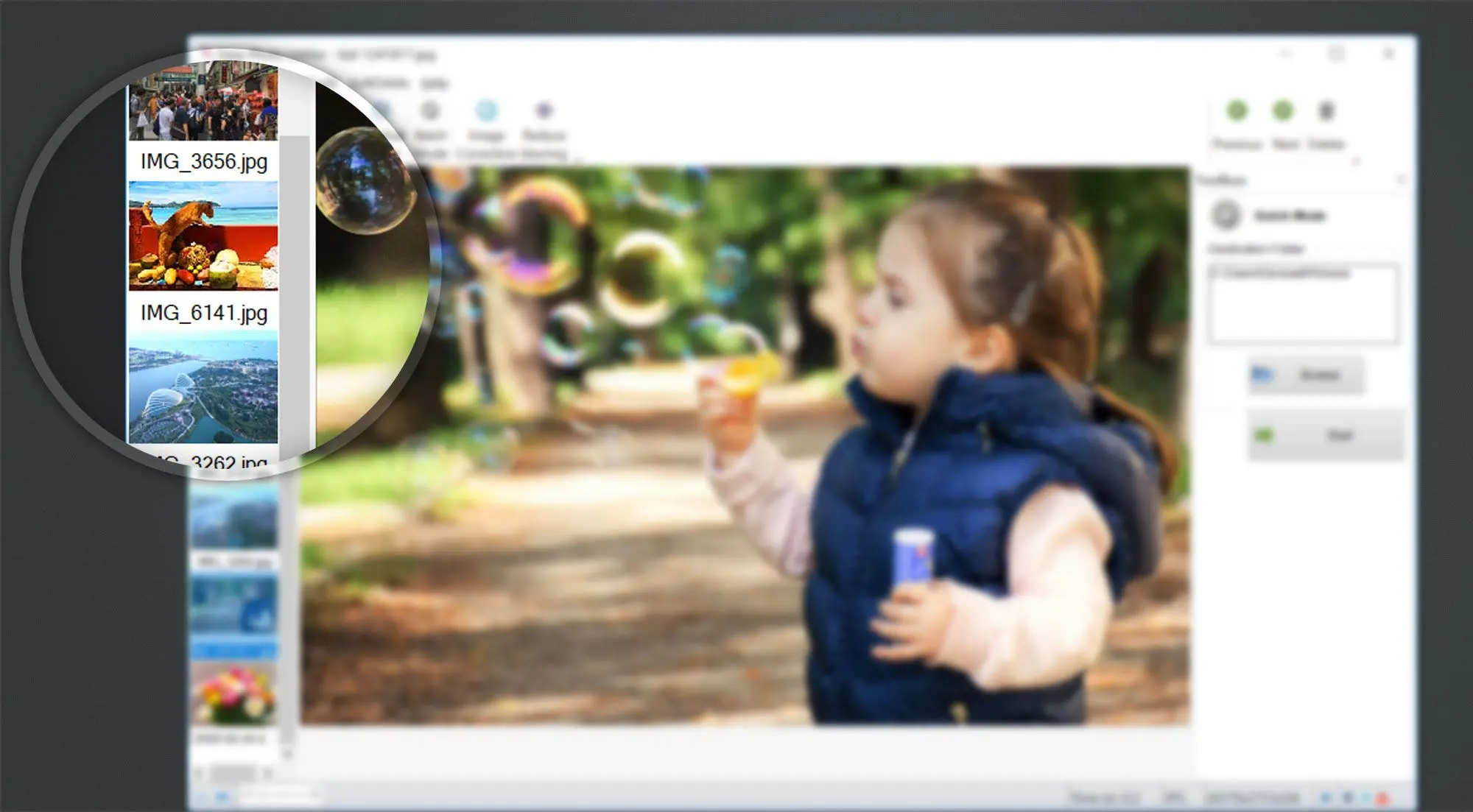
Uložte nebo dávkově zpracujte podobné soubory
Exportujte vyčištěný obrázek nebo použijte stejný recept na složku, když se osvětlení shodovalo v celé sadě.
Benefits
Ukládejte zrnité noční snímky
Vytáhněte o něco více detailů z šumu telefonu a kompaktního fotoaparátu a zároveň zabraňte tomu, aby se pleť a okraje změnily v plast.
Začněte mírně, pak přitlačte
Čitelné předvolby a posuvníky znamenají, že můžete posouvat sílu, dokud obrázek nevypadá věrohodně, nikoli přehnaně zpracovaný.

Hromadné sjednocení osvětlení
Aplikujte jeden recept na složku, pokud je expozice v sadě shodná – skvělé po událostech a fotografování v interiéru.
Proč to lidé používají
Čitelné výchozí hodnoty
Začněte jemně, poté posuňte sílu, aby tváře zůstaly věrohodné.
Dávkové zpracování
Použijte jeden postup na složku, pokud se osvětlení v celém souboru shoduje.
Běží lokálně
Žádná fronta pro nahrávání – užitečné v pomalých nebo zabezpečených sítích.
FAQ
System Requirements
Easy Photo Unblur
Languages
11.1
39,1 Mb
August 6, 2026
- Windows 11/10/8.1/8/7 (32/64 bit)
- Intel i3, AMD Ryzen 5 or above
- 4 GB of RAM or above
- NVIDIA® GeForce® series 8 and 8M, Intel® HD Graphics 2000, Quadro FX 4800, Quadro FX 5600, AMD Radeon™ R600, Mobility Radeon™ HD 4330, Mobility FirePro™ series, Radeon™ R5 M230 or higher graphics card with up-to-date drivers
- 1280 × 768 screen resolution, 32-bit color
- 1 GB of free hard disk space or above
GRT requirements trial note