Easy Photo Unblur
"Nát" do Mờ Nhẹ và Nén—Đã Sửa Trước Khi Bạn Xóa Các Ảnh Giữ Lại
Mờ do rung tay & lấy nét mềm làm hỏng những bức ảnh đẹp. Làm sắc nét bằng các thanh trượt được kiểm soát—tránh quầng sáng. <span class="bold">Easy Photo Unblur</span> cho Windows; hãy dùng thử bản dùng thử miễn phí trước khi bạn xóa thư mục.
Full seller details: Legal information.
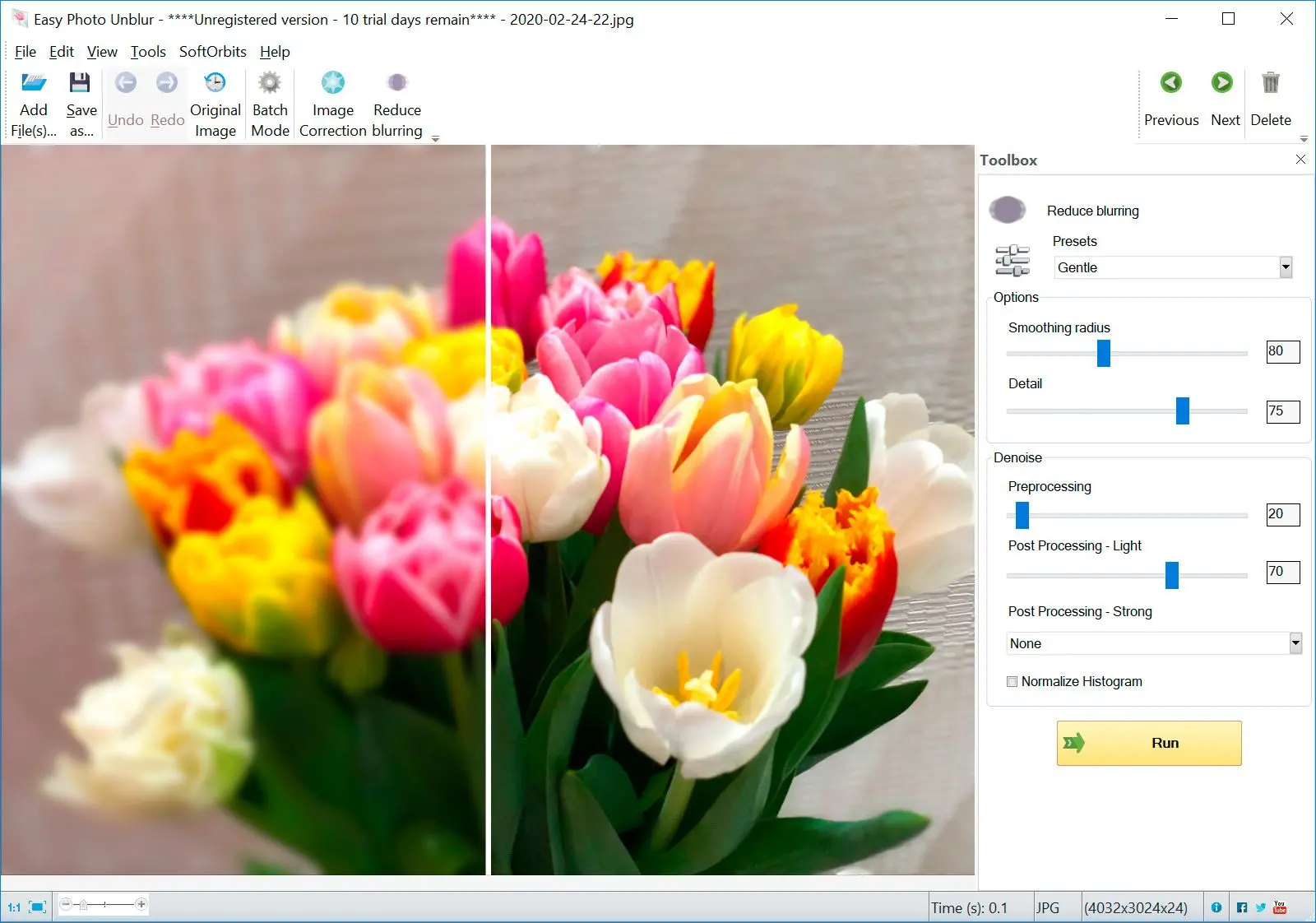
Mở một hình ảnh, so sánh trước và sau, sau đó xuất khi các cạnh trông tự nhiên—không giả tạo.
Kỳ vọng trung thực
Mờ chuyển động nặng vẫn thiếu dữ liệu; công cụ này nhắm mục tiêu vào độ mềm nhẹ, rung tay và nát do nén nhẹ.
How to use it
Tải một bức ảnh nhiễu
Mở một bức ảnh bị hạt hoặc mềm—ảnh chụp ban đêm và ảnh chụp bằng điện thoại hoạt động tốt như một điểm khởi đầu.
Điều chỉnh độ mạnh khử nhiễu
Bắt đầu với cài đặt trước nhẹ, sau đó điều chỉnh các thanh trượt trong khi xem bản xem trước để da và các cạnh vẫn правдоподобны.
Lưu hoặc xử lý hàng loạt các tệp tương tự
Xuất hình ảnh đã làm sạch hoặc áp dụng cùng một công thức cho một thư mục khi ánh sáng phù hợp trên toàn bộ bộ ảnh.
Benefits
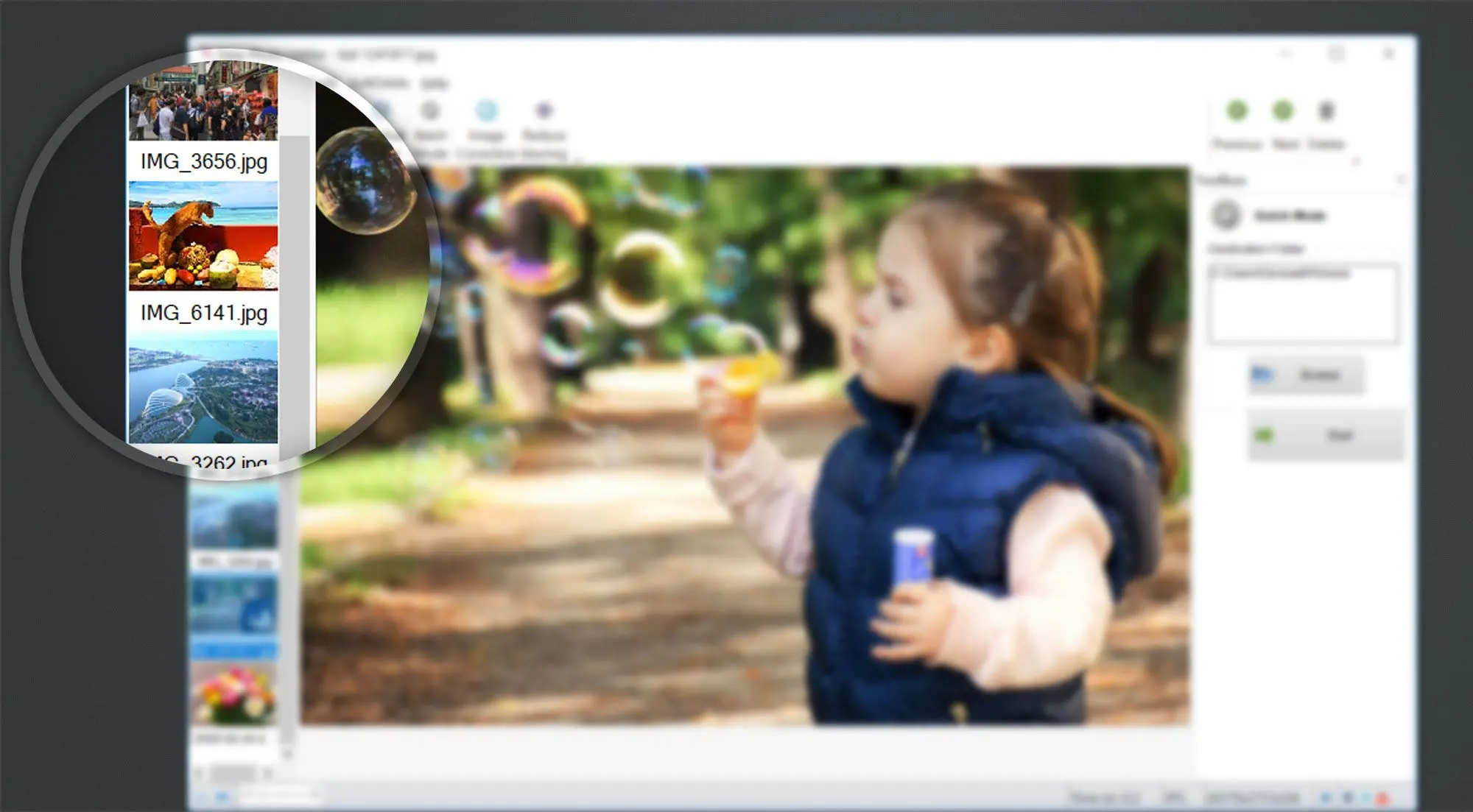
Lưu ảnh chụp đêm bị nhiễu
Kéo thêm một chút chi tiết từ tiếng ồn của điện thoại và máy ảnh compact trong khi vẫn giữ cho da và các cạnh không bị biến thành nhựa.
Bắt đầu nhẹ nhàng, sau đó đẩy mạnh
Các cài đặt trước và thanh trượt dễ đọc có nghĩa là bạn có thể điều chỉnh cường độ cho đến khi hình ảnh trông đáng tin, không bị xử lý quá mức.
Xử lý hàng loạt ảnh có độ sáng tương tự
Áp dụng một công thức cho một thư mục khi độ phơi sáng khớp nhau trên toàn bộ tập hợp—tuyệt vời sau các sự kiện và chụp ảnh trong nhà.
Tại sao mọi người sử dụng nó
Mặc định dễ đọc
Bắt đầu nhẹ nhàng, sau đó đẩy mạnh sức mạnh để khuôn mặt vẫn đáng tin.
Hỗ trợ xử lý hàng loạt
Áp dụng một công thức cho một thư mục khi ánh sáng phù hợp trên toàn bộ tập hợp.
Chạy cục bộ
Không có hàng đợi tải lên—hữu ích trên các mạng chậm hoặc bị khóa.
Câu hỏi thường gặp
System Requirements
Easy Photo Unblur
Languages
11.1
39,1 Mb
August 6, 2026
- Windows 11/10/8.1/8/7 (32/64 bit)
- Intel i3, AMD Ryzen 5 or above
- 4 GB of RAM or above
- NVIDIA® GeForce® series 8 and 8M, Intel® HD Graphics 2000, Quadro FX 4800, Quadro FX 5600, AMD Radeon™ R600, Mobility Radeon™ HD 4330, Mobility FirePro™ series, Radeon™ R5 M230 or higher graphics card with up-to-date drivers
- 1280 × 768 screen resolution, 32-bit color
- 1 GB of free hard disk space or above
GRT requirements trial note