
Easy Photo Unblur
Łagodne rozmycie i kompresja „papka” — naprawione przed usunięciem kluczowych zdjęć
Rozmycie dłoni i miękki focus psują dobre ujęcia. Wyostrzaj za pomocą kontrolowanych suwaków — unikaj halo. <span class="bold">Easy Photo Unblur</span> dla systemu Windows; wypróbuj bezpłatną wersję próbną, zanim wyrzucisz folder.
Full seller details: Legal information.
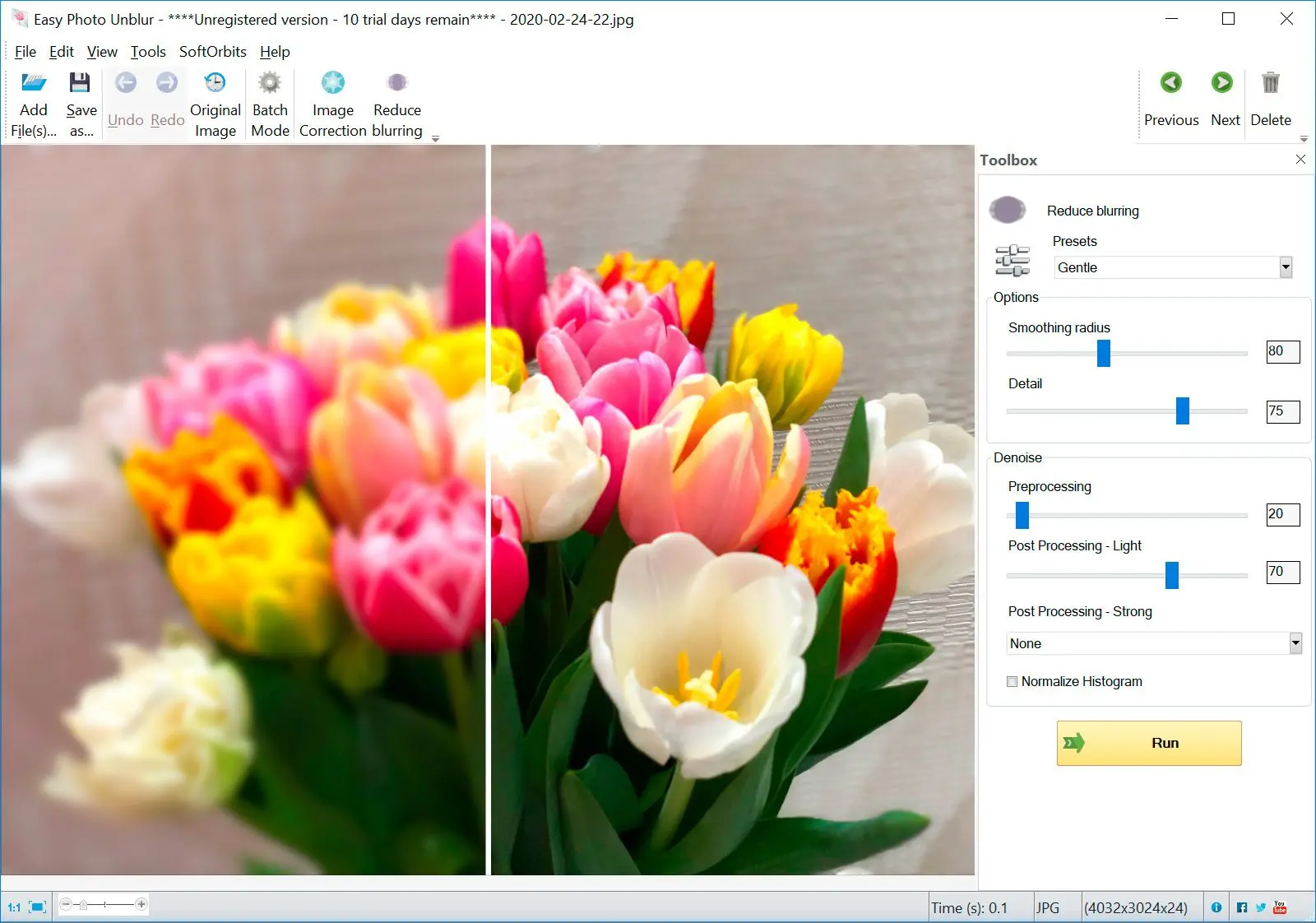
Otwórz obraz, porównaj przed i po, a następnie wyeksportuj, gdy krawędzie wyglądają naturalnie — nie plastikowo.
Uczciwe oczekiwania
Silne rozmycie w ruchu nadal nie zawiera danych; to narzędzie jest ukierunkowane na łagodną miękkość, drżenie ręki i lekką kompresję.
How to use it
Załaduj zaszumione ujęcie
Otwórz ziarniste lub miękkie zdjęcie – nocne ujęcia i zdjęcia z telefonu dobrze sprawdzają się jako punkt wyjścia.
Dostosuj siłę odszumiania
Zacznij od łagodnego ustawienia wstępnego, a następnie dostosuj suwaki, obserwując podgląd, aby skóra i krawędzie pozostały wiarygodne.
Zapisz lub przetwarzaj wsadowo podobne pliki
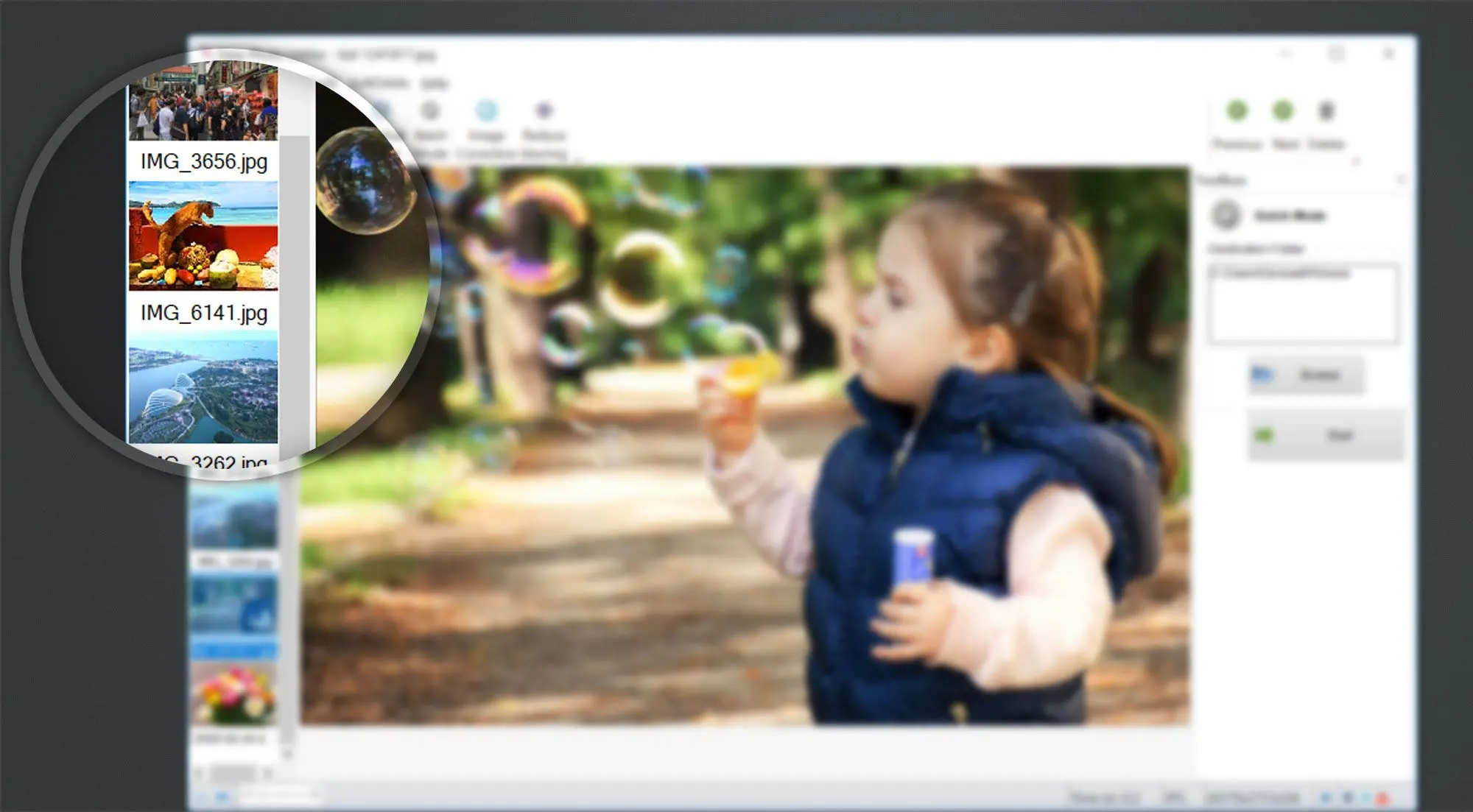
Wyeksportuj oczyszczony obraz lub zastosuj ten sam przepis do folderu, gdy oświetlenie pasuje do całego zestawu.
Benefits
Zapisuj ziarniste zdjęcia nocne
Wydobądź trochę więcej szczegółów z szumów z telefonu i aparatu kompaktowego, jednocześnie chroniąc skórę i krawędzie przed zmianą w plastik.
Zacznij łagodnie, a potem popchnij
Czytelne ustawienia wstępne i suwaki oznaczają, że możesz dostosowywać siłę, aż obraz będzie wyglądał wiarygodnie, a nie na przesadnie przetworzony.


Batch podobnego oświetlenia
Zastosuj jeden przepis do folderu, gdy ekspozycja jest dopasowana w całym zestawie — idealne po wydarzeniach i sesjach w pomieszczeniach.
Dlaczego ludzie go używają
Czytelne ustawienia domyślne
Zacznij delikatnie, a następnie dostosuj siłę, aby twarze pozostały wiarygodne.
Przyjazny dla przetwarzania wsadowego
Zastosuj jeden przepis do folderu, gdy oświetlenie jest dopasowane w całym zestawie.
Działa lokalnie
Brak kolejki przesyłania — pomocne w wolnych lub zamkniętych sieciach.
FAQ
System Requirements
Easy Photo Unblur
Languages
11.1
39,1 Mb
August 6, 2026
- Windows 11/10/8.1/8/7 (32/64 bit)
- Intel i3, AMD Ryzen 5 or above
- 4 GB of RAM or above
- NVIDIA® GeForce® series 8 and 8M, Intel® HD Graphics 2000, Quadro FX 4800, Quadro FX 5600, AMD Radeon™ R600, Mobility Radeon™ HD 4330, Mobility FirePro™ series, Radeon™ R5 M230 or higher graphics card with up-to-date drivers
- 1280 × 768 screen resolution, 32-bit color
- 1 GB of free hard disk space or above
GRT requirements trial note